

アプリの付箋(Sticky Notes)は様々な位置に移動、大きさなどを変更することができます、
多くの付箋を使う時は重ねる事も可能です。
ここでは、付箋の「位置」「サイズ」を変更する方法について解説します。
Windows11 2022を元に作成しています、バージョンが違うと手順や画面が異なる場合が
あります。
付箋(Sticky Notes)を起動
1 タスクバーの「スタート」ボタンをクリックします
2 すべてのアプリの「Sticky Notes」をクリックします。
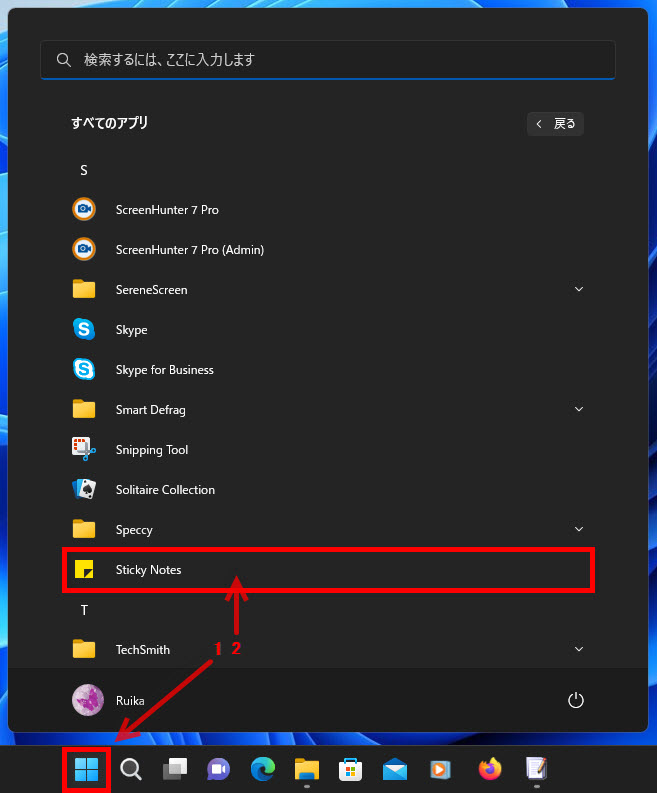
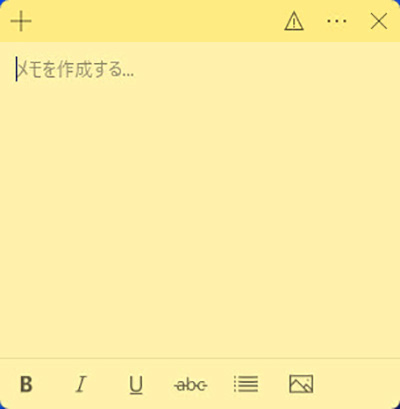
「付箋」が起動します。
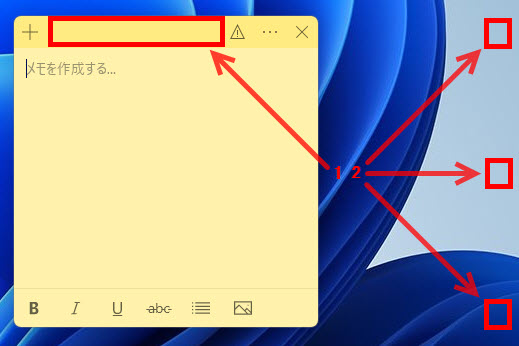
付箋(Sticky Notes)を移動
1 上の色が濃い部分をクリックした状態で
2 移動したい位置までドラッグ(移動)してからドロップ(クリックを離す)します。
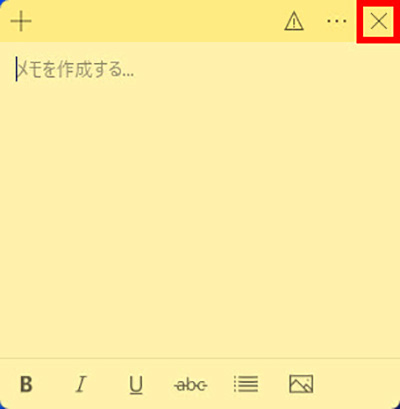
「付箋」の右上の「×」をクリックして閉じます、操作は以上です、
位置を移動できた事を確認しましょう。
付箋(Sticky Notes)の大きさを変更
1 タスクバーの「スタート」ボタンをクリックします
2 すべてのアプリの「Sticky Notes」をクリックします。
「付箋」が起動します。
1 付箋の、4隅(どこでも良い)にマウスポインターを合わせます。

2 マウスポインターの形が両矢印に変わります。
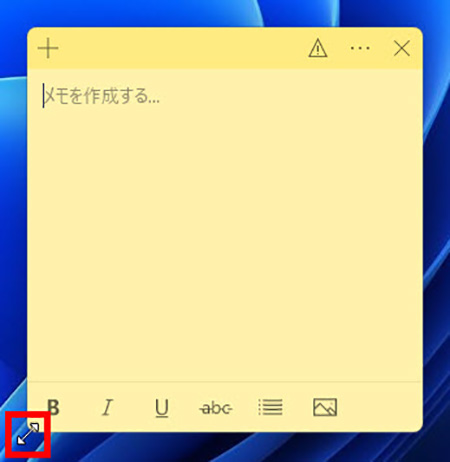
3 両矢印をクリックしたまま、変更するサイズにドラッグ(移動)、ドロップ
(クリックを離す)します、大きくしたり、小さくできます。
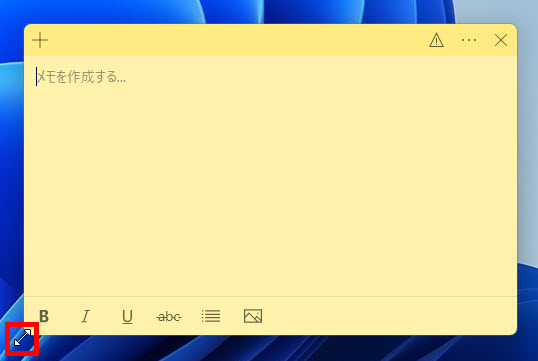
上の色が濃い部分をダブルクリックすると元のサイズから全画面表示にできます。
(もう1度ダブルクリックすると元のサイズになります)
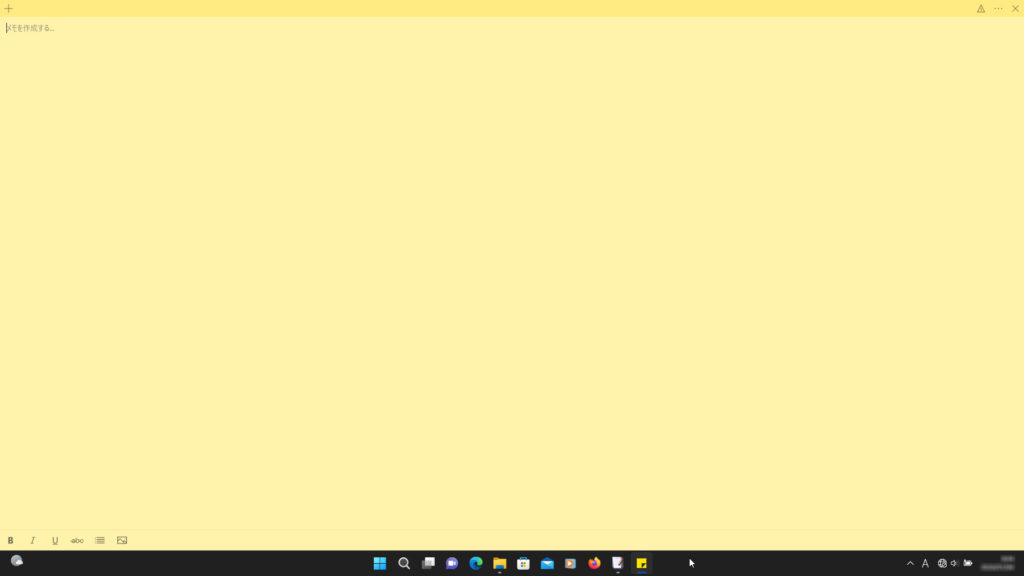
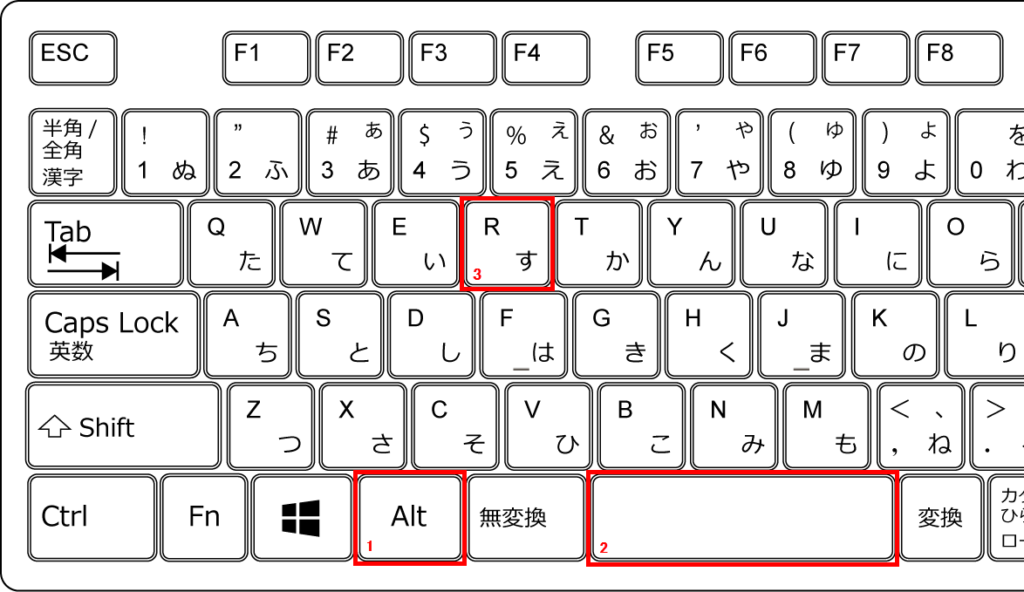
キーボードの操作で、1 「Alt」キーと、2 「スペース」キーを押しながら
3 「R」キーを押しても全画面表示にできます。
「付箋」の右上の「×」をクリックして閉じます、操作は以上です、
大きさを変更できた事を確認しましょう。
※下記に付箋の「位置」「サイズ」を変更する方法の別記事もあります。
Windows10で付箋の「位置」「サイズ」を変更する方法


コメント