

スクリーンセーバーは、設定時間が過ぎるとデスクトップに模様、文字などを表示して
実行中の資料作成、アプリなどを隠すことができます、数種類から任意に選択します、
マウスを動かせば解除します。
ここでは、スクリーンセーバーで複数の画像ファイルを見る方法について解説します。
Windows11 2022を元に作成しています、バージョンが違うと手順や画面が異なる場合が
あります。
画像ファイルのスクリーンセーバー(1例)
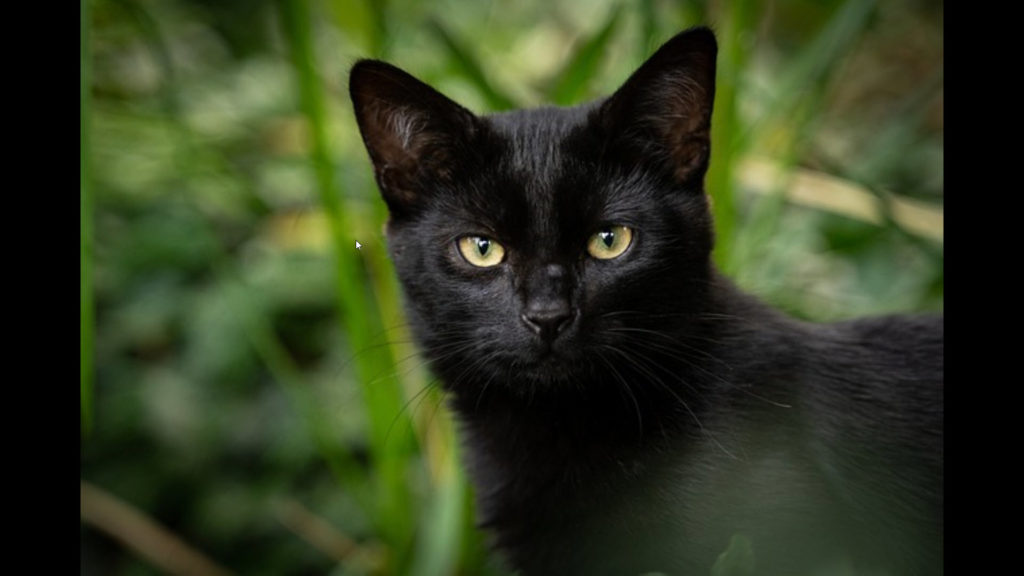
スクリーンセーバーの設定(複数の画像ファイル)
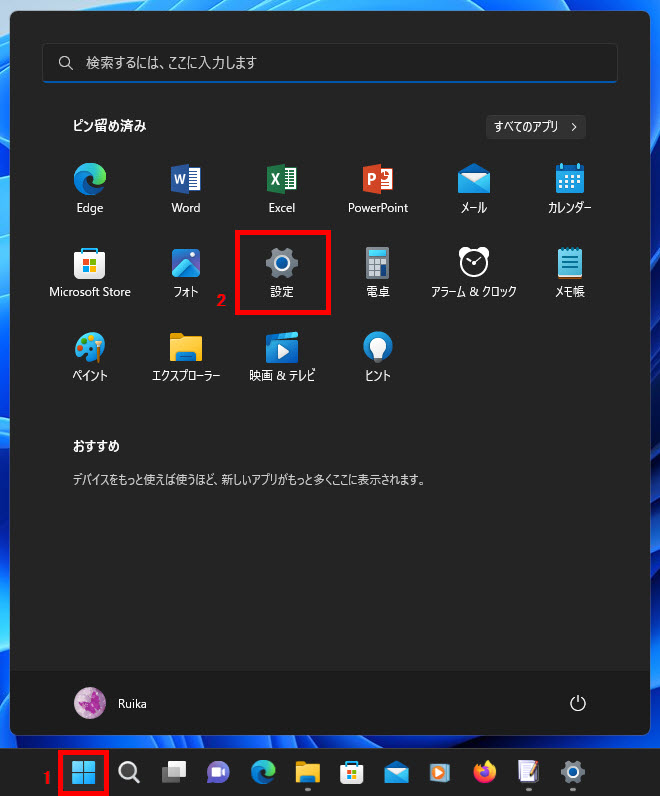
1 タスクバーの「スタート」ボタンをクリックします、
2 「歯車アイコンの設定」をクリックします。
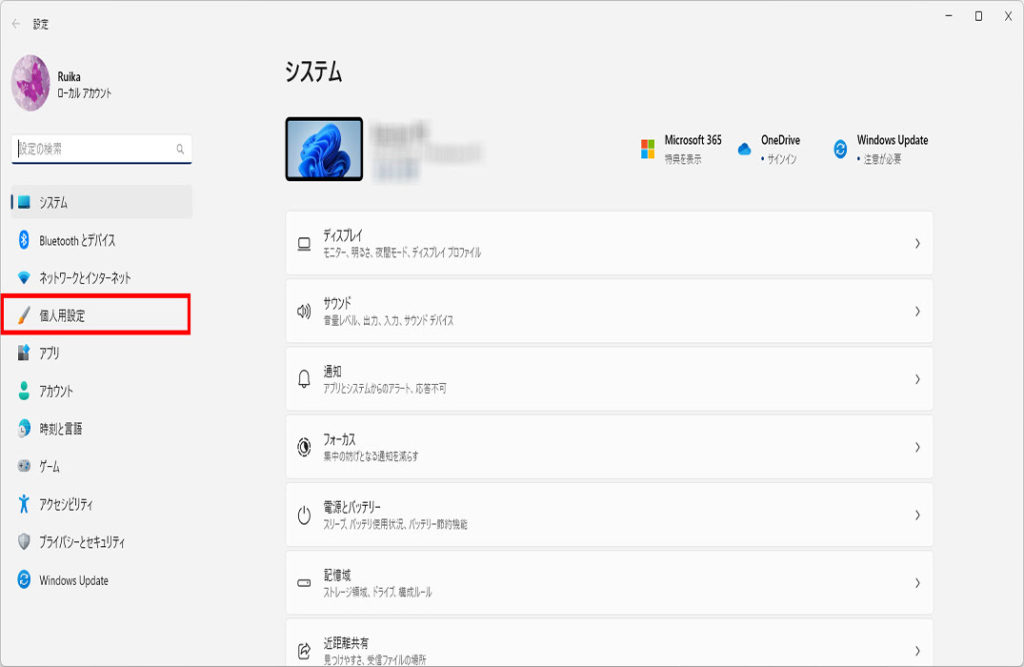
「設定」画面が表示されます「個人用設定」をクリックします。
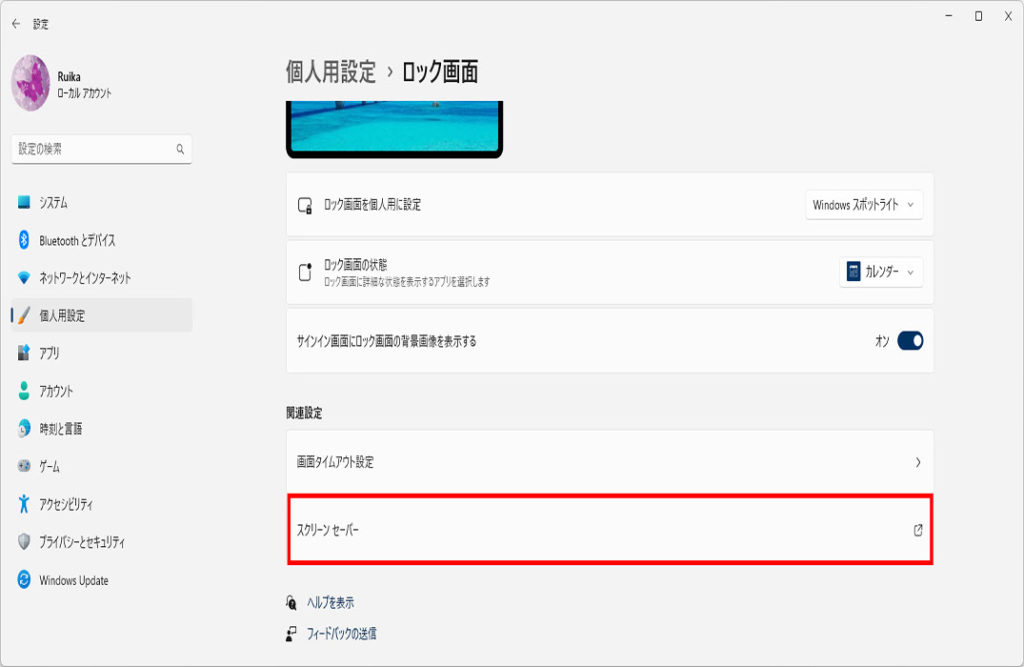
「個人用設定」が表示されます、右メニューの「ロック画面」をクリックします。

「ロック画面」が表示されます、
下にスクロールします、右メニューの「スクリーンセーバー」をクリックします。
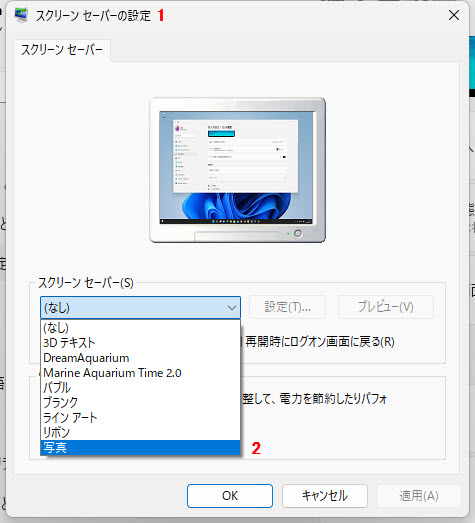
1 「スクリーンセーバーの設定」が表示されます
2 「スクリーンセーバー」のボックスの表示一覧から「写真」をクリックします。
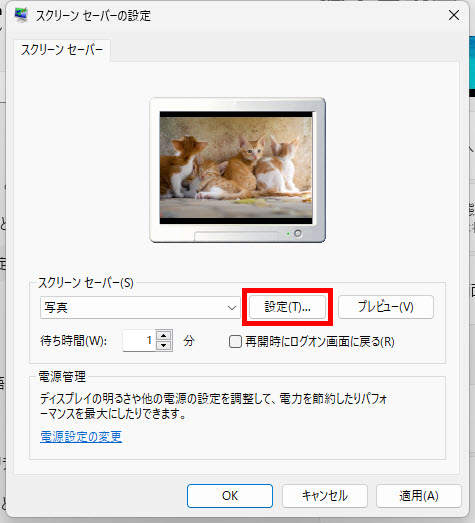
「スクリーンセーバー」欄の「設定」をクリックします。
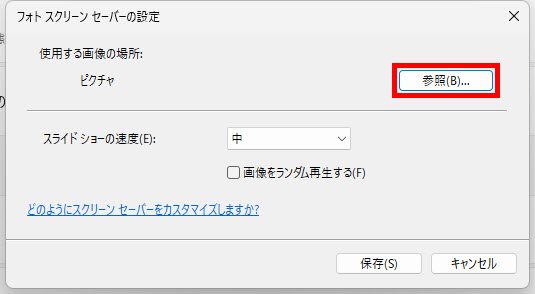
「フォトスクリーンセーバーの設定」が表示されます「参照」をクリックします。
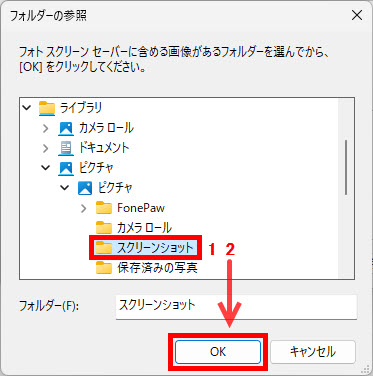
「フォルダーの参照」が表示されます、
1 スクリーンセーバーに設定したい画像が保存されているフォルダーを指定して
2 「OK」ボタンをクリックします。
ここでは例として、ピクチャ内のスクリーンショットフォルダーを選択します。
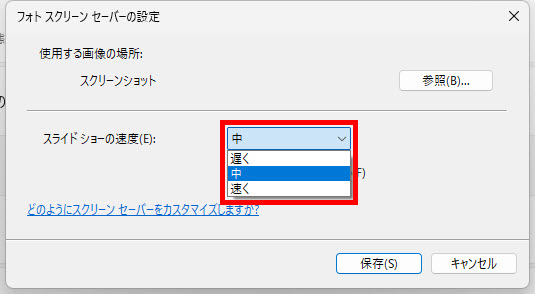
「フォトスクリーンセーバーの設定」にある「スライドショーの速度」ボックスで
任意の再生速度をクリックします。
スクリーンセーバーの設定(画像ファイルの並びを無効)
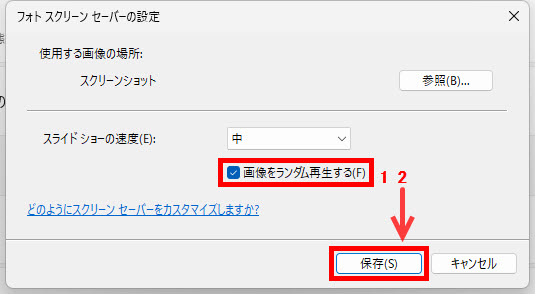
並びを無効にして再生する場合は、
1 「画像をランダム再生する」にチェックを入れて
2 「保存」ボタンをクリックします。
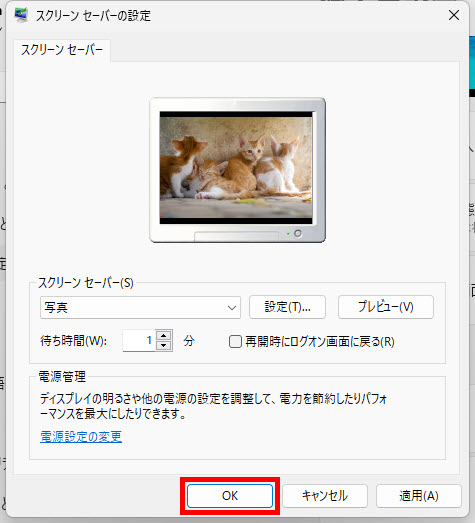
「スクリーンセーバーの設定」に戻り「OK」ボタンをクリックします。
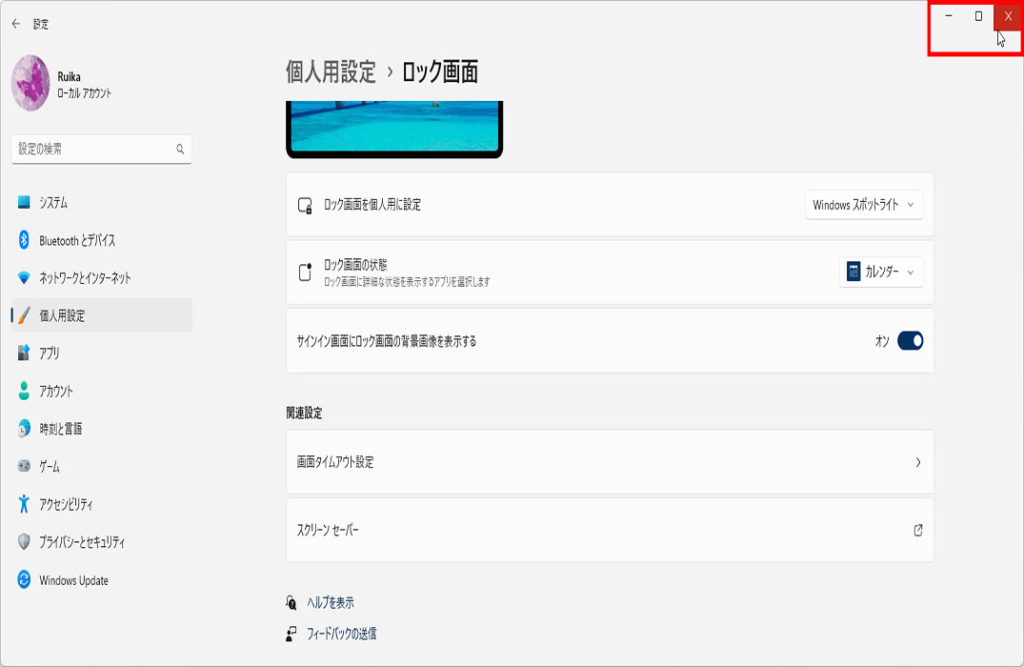
「ロック画面」の右上の「×」をクリックして閉じます、操作は以上です、
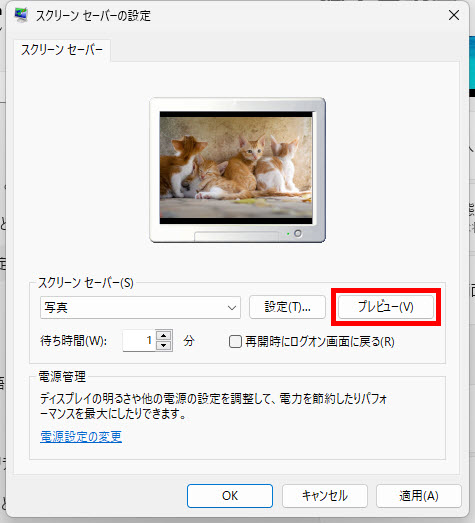
スクリーンセーバーに複数の画像ファイルが表示される事をプレビューから
確認しましょう。
スクリーンセーバーの設定(プレビューで確認)
実際に表示されるスクリーンセーバーを確認するには「プレビュー」をクリックします。
解除するにはマウスを動かします。
※下記にスクリーンセーバーで複数の画像ファイルを見る方法の別記事もあります。
Windows10のスクリーンセーバーで複数の画像ファイルを見る方法

コメント