

Microsoft Edgeを使ってダウンロードしたファイルは既定の「ダウンロード」
フォルダーに保存されます。
ここでは、Microsoft Edgeの設定からダウンロードファイルを確認する方法について
解説します。
Windows10 2021を元に作成しています、バージョンが違うと手順や画面が異なる場合が
あります。
前提として、O-DAN (オーダン)様の無料写真素材(壁紙)をダウンロード済です。
O-DAN (オーダン)様 – 無料写真素材・フリーフォト検索 壁紙 背景 O-dan.net
https://o-dan.net/ja/
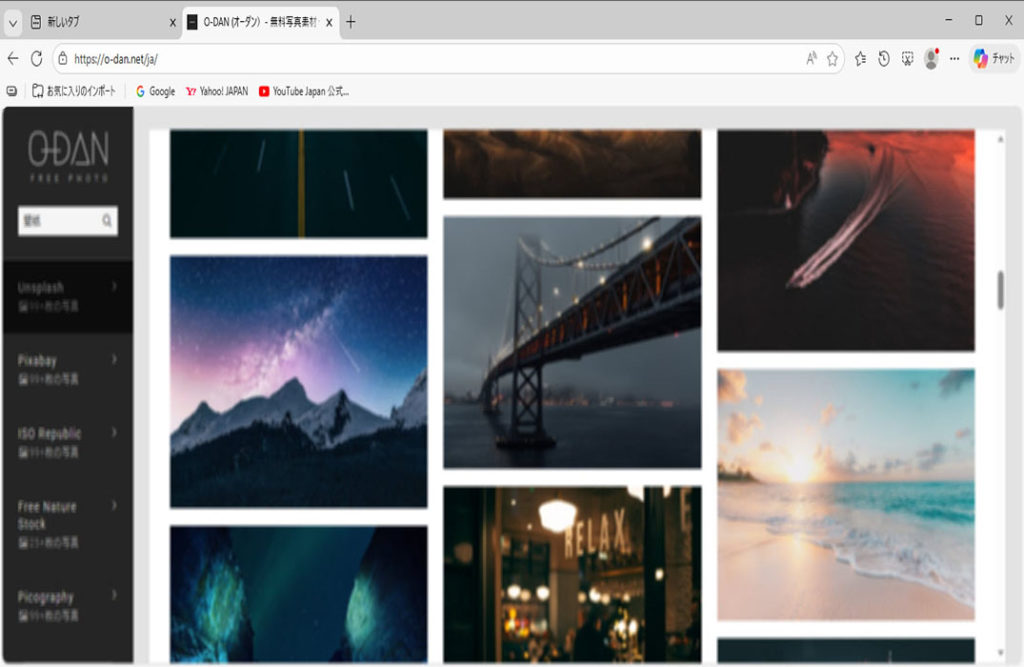
Webページからの画像のダウンロードについて、詳しくは下記の記事をご参照ください。
Windows10のMicrosoft Edgeで壁紙サイトの「画像」「写真」を背景にする方法
Microsoft Edgeでダウンロードフォルダーを開く
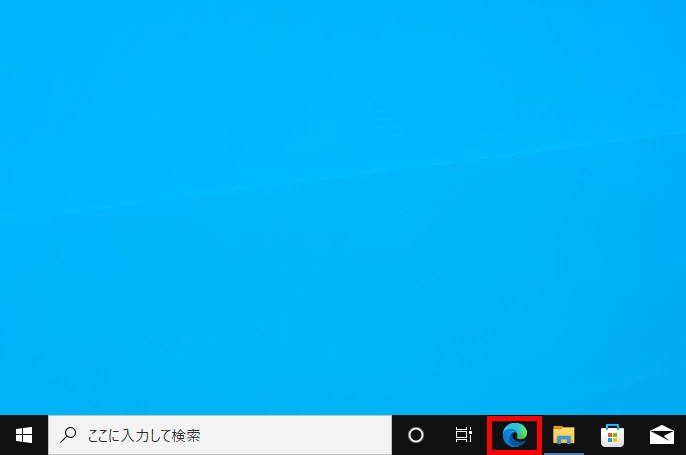
タスクバーの「Microsoft Edge」ボタンをクリックして起動します。
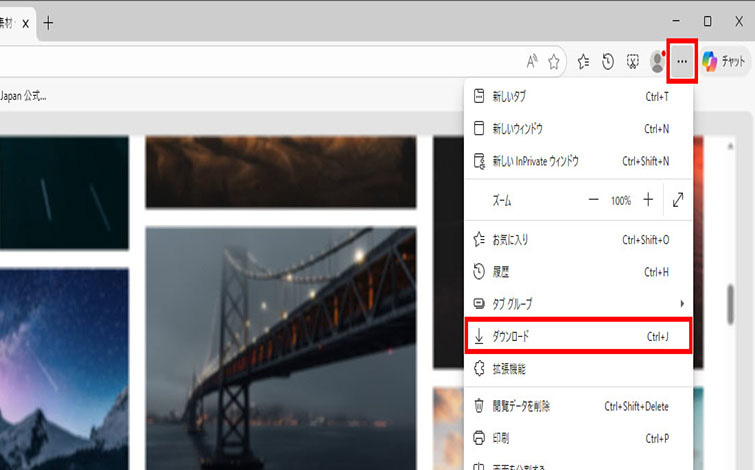
Microsoft Edgeが起動します、3点ボタンをクリックして、表示一覧から
「ダウンロード」をクリックします。
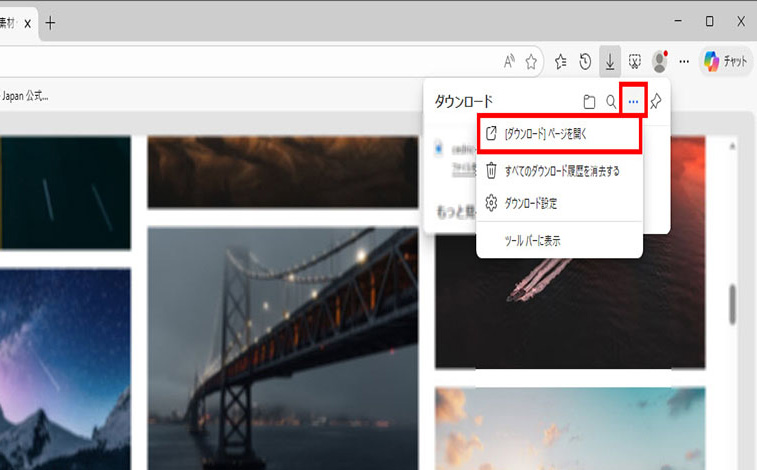
「ダウンロード」の表示後、3点ボタンをクリック、「ダウンロード」ページを開くを
クリックします。
右メニューのすべてのファイルの「フォルダーに表示」をクリックします。
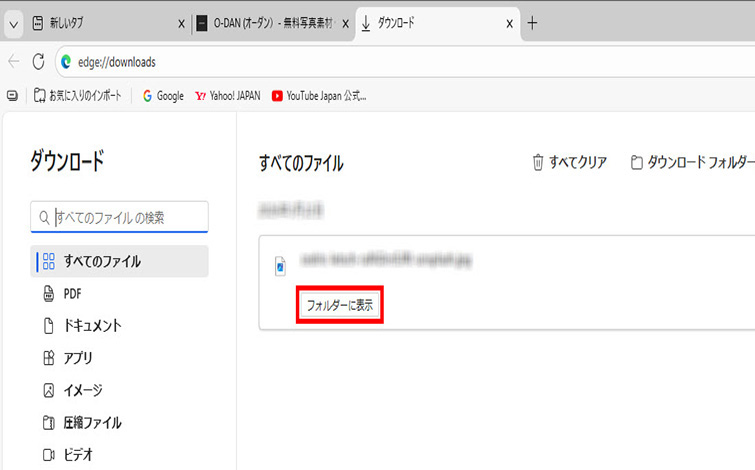
「ダウンロードファイル」が表示されます。
(Webページからダウンロードしたファイルが保存されていることを確認します)
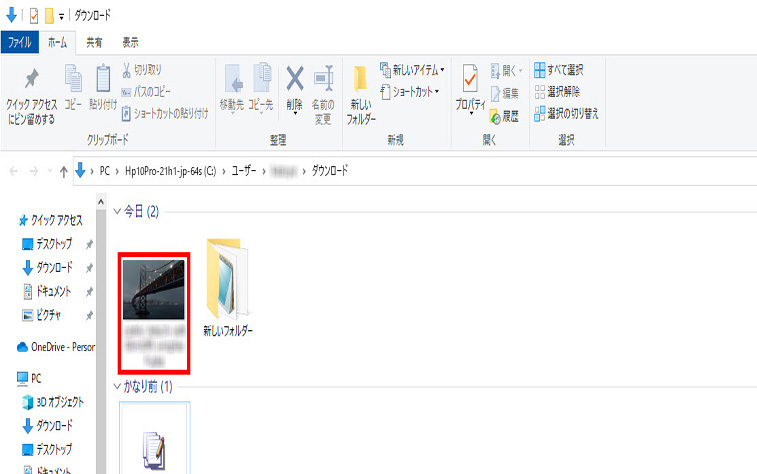
ダウンロードファイルの確認
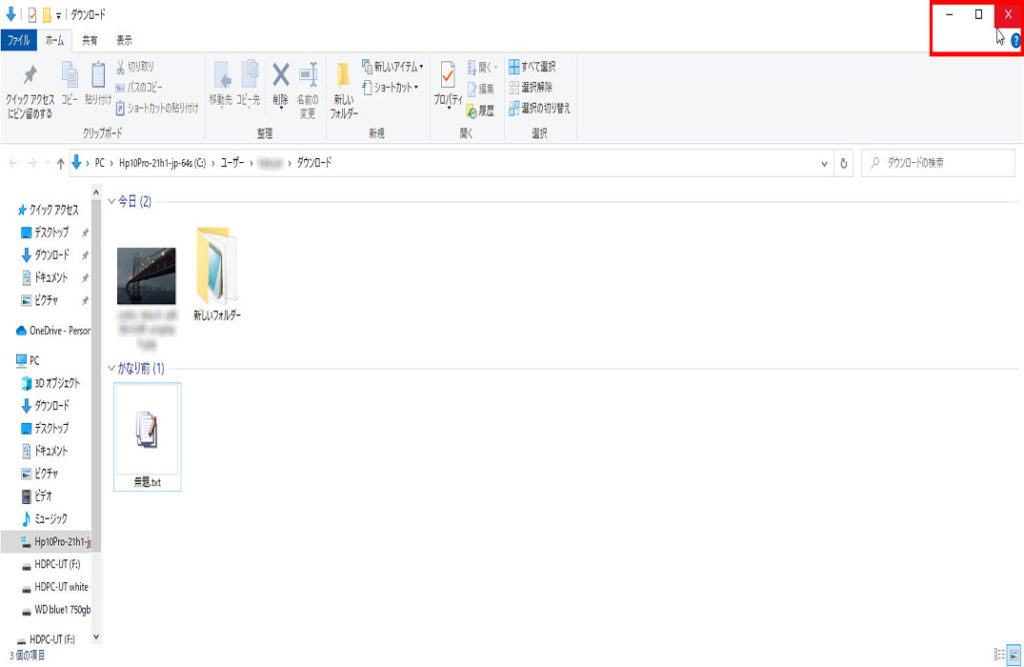
ダウンロードファイルを確認後、右上の「×」をクリックして閉じます、
操作は以上です。
※下記にMicrosoft Edgeの設定からダウンロードファイルを確認する方法の
別記事もあります。
Windows11でMicrosoft Edgeの設定からダウンロードファイルを確認する方法


コメント