

Windows11は多くの画像ファイルを選択して用紙1枚に印刷できます、
印刷できる画像枚数は、1枚、2枚、4枚、9枚、35枚から選べます。
ここでは、多くの画像ファイルを用紙1枚に印刷する方法について解説します。
Windows11 2022を元に作成しています、バージョンが違うと手順や画面が異なる場合が
あります。
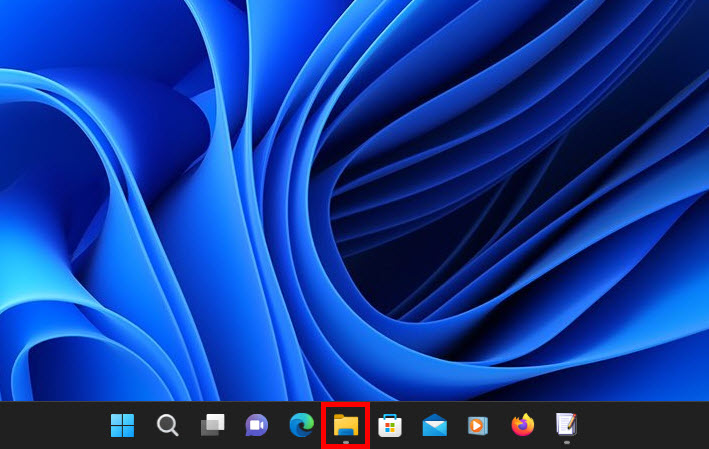
エクスプローラーをクリック
タスクバーから「エクスプローラー」をクリックします。
「ホーム」が表示されます。
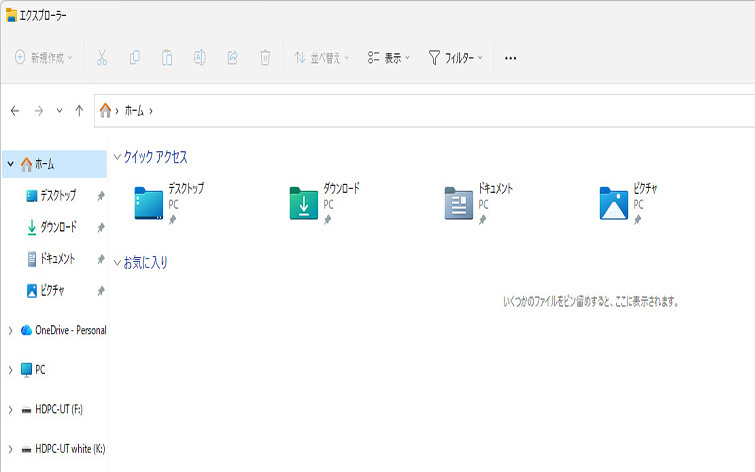
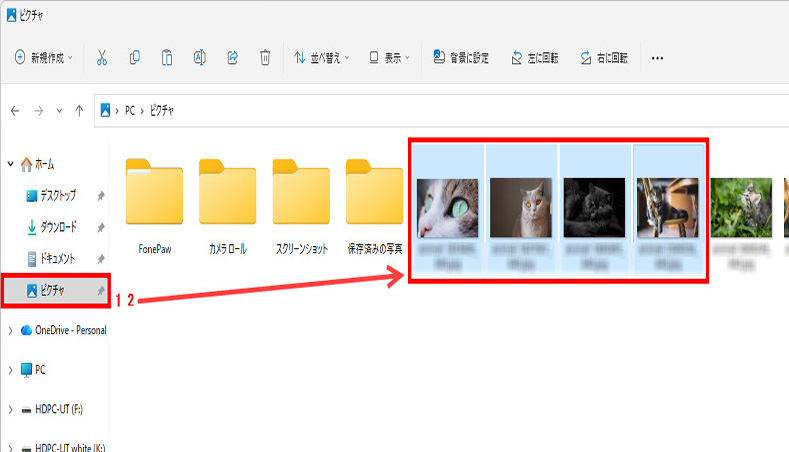
1 画面の左メニューの「ピクチャ」をクリック、
2 「ピクチャフォルダー」の印刷する画像を「Ctrl」キーを押しながらクリックして
数ファイルを選択します。
(ここでは、例としてピクチャフォルダーの画像を4件選択しています)
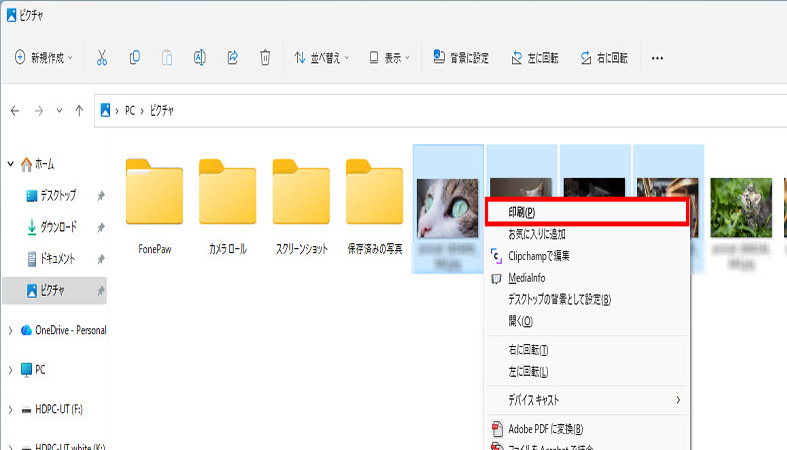
画像の右クリックから印刷をクリック
選択した画像の上で右クリック、表示一覧に「印刷」の表示が無い時は下記の順に
進めていきます。
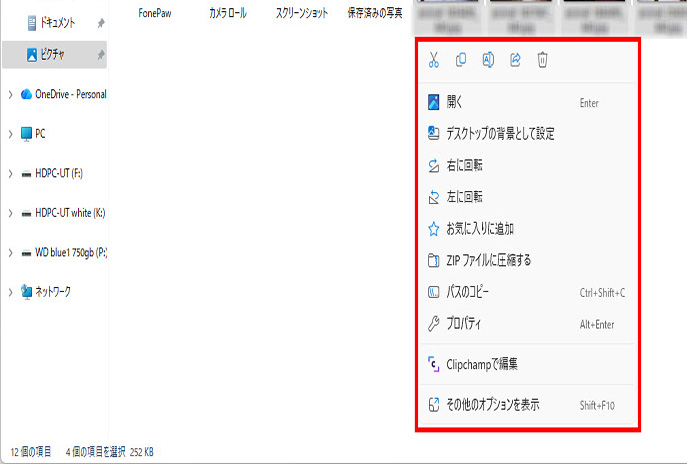
選択した画像の上を右クリックして、表示一覧に「印刷」の表示が無い時は、
「その他のオプションを表示」をクリック、
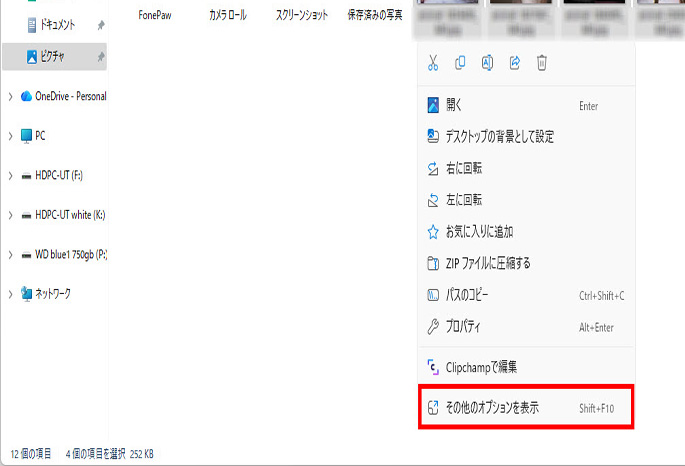
一覧の「印刷」をクリックします。
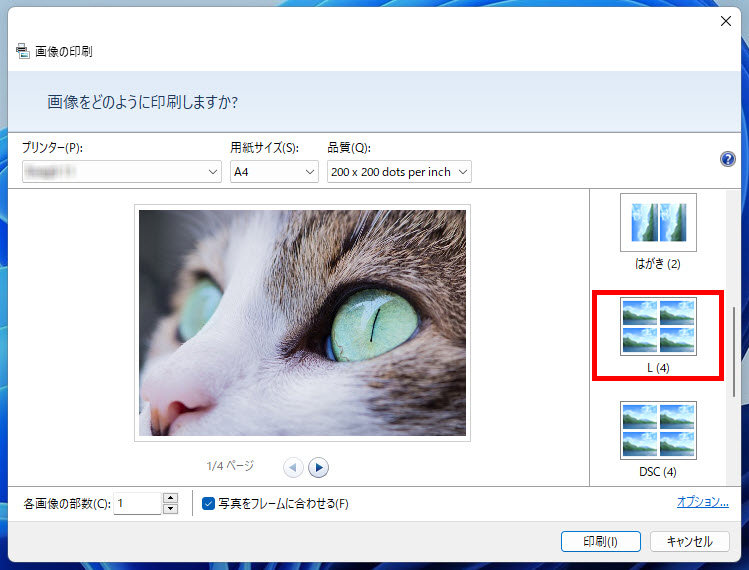
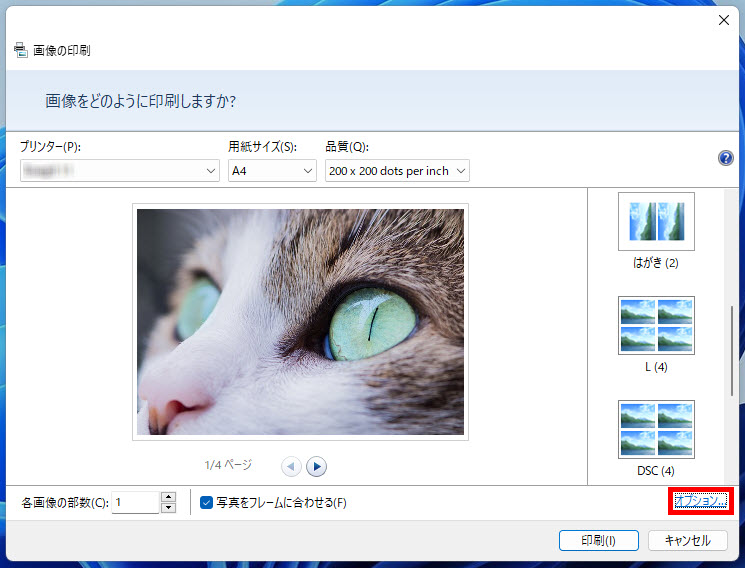
「画像の印刷」が表示されます、右メニューから印刷するレイアウトをクリックします、
ここでは「L(4)」を例としています。
(用紙1枚に印刷できる画像は、1枚、2枚、4枚、9枚、35枚から選べます)
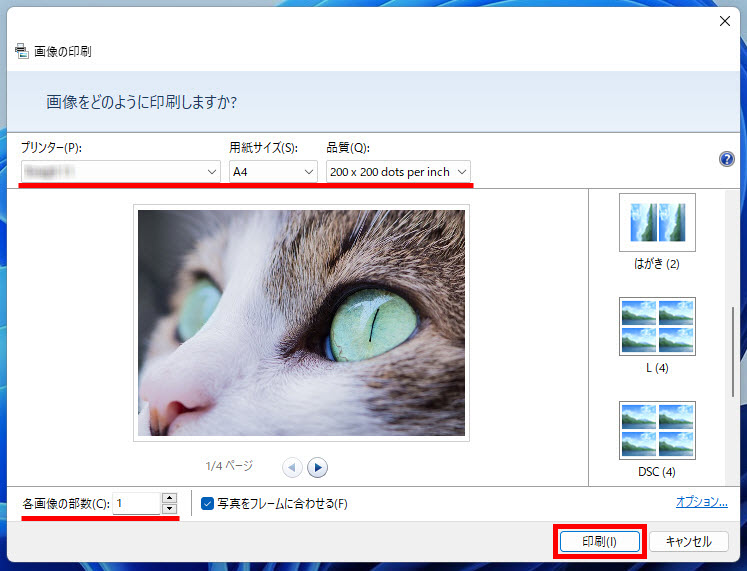
「プリンター」「用紙サイズ」「品質」「各画像の部数」を設定してから「印刷」を
クリックします。
プリンターの詳細を設定
画面右下の「オプション」をクリックします。
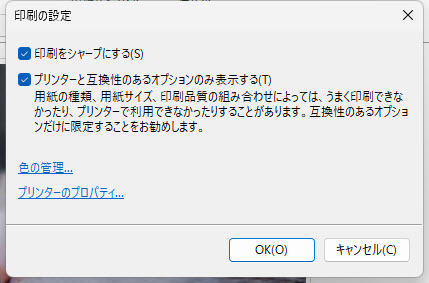
印刷の設定画面から色の管理など、プリンターの詳細を設定してから「OK」を
クリックします。
多くの画像が1枚の用紙に印刷できることを確認しましょう。
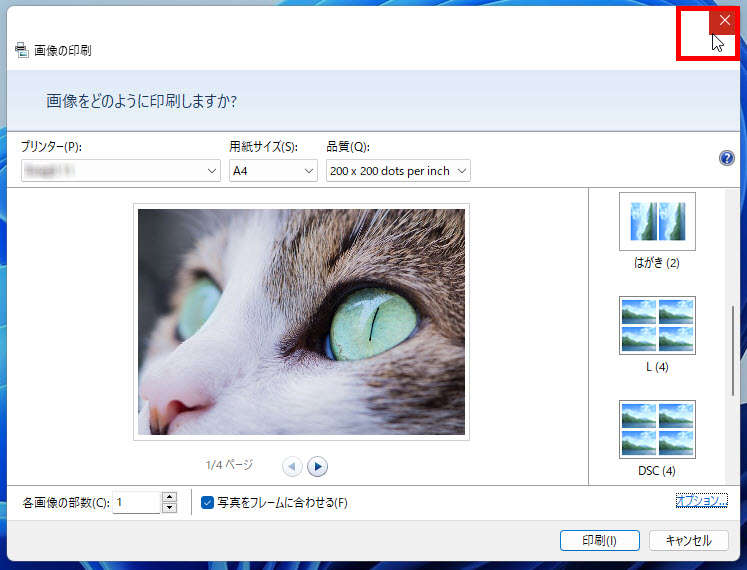
「画像の印刷」を確認後、右上の「×」をクリックして閉じます、操作は以上です。
※下記に、多くの画像ファイルを用紙1枚に印刷する方法の別記事もあります。
Windows10で多くの画像ファイルを用紙1枚に印刷する方法

コメント