
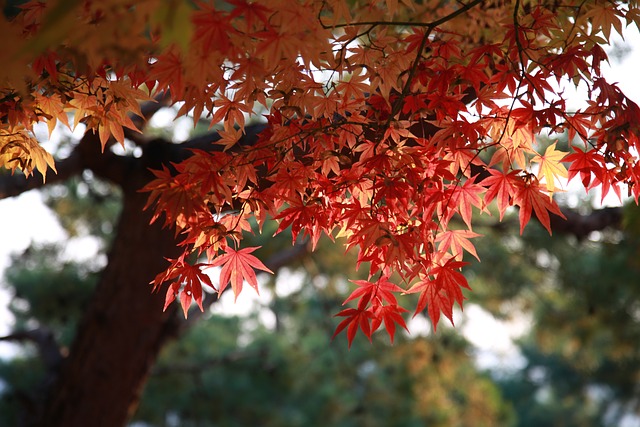
Windows10のフォトは、画像の明るさ、色調の変換、輪郭をぼかす、暗い仕上がり等を、
編集で鮮明にすることが可能で全体的に画像の雰囲気を変更することができます。
Windows10 2021を元に作成しています、バージョンが違うと手順や画面が異なる場合が
あります。
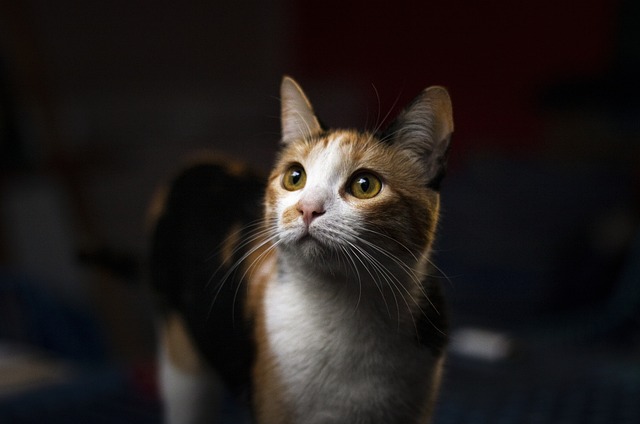
1 画像の明るさ、色調を変更前
2 画像の明るさ、色調を変更後「コントラストを-50」「明瞭度+50」に調整

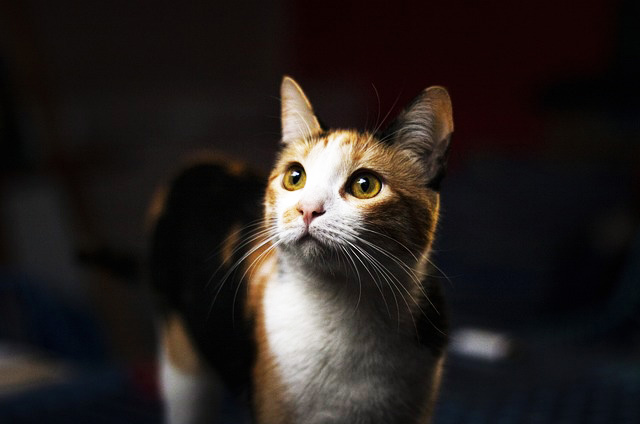
3 画像の明るさ、色調を変更後「コントラストを+50」「明瞭度+50」に調整
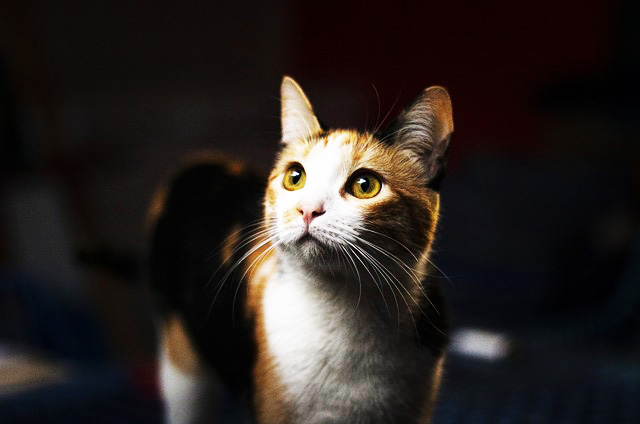
4 画像の明るさ、色調を変更後「コントラストを+80」「明瞭度+80」に調整
Windows10のフォトで画像の明るさと色調を設定する
1 タスクバーの「スタート」ボタンをクリックします。
2 すべてのアプリのフォトをクリックします。
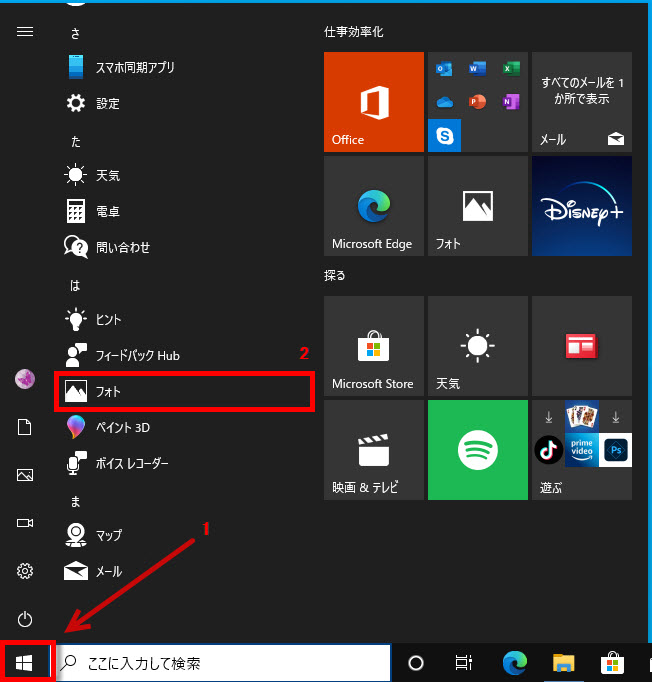
既定で「ピクチャ」フォルダー内が指定されますので編集する画像を選択します。
始めに「接続を確認する」の表示を閉じます。
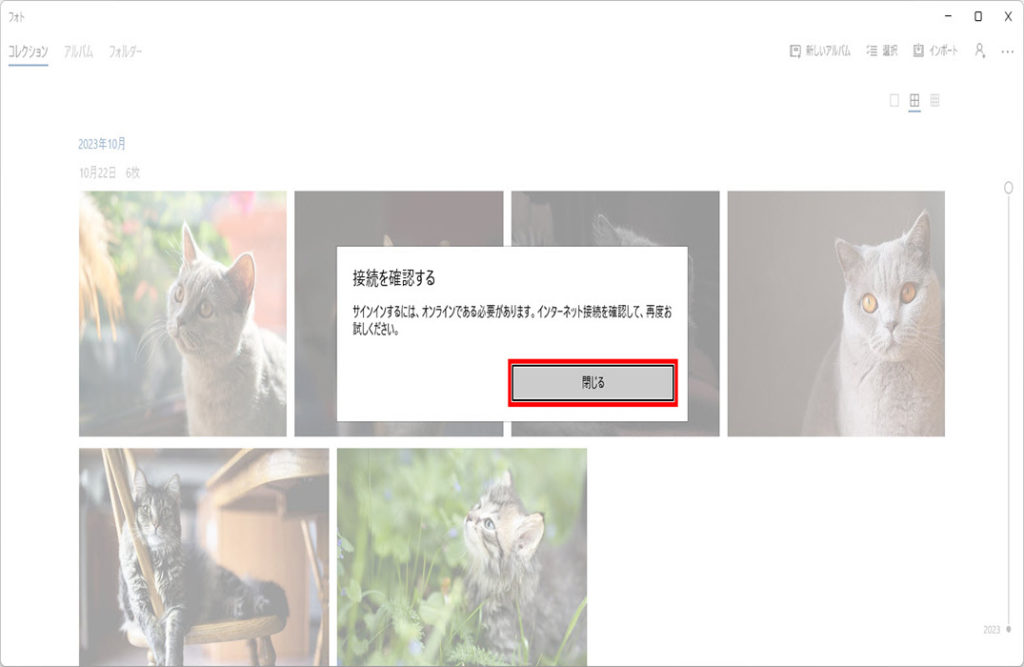
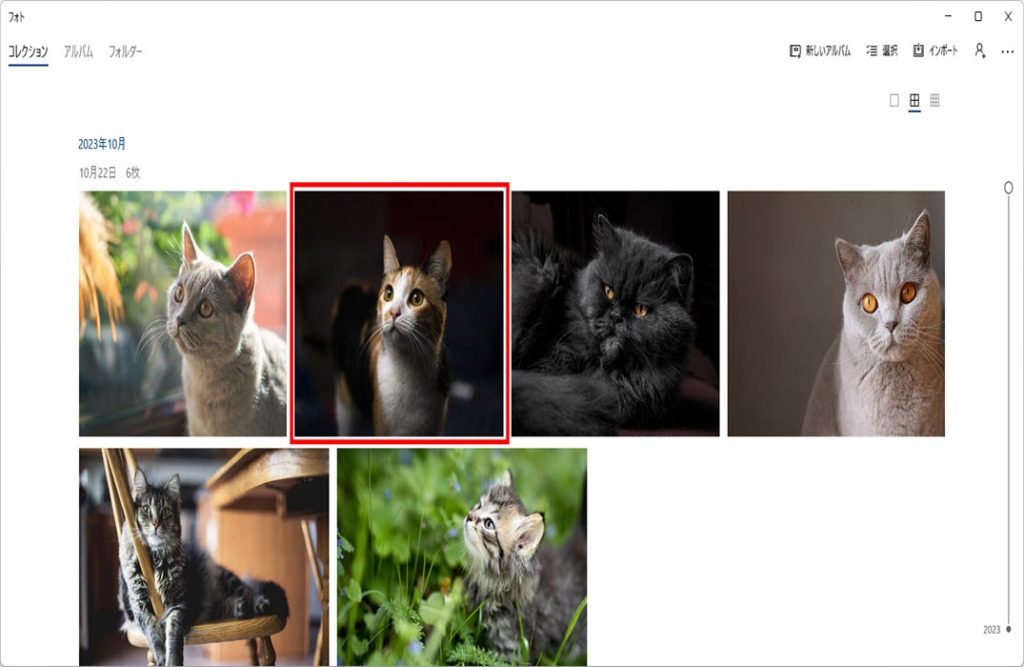
フォトで編集する画像をクリックします、
※チェックマークは入れません。
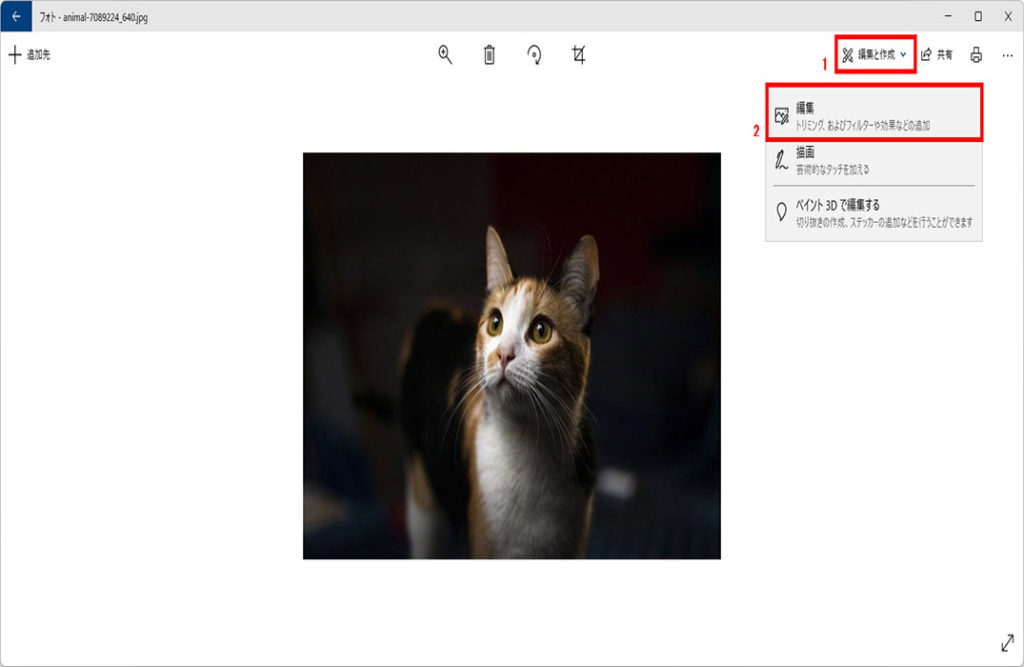
1 画面上の「編集と作成」の▼をクリックして、
2 「編集」をクリックします。
画面上の調整をクリック。
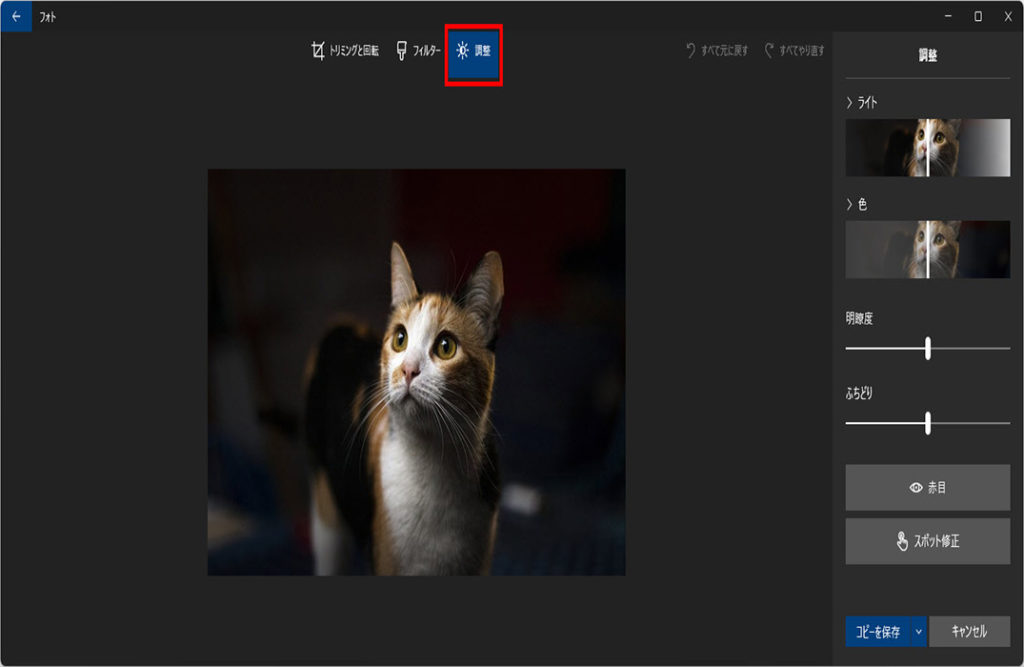
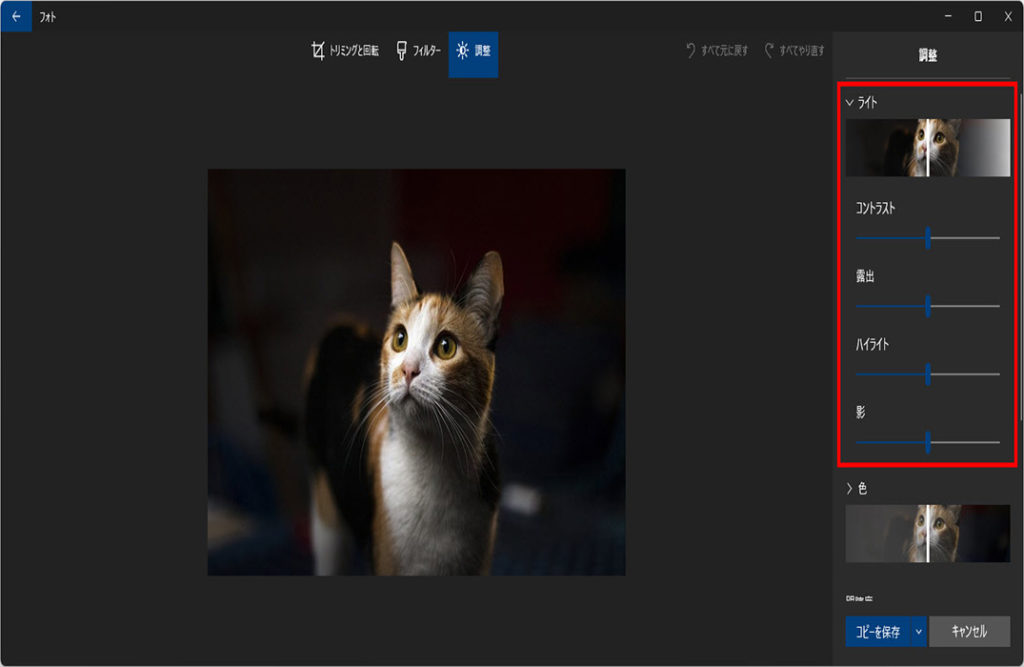
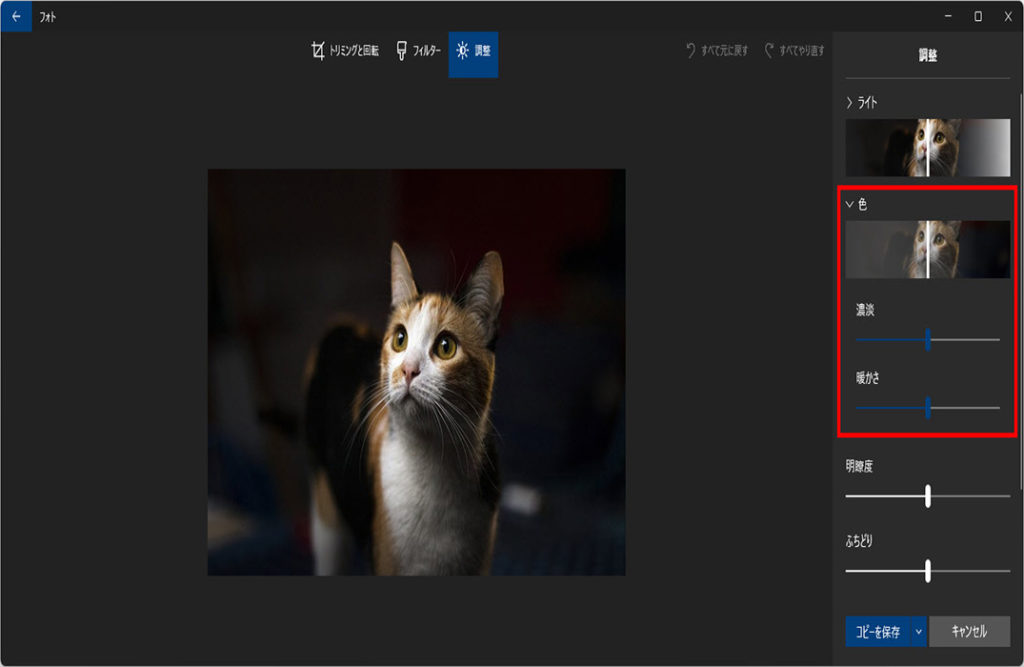
ライトと色の調整は、画面の右側にある「ライト」と「色」項目の▶をクリックして、
各欄のスライドバーを左右に動かします。
ライト項目の各欄
色項目の各欄
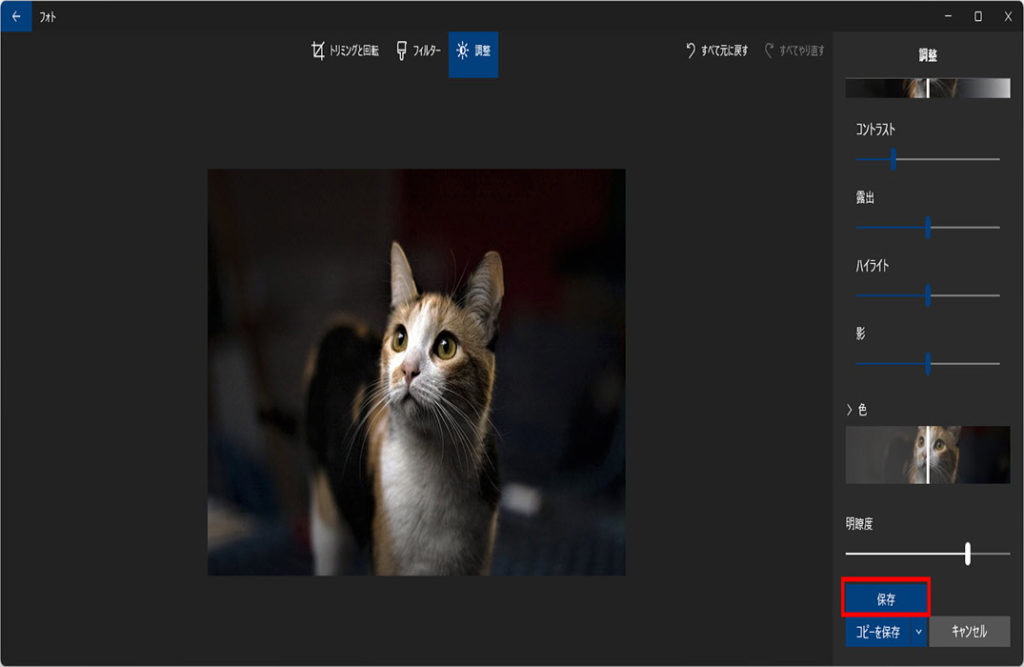
1 例として「コントラスト」を「-50」と、
2 「明瞭度」を「+50」に調整しています。

設定完了で画面下の「コピーを保存」をクリックします。

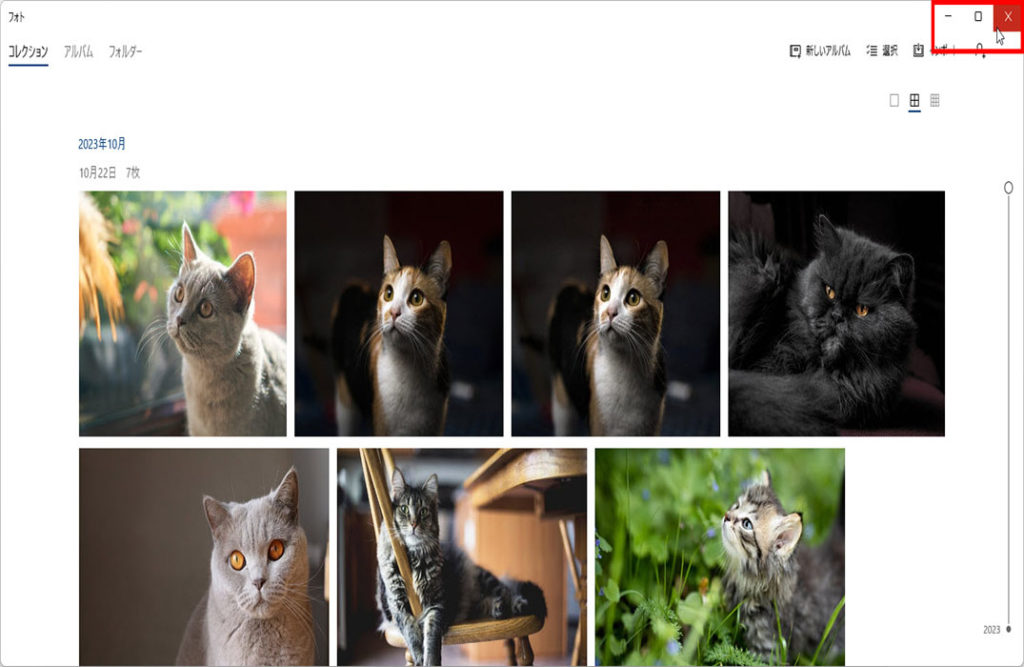
「フォト」のコレクションに自動でファイル名が付き保存されます、
調整後の画像。
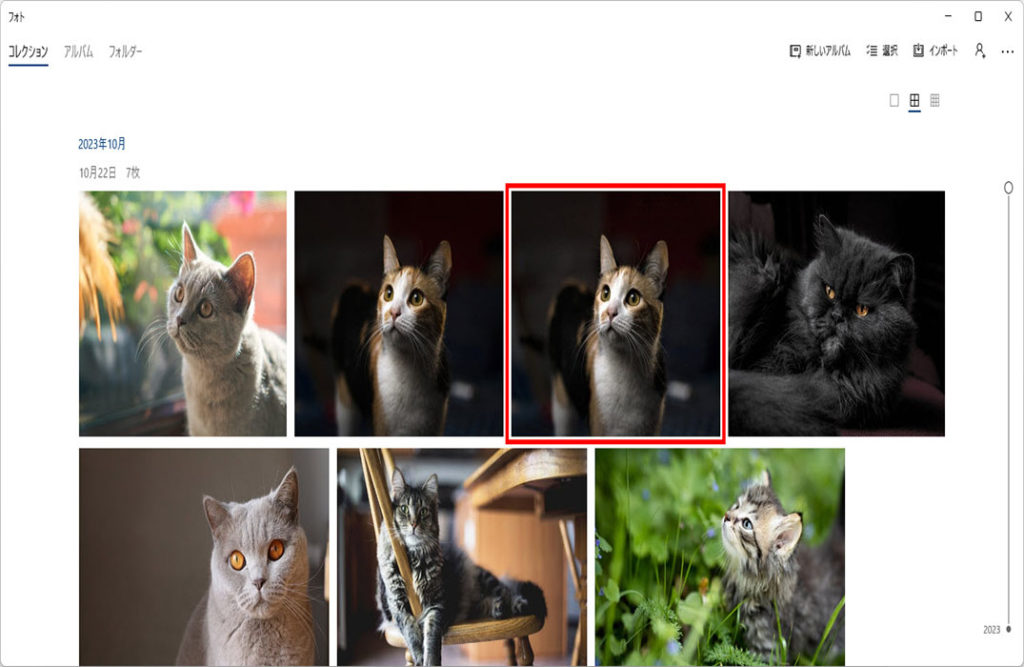
「ピクチャ」フォルダー内に自動でファイル名が付き保存されます、
調整後の画像。
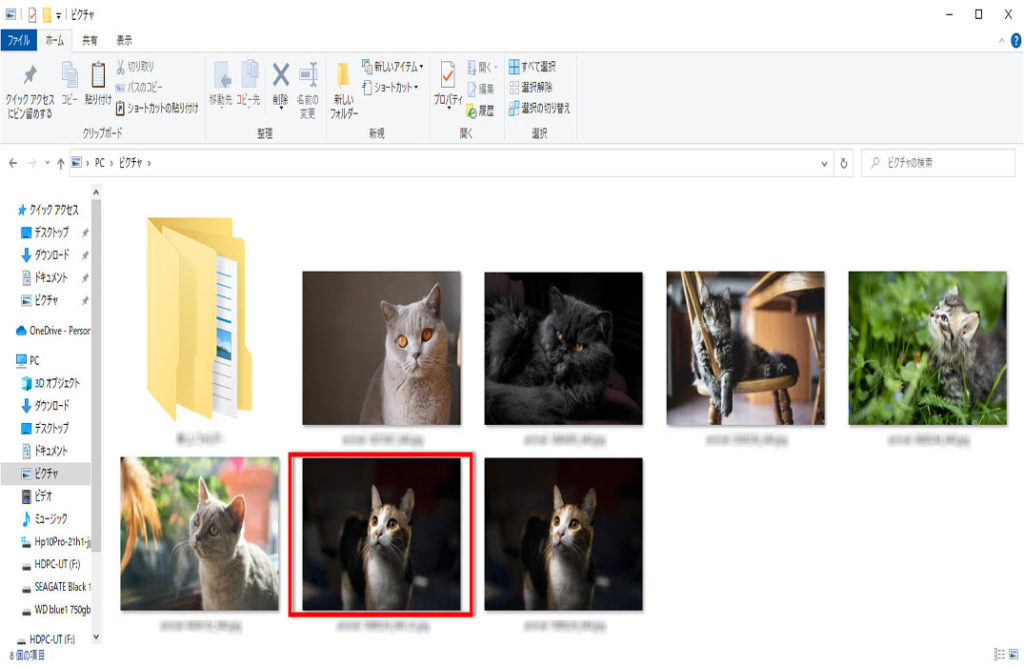
編集が終われば、右上の「×」をクリックして閉じます、操作は以上です。
フォトで画像の明るさと色調が編集されたことを確認しましょう。
Windows10でフォトの画像ファイルを保存する
元の写真と同じで変更がない場合は「保存」をクリックすることはできません、
グレーアウト状態(ボタンをクリックできない)になります。
「コピーを保存」のクリックで、元の画像と編集した画像の両方で保存になります。
元の画像に上書き保存する場合は「コピーを保存」の▼をクリック、
一覧から「保存」をクリックします。
フォトアプリのライトと色の項目、各欄の内容
「ライト」と「色」項目の各欄の内容は、下記をご覧ください、
画像により、設定後に僅かな差が発生する場合があります。
コントラスト
明暗の差を調整します。
露出
写真を撮る時の光の量を擬似的に調整、明るさを変更します。
ハイライト
明るい領域の色を調整します。
影
暗い領域、影の色を調整します。
濃淡
色を緑色系、赤紫色系へ近づけます。
暖かさ
色を暖色系、または寒色系へ近づけます。
明瞭度
ディスプレイで画像を表示する時のRGBの値「赤 R」「緑 G」「青 B」を調整、
明るさを変更します。
ふちどり
ふちを黒く、または白くしてぼかしを入れます。
他に赤目修正、スポット修正があります。
※下記にアプリ、フォトで画像の明るさと色調を編集の設定記事もあります。
Windows11のアプリ、フォトで画像の明るさと色調を編集する方法


コメント