

Microsoft EdgeのCookieが有効の場合、Webページ内で入力したユーザー名、ID、
パスワードなどが自動で保存され、次に同じWebページを開いた時に表示されます。
(既定でMicrosoft EdgeのCookieは有効になっています)
ここでは、Microsoft EdgeのCookieを許可(有効)する方法について解説します。
Windows10 2021を元に作成しています、バージョンが違うと手順や画面が異なる場合が
あります。
Microsoft Edgeを起動
タスクバーの「Microsoft Edge」ボタンをクリックします。

「Microsoft Edge」が起動します。
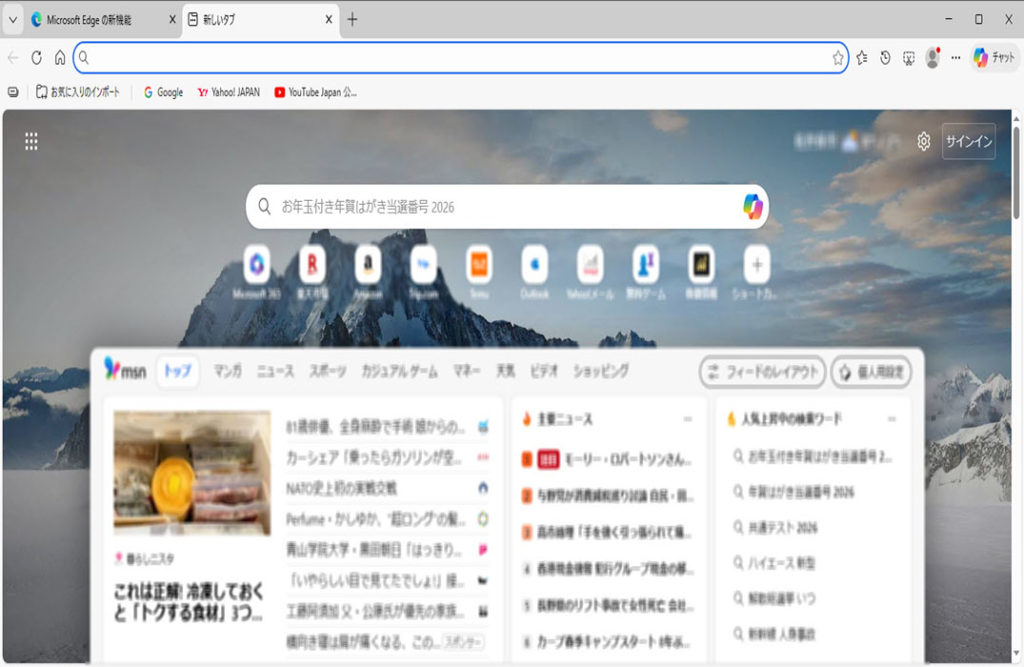
Microsoft EdgeのCookieの確認と設定
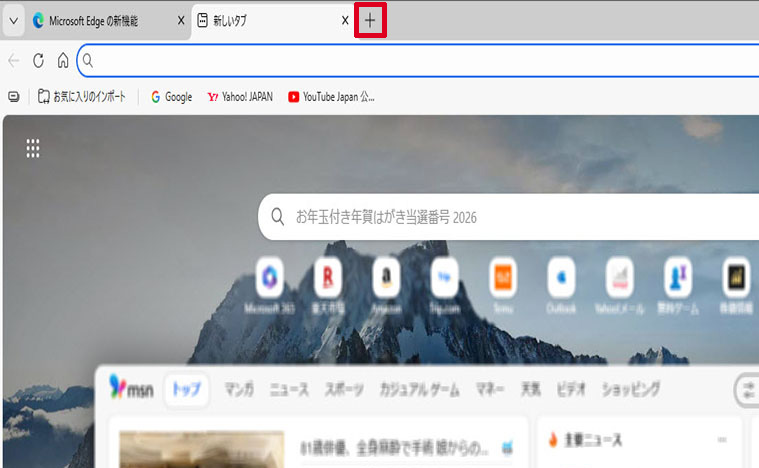
新しいタブを開きます(+ボタンをクリック)
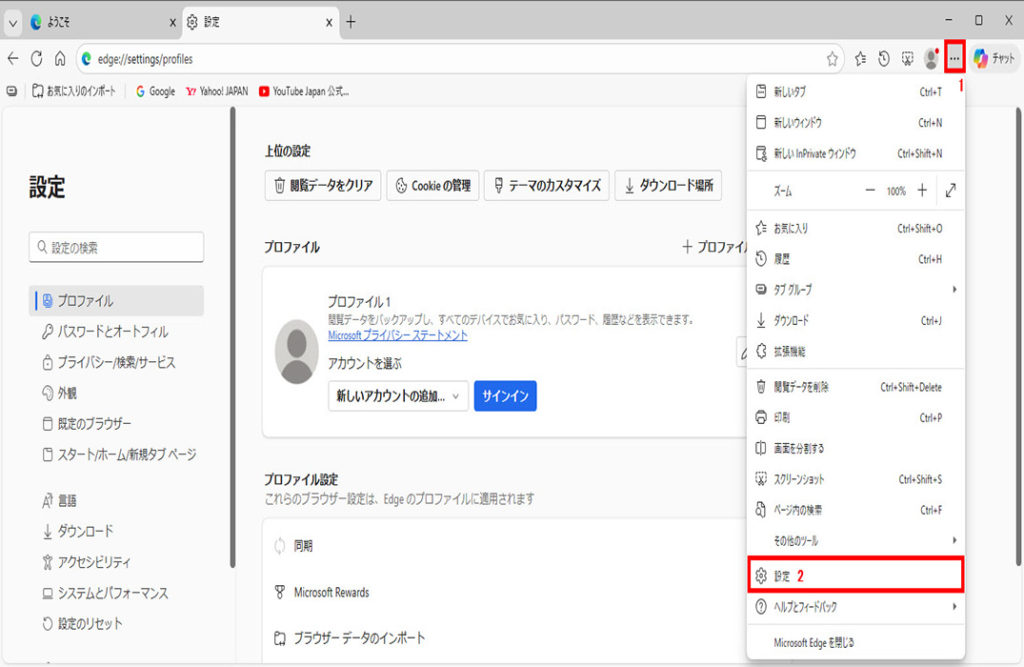
1 Microsoft Edgeの右上の3点ボタンをクリック、
2 表示一覧から「設定」をクリックします。
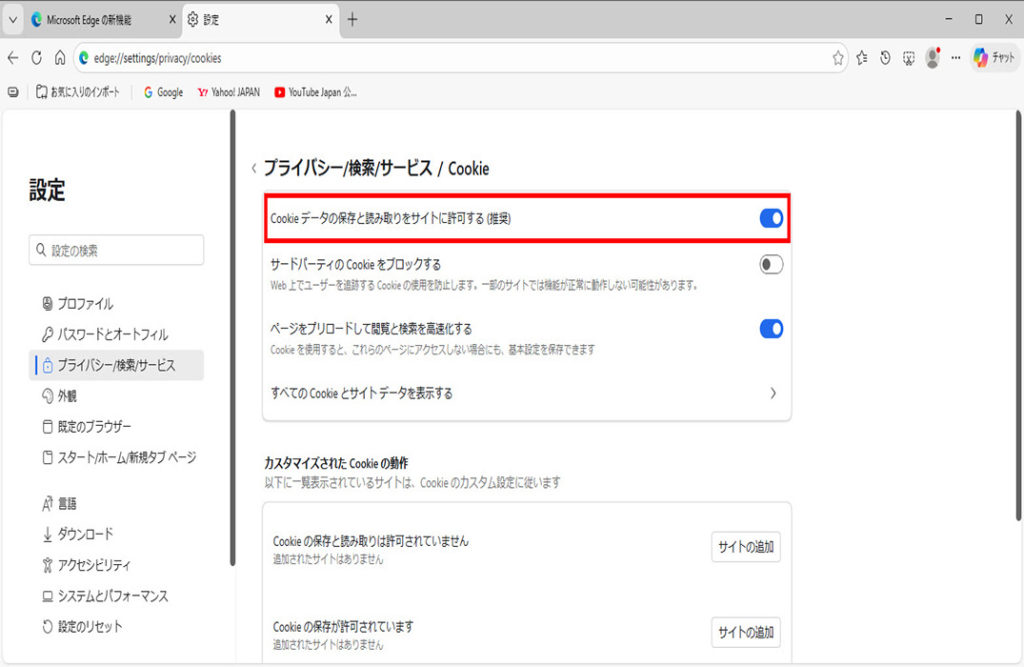
「設定」が表示されます、左メニューから「プライバシー/検索/サービス」を
クリックします。

表示画面の「Cookie」をクリックします。

「Cookieデータの保存と読み取りをサイトに許可する(推奨)」のスイッチをクリック
「オン」にします。
「設定」タブの「×」をクリックして閉じます、操作は以上です、Microsoft Edgeの
Cookieの許可(有効)を確認しましょう。

※下記にMicrosoft EdgeのCookieを許可(有効)する方法の別記事もあります。
Windows11でMicrosoft EdgeのCookieを許可(有効)する方法


コメント