

Windows10の「フォト」は、動画の特定位置を画像に変換する機能があります、
ここでは、Windows10のアプリ「フォト」で動画の特定位置を画像にする方法を、
解説します。
Windows10 2021を元に作成しています、バージョンが違うと手順や画面が異なる場合が
あります。
動画の特定位置を画像に変換済
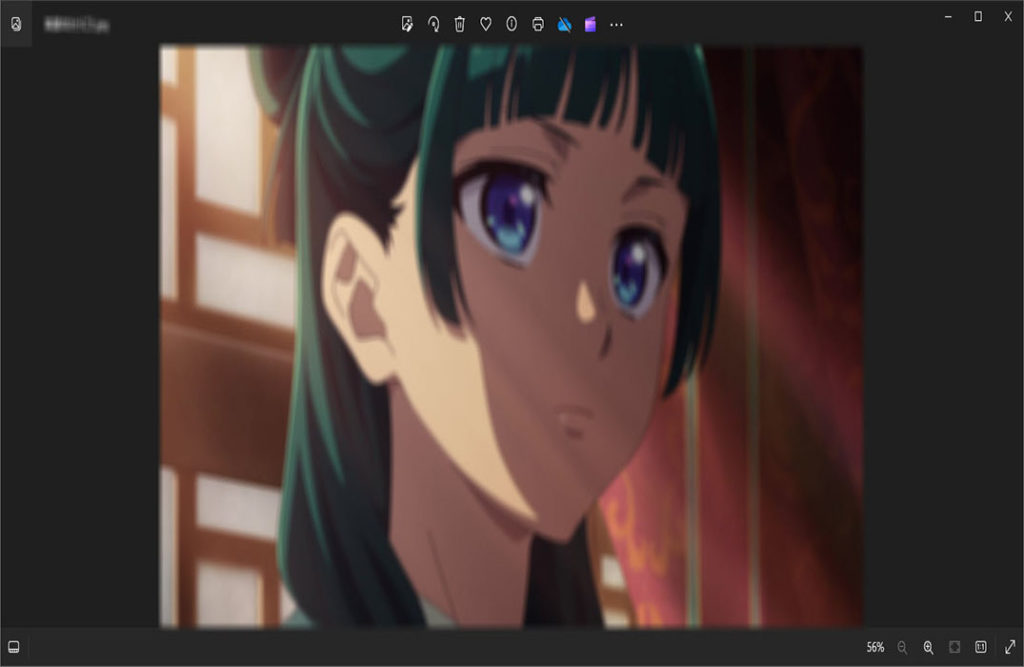
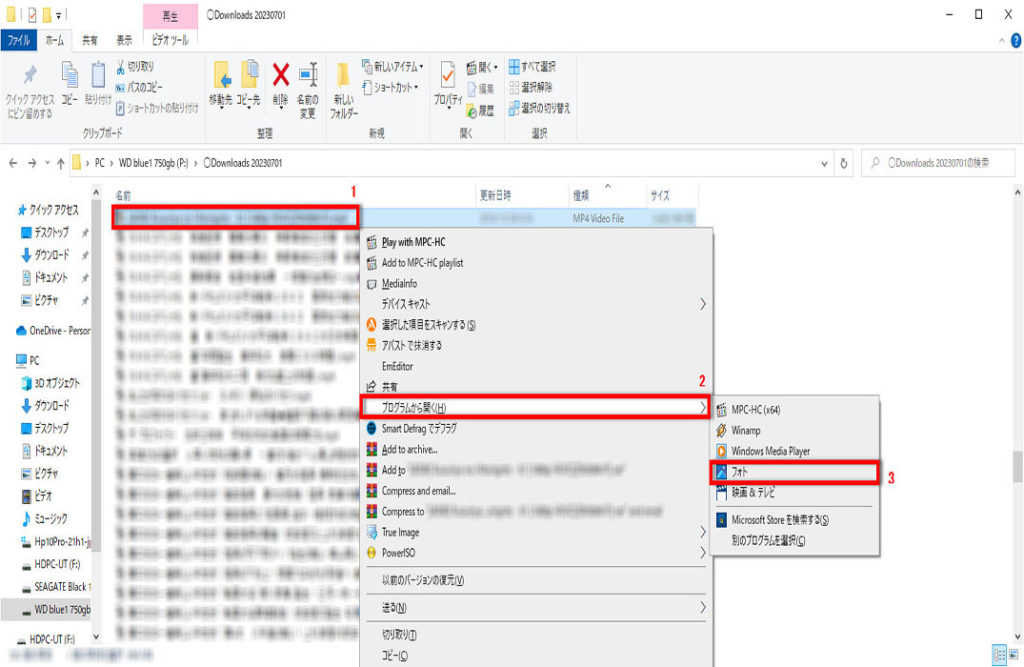
Windows10のアプリ「フォト」で動画を開く
1 画像として保存する動画ファイルを右クリック、
2 「プログラムから開く」に進み、
3 「フォト」をクリックします。
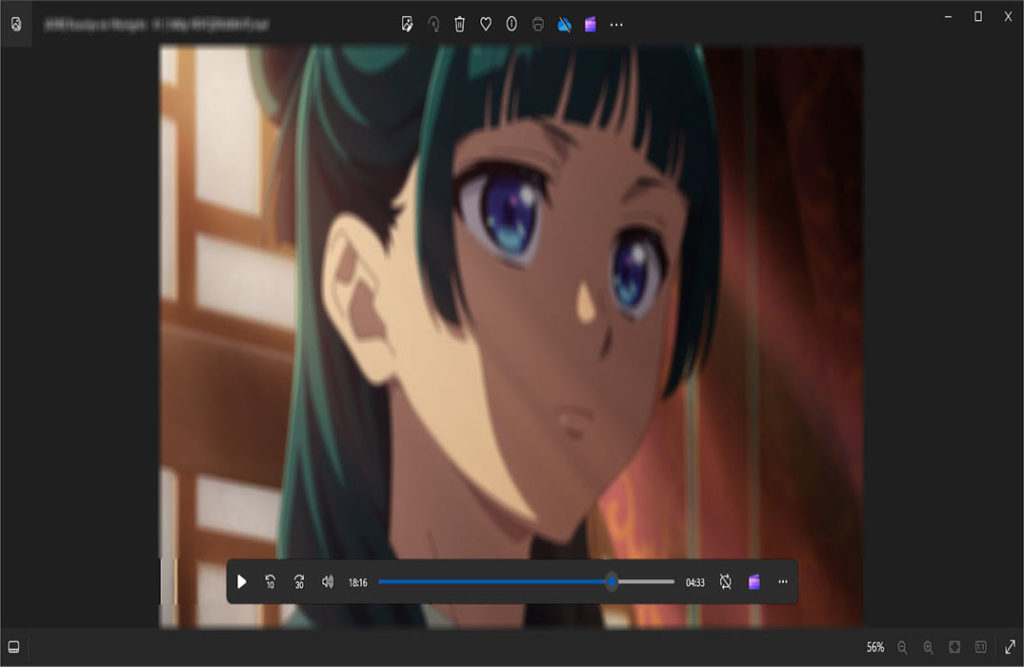
選択した動画ファイルがアプリ「フォト」で表示されます、
自動で動画再生が始まります。
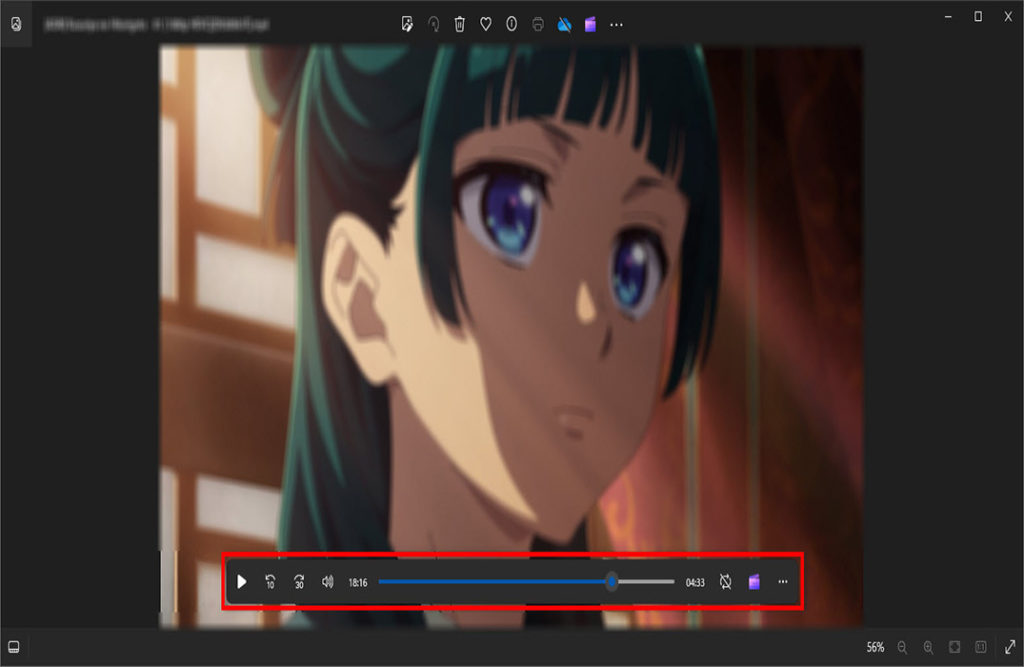
下側にあるシークスライダー(進捗スライダー)を使い、画像にする動画の特定位置で、
一時停止ボタンをクリックします。
動画の特定位置の画像
アプリ「フォト」で動画の特定位置を画像に変換する
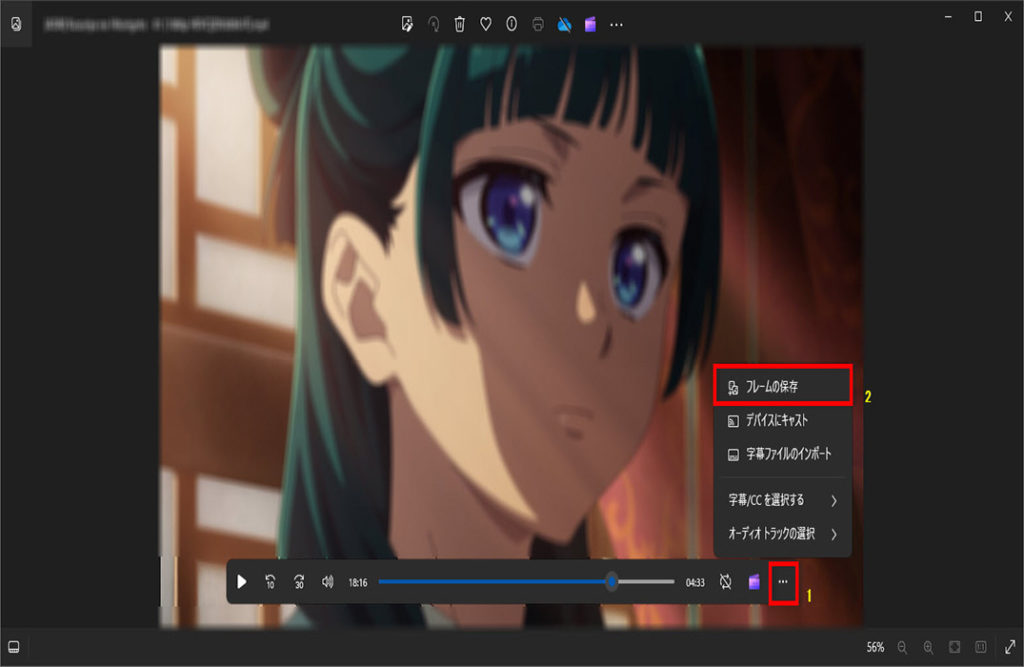
1 シークスライダー(進捗スライダー)の右端の3点ボタンをクリック、
2 「フレームの保存」を選択します。
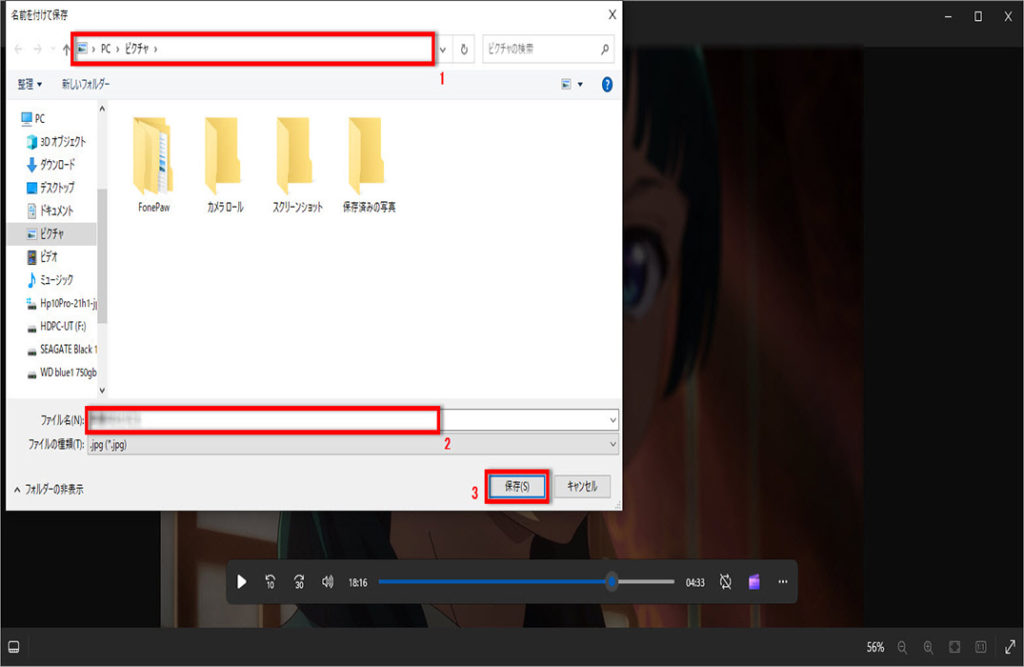
「名前を付けて保存」が表示されます、
1 画像ファイルの保存先フォルダを指定します、
2 ファイル名を入力します、
3 入力が終われば「保存」をクリックします。
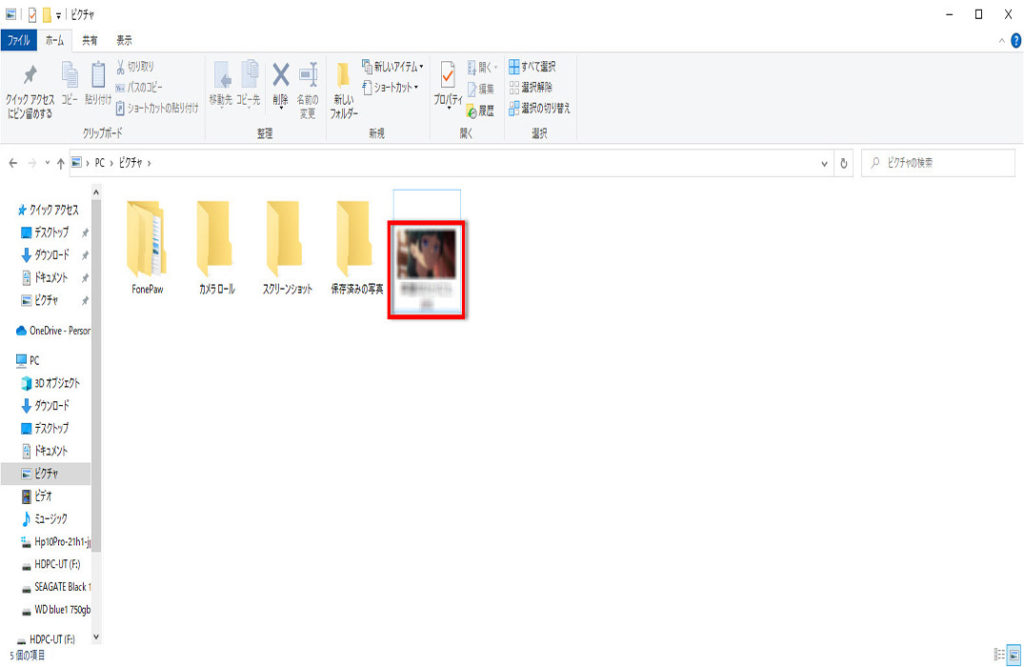
ピクチャフォルダーに画像を保存済
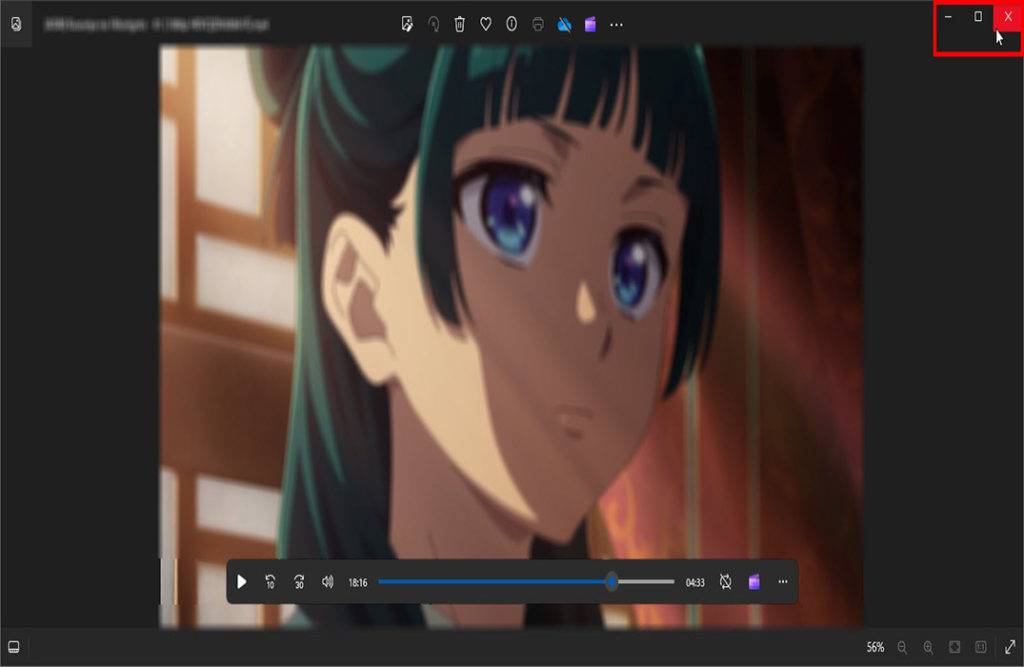
保存の完了で、右上の「×」をクリックして閉じます、操作は以上です、
アプリ「フォト」で動画の特定位置が画像に変換されたことを確認しましょう。
Windows10のフォトで画像に変換できる拡張子
画像の解像度は、動画ファイルと同じになります、
動画の特定位置を画像として保存、または詳細な情報を知りたい時などに便利です。
画像変換は、動画ファイルのMP4、MOV、WMV、AVI、M2TSは出来るようですが、
他の動画ファイルのFLV、F4V、VOB、TS、OGV、WebM、RMVBなどは、
出来ないようです。
※下記にアプリ「フォト」で動画の特定位置を画像にする設定記事もあります。
Windows11のアプリ「フォト」で動画の特定位置を画像にする方法


コメント