

Windows10の「フォト」は、写真をスライドショーにする機能があります、
ここでは、Windows10のアプリ「フォト」で写真をスライドショーで見る方法を、
解説します。
Windows10 2021を元に作成しています、バージョンが違うと手順や画面が異なる場合が
あります。
アプリ「フォト」の画面
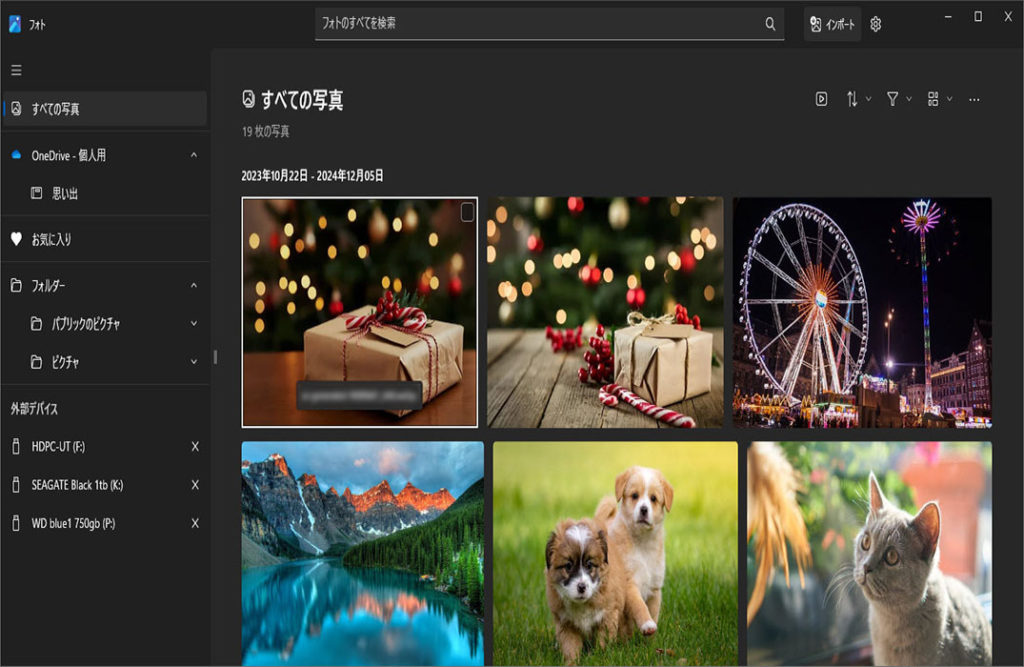
アプリ「フォト」で写真をスライドショーに設定
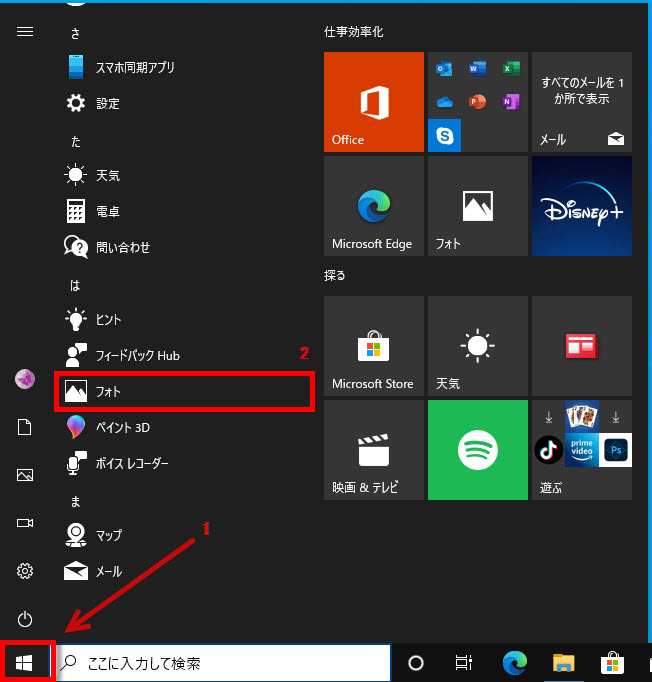
1 タスクバーの「スタート」ボタンをクリックします、
2 すべてのアプリのフォトをクリックします。
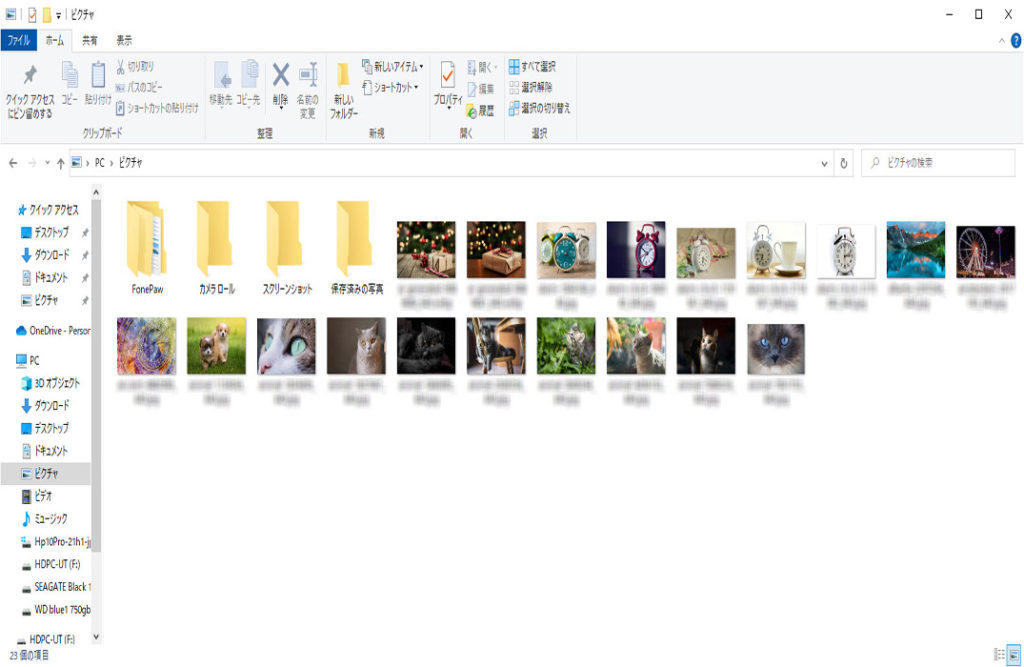
既定でピクチャフォルダーのデータがスライドショーになります、
写真とビデオ(動画)がある場合は、ビデオだけを除外することができます。
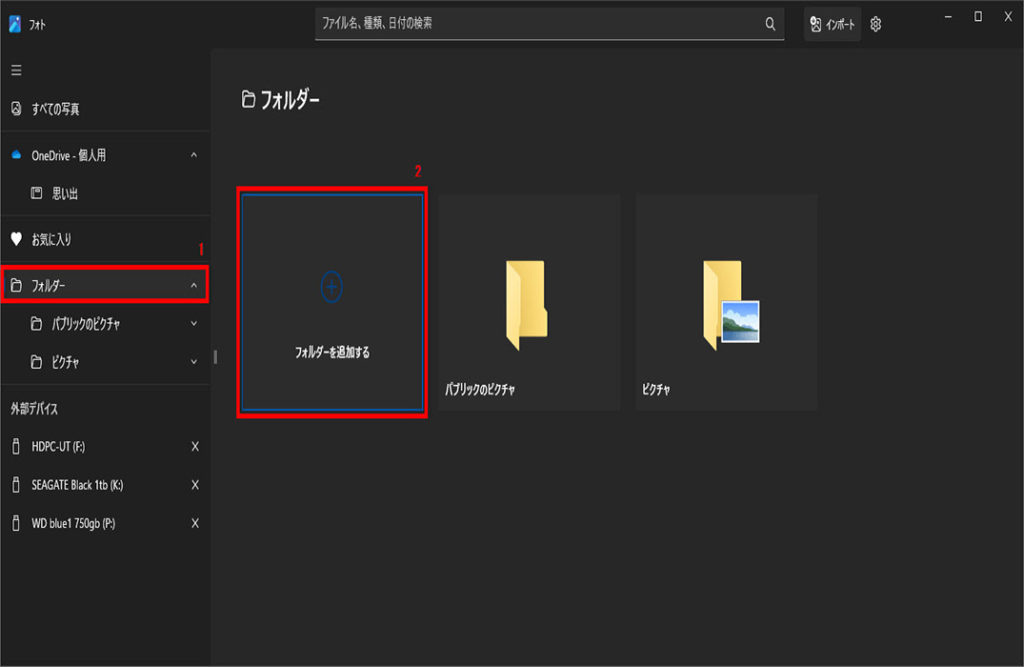
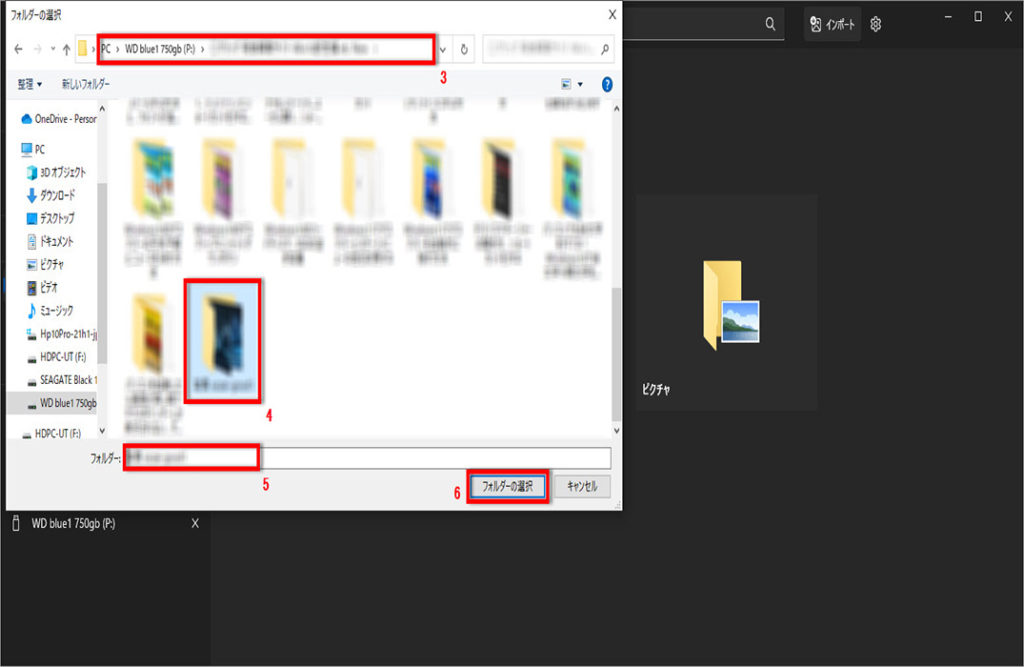
別のフォルダーに保存している写真を選択するには、
1 左メニューのフォルダーをクリック、
2 右メニューのフォルダーを追加するをクリック、
3 フォルダーの選択画面から経路(パス)を指定します、
4 フォルダーを選択します、
5 フォルダー名を確認します、
6 フォルダーの選択をクリックします、
例として、外付けハードディスク「P:」ドライブのフォルダーを参照しています。
「スライドショーの開始ボタン(F5)」をクリックします、(赤い枠)
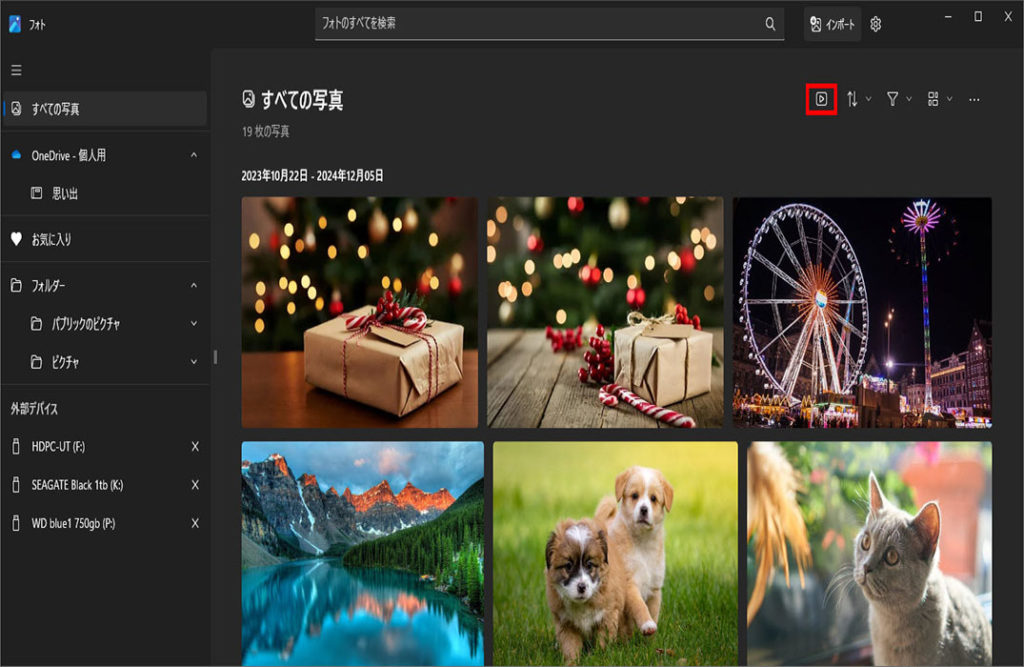
アプリ「フォト」で写真をスライドショーで見る
「フォト」画面のすべての写真のスライドショーが再生されます。
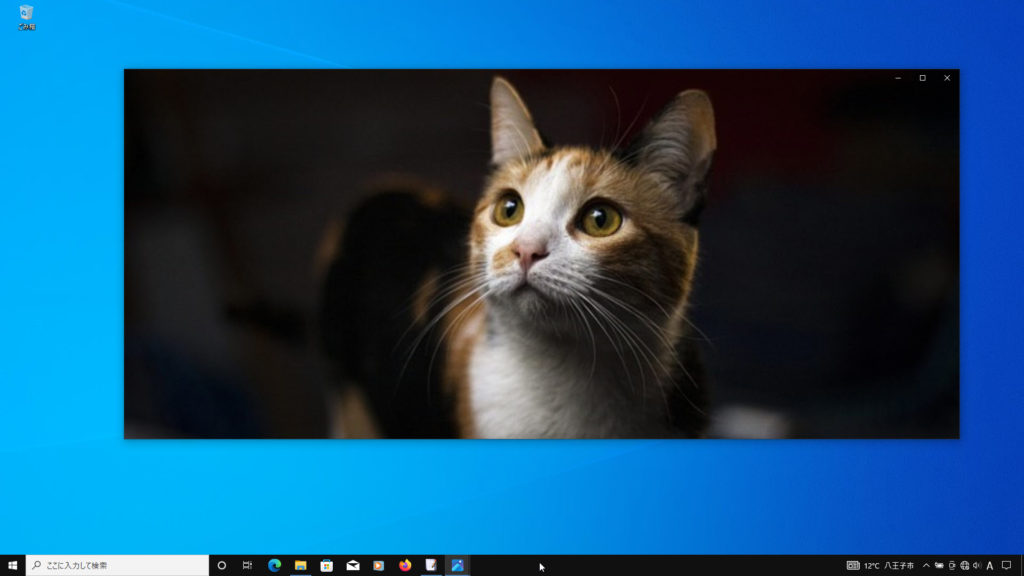
拡大画面でスライドショーが始まります

標準画面の切り替えも可能です
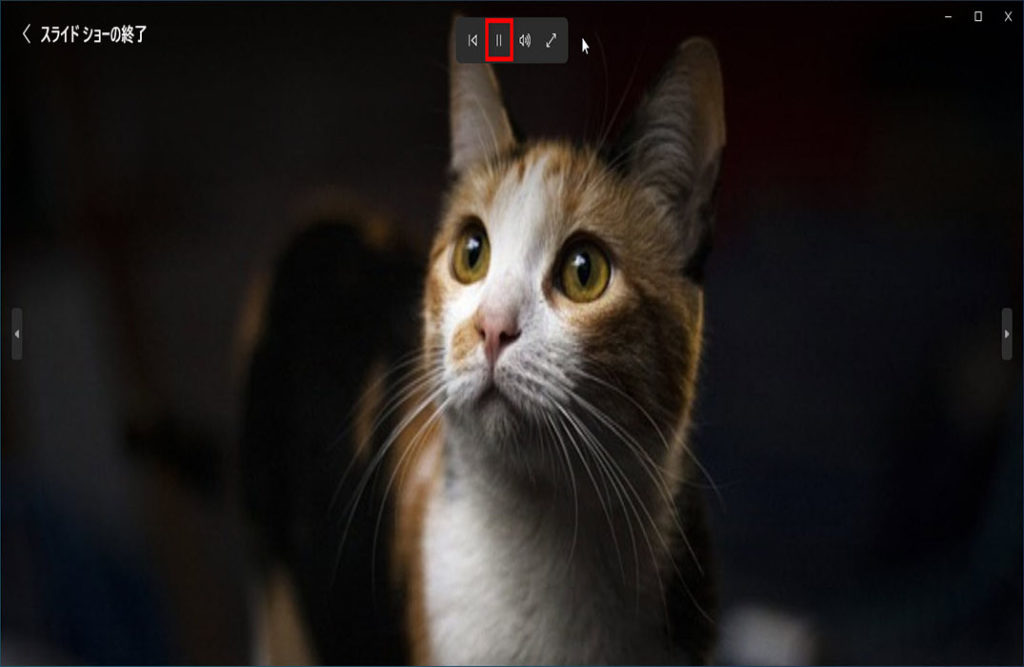
スライドショーを一時停止する場合は、一時停止ボタンをクリックします、
再開する場合は、もう1度ボタンをクリックします、
アプリ「フォト」を使い写真をスライドショーで見る操作は以上です。
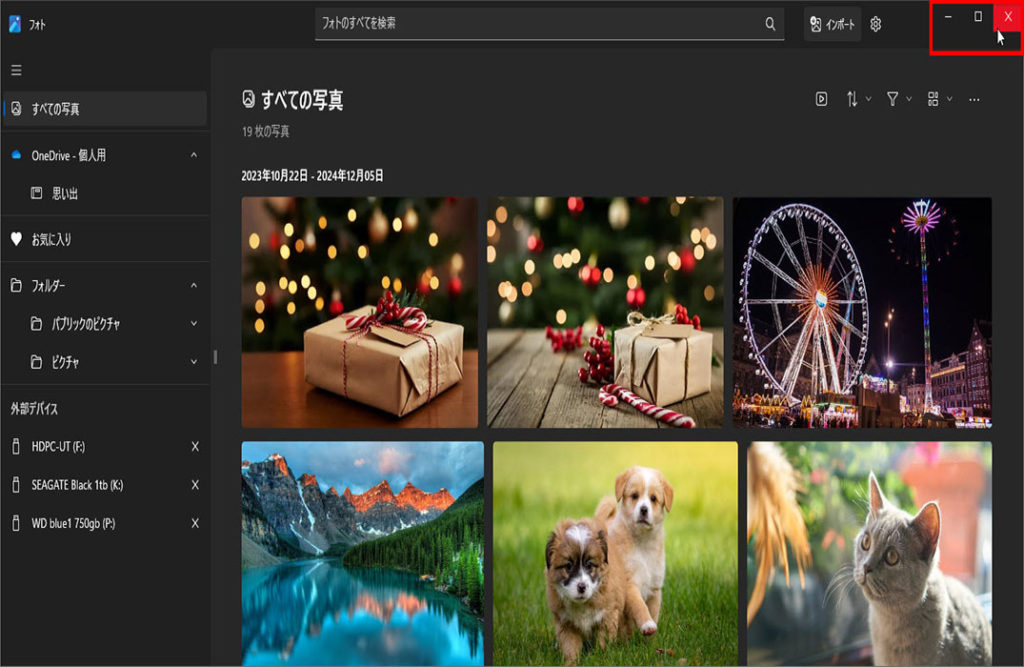
アプリ「フォト」のスライドショーの終了は、右上の「×」をクリックして閉じます。

アプリ「フォト」の終了は、右上の「×」をクリックして閉じます。
アプリ「フォト」のスライドショーの主な機能
全画面表示の切り替え、音楽の設定、再生、一時停止、再起動などがあります。
※下記にアプリ「フォト」で写真をスライドショーの設定記事もあります。
Windows11のアプリ「フォト」で写真をスライドショーで見る方法


コメント