
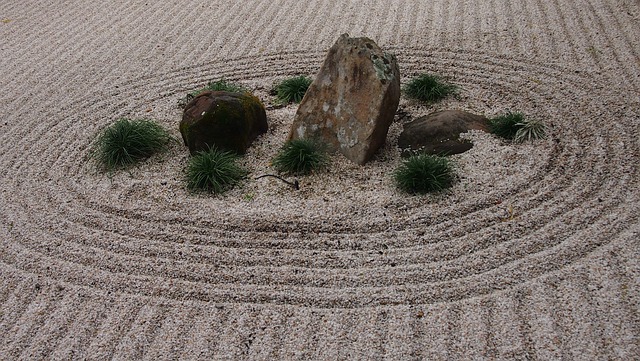
トリミングは、写真の必要な部分を保存します、
ここでは、アプリ「フォト」を使い、写真をトリミングする方法について解説します。
Windows10 2021を元に作成しています、バージョンが違うと手順や画面が異なる場合が
あります。
トリミング編集前

トリミング編集後
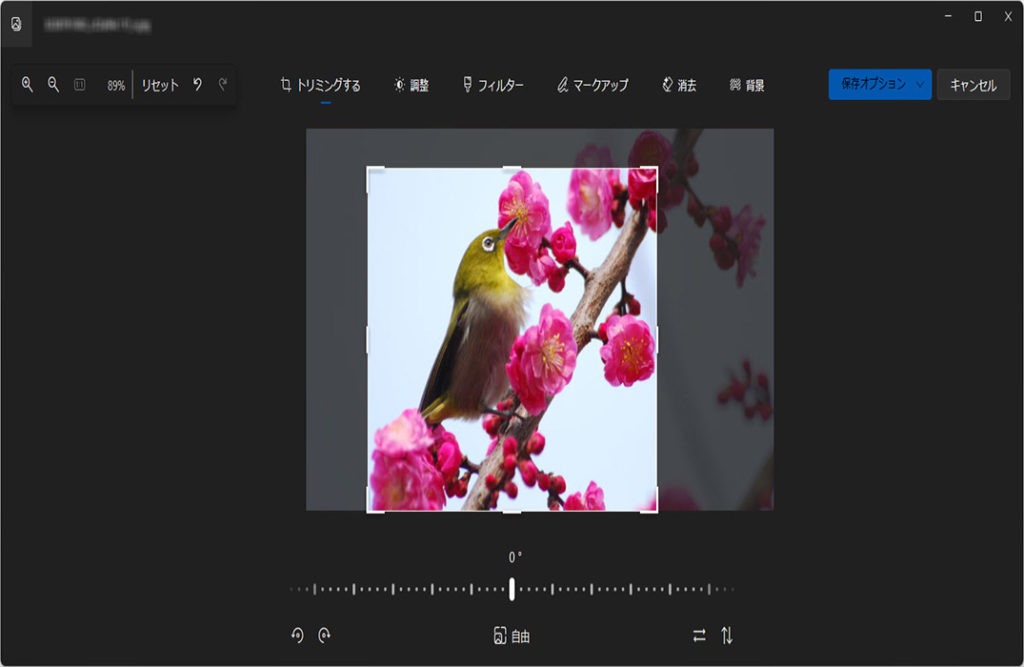
Windows10のアプリ「フォト」で写真をトリミング
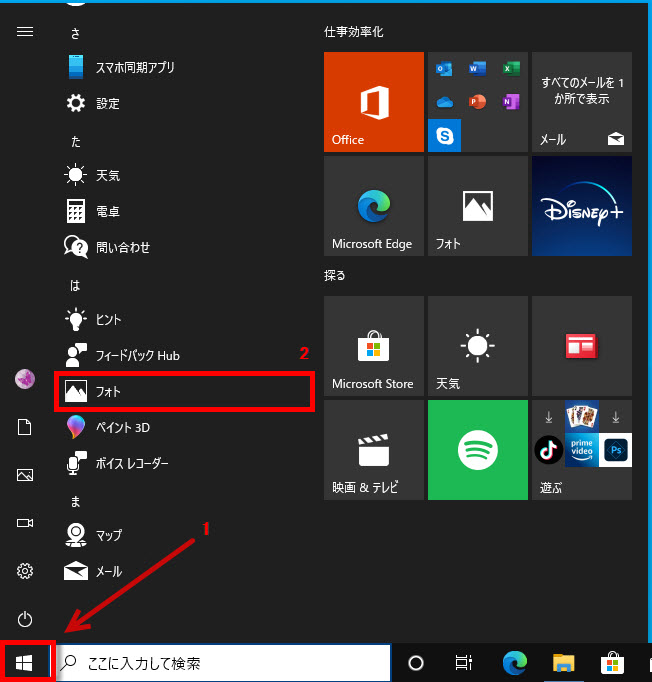
1 タスクバーの「スタート」ボタンをクリックします、
2 すべてのアプリの「フォト」をクリックします。
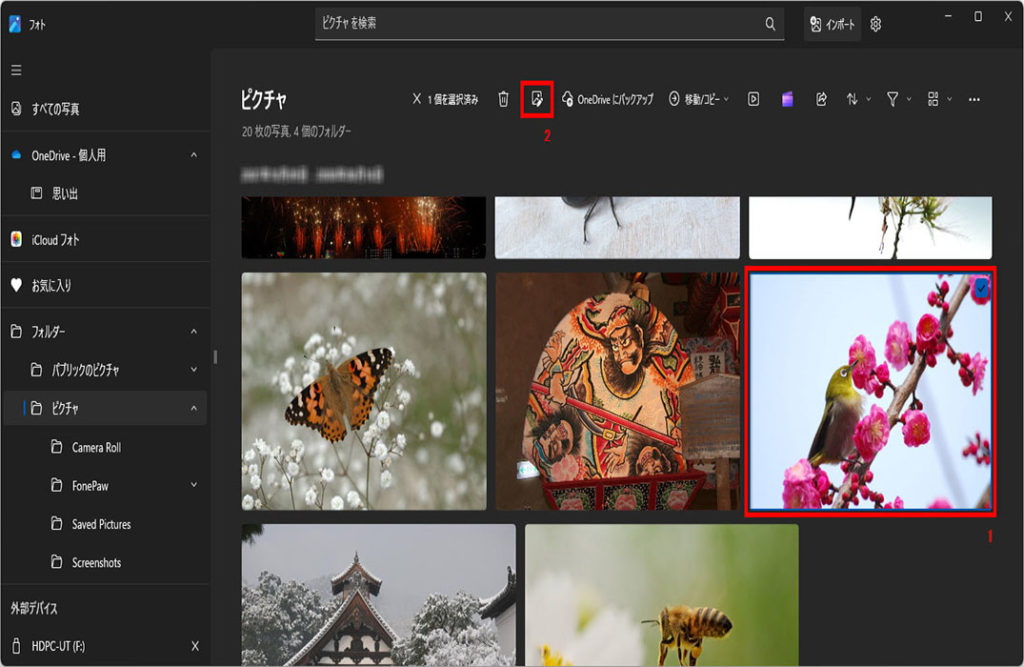
既定で、すべての写真、またはピクチャフォルダーのデータをトリミングできます。

1 トリミングする写真にチェックを入れて選択します、
2 ツールバーの「編集」をクリックします。
アプリ「フォト」のトリミングする画面に切り替わります。
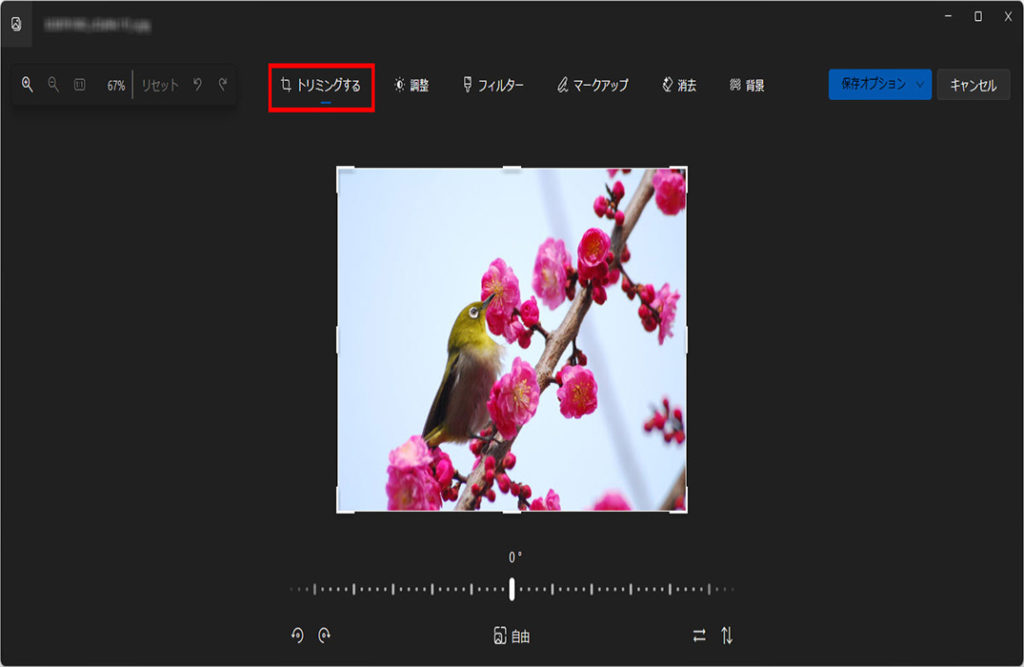
1 プレビュー画面の上下、左右、角にマウスポインターを合わせます、
2 ドラッグして、範囲を変更します。
(マウスの左ボタンをクリックした状態で移動)

トリミングした写真ファイルを保存
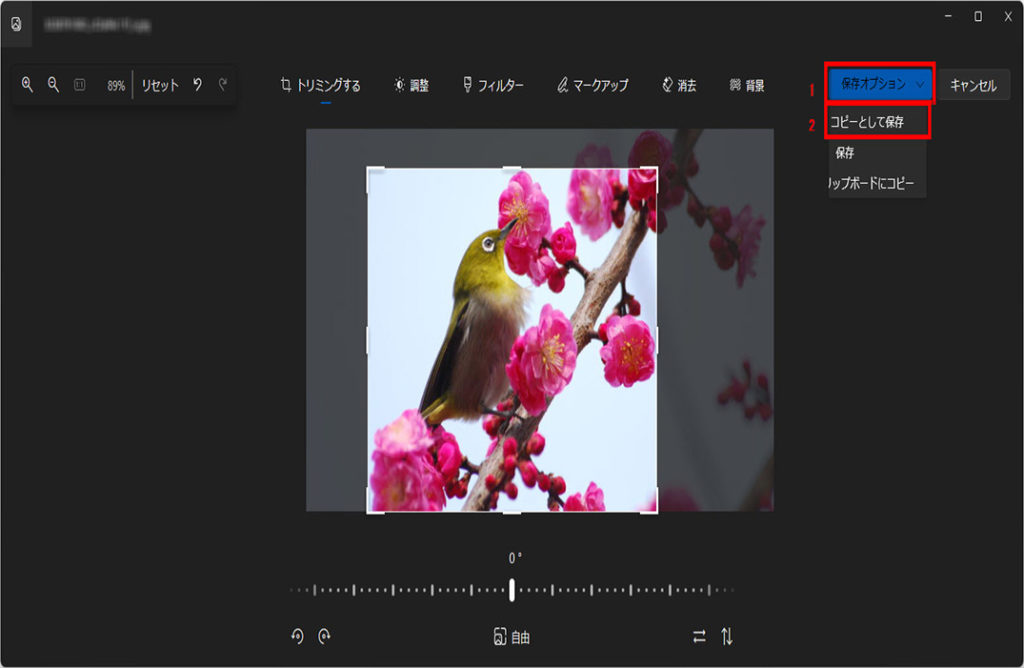
1 トリミングする範囲を変更してから、保存オプションの▼をクリックします、
2 「コピーとして保存」をクリックします。
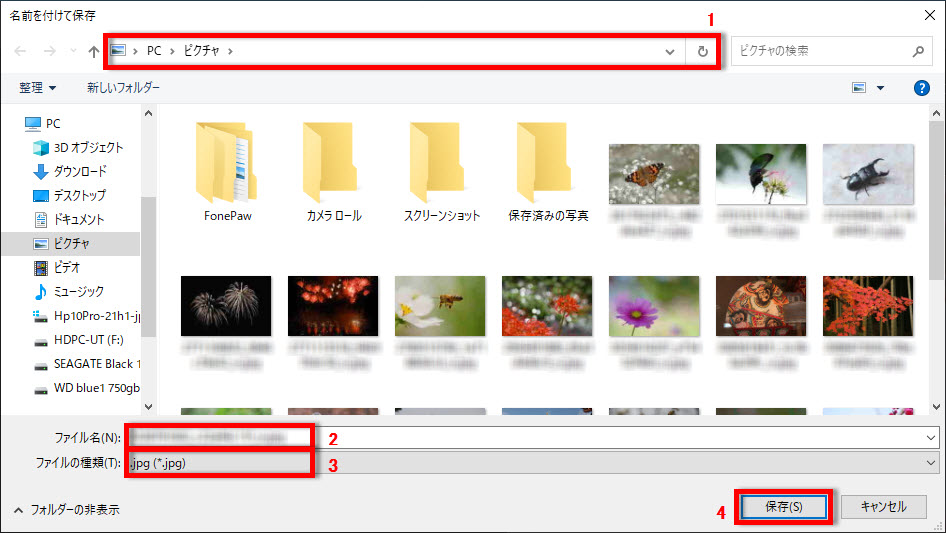
名前を付けて保存が表示されます、
1 保存場所を指定します、
2 元のファイル名を変更して確認します、
3 ファイルの種類を選択します、
4 保存ボタンをクリックします。
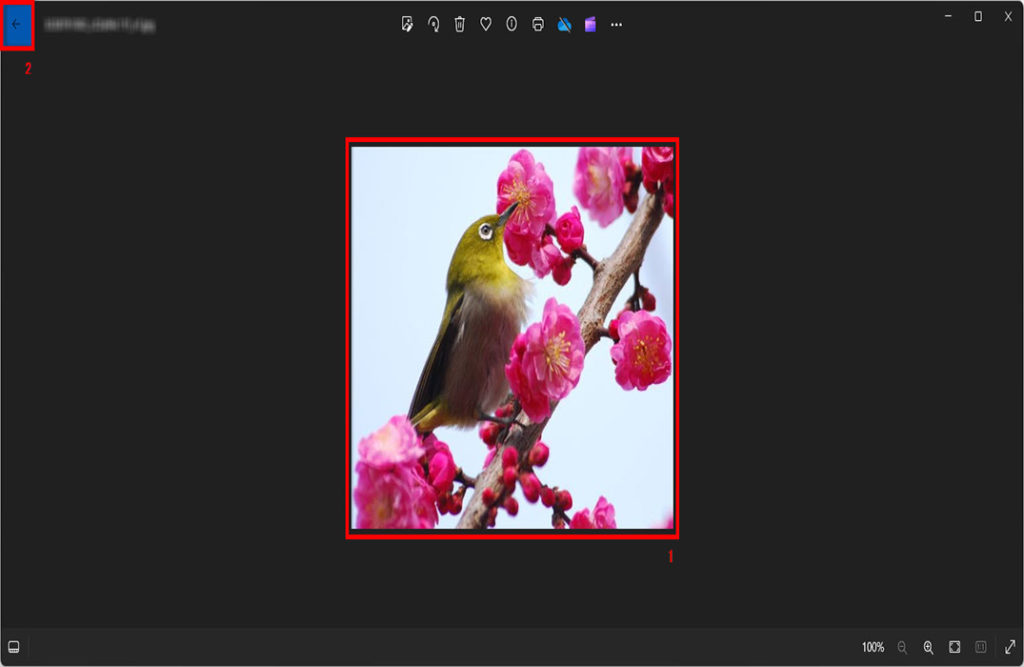
1 トリミングした写真が表示されます、
2 左上の「←」をクリックします、「フォト」の「編集」画面に戻ります。
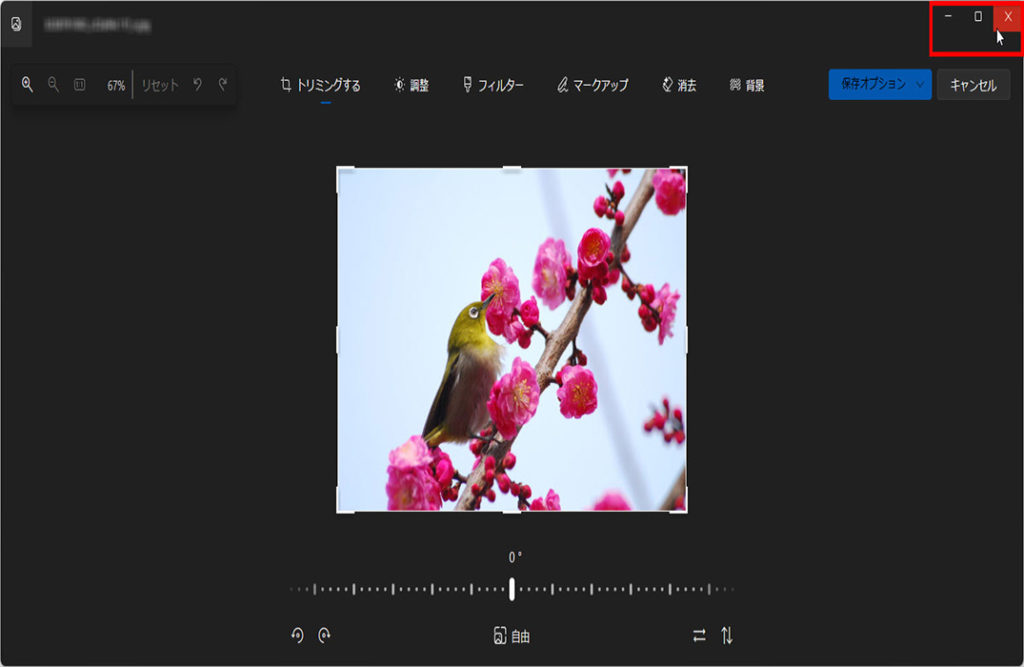
写真ファイルの保存が終われば、右上の「×」をクリックして閉じます、
操作は以上です、トリミングした写真の確認をしておきましょう。
別のフォルダーを指定して開く場合
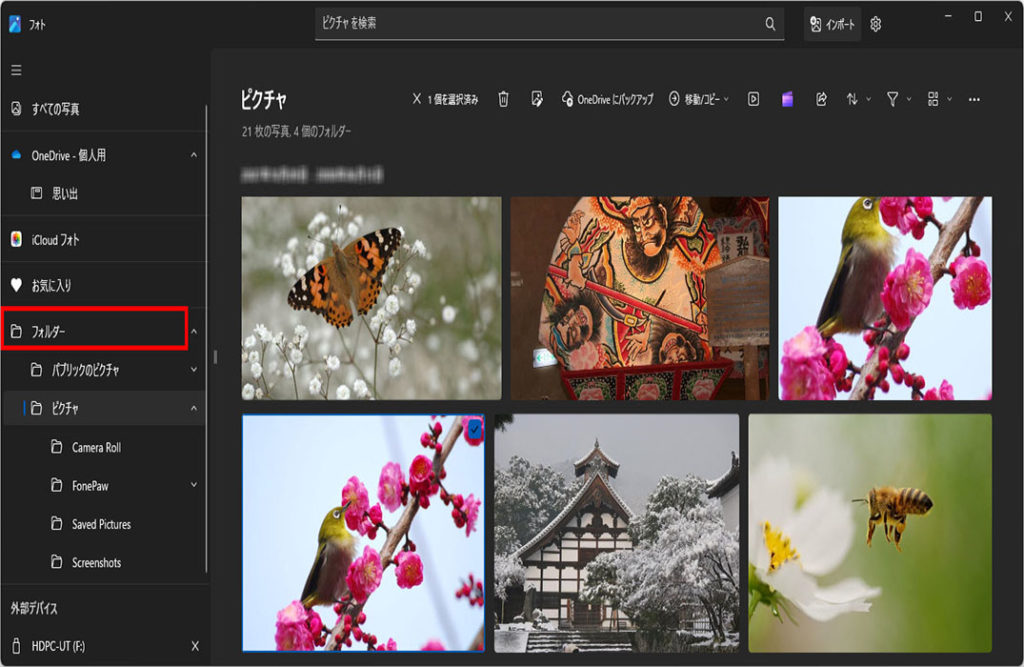
別のフォルダーを指定して開く場合は、左メニューのフォルダーをクリックします。
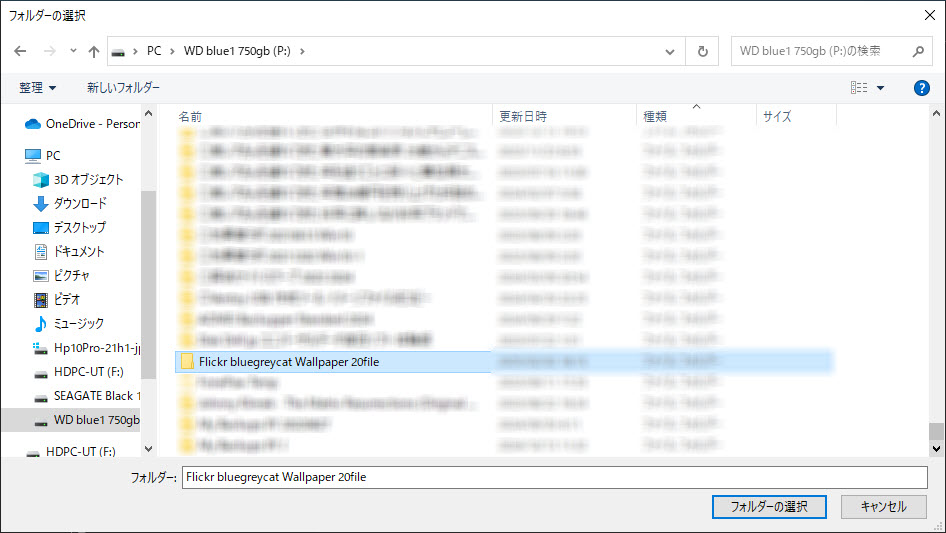
フォルダーを追加するをクリックして経路(パス)を指定します。

例として、外付けハードディスク「P:」ドライブのフォルダーを指定します、
経路(パス)は下記になります。
P:\Flickr bluegreycat Wallpaper 20file
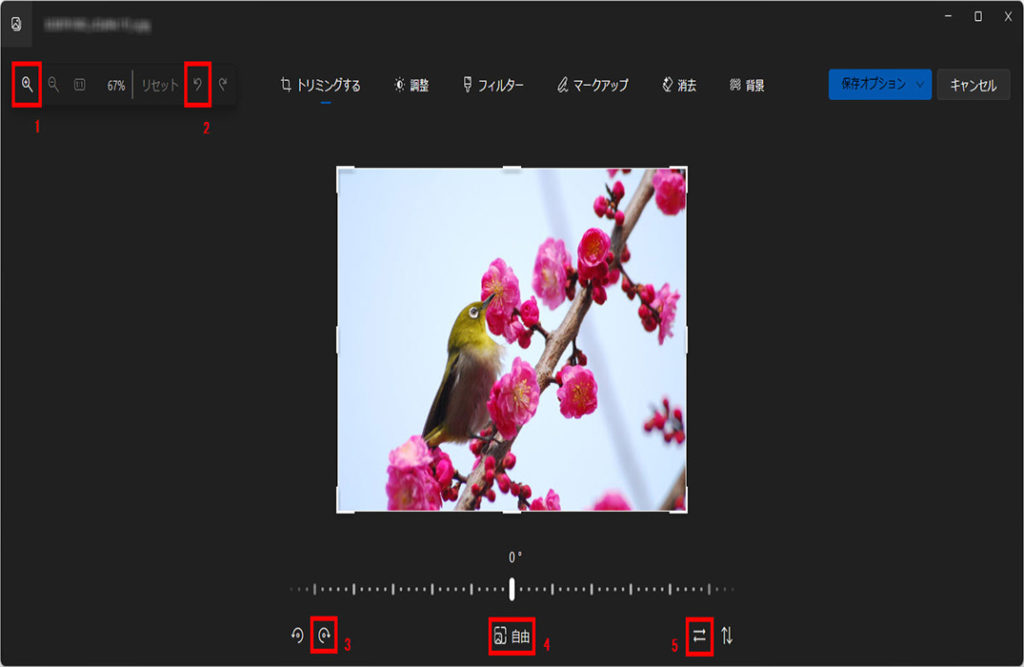
トリミングに関連する主な機能
1 画像を拡大
2 元に戻す
3 画像を時計回りに90度回転
4 縦横比オプション
5 画像を水平方向に反転などがあります。
※下記にアプリ「フォト」で写真をトリミングの設定記事もあります。
Windows11のアプリ「フォト」で写真をトリミングする方法


コメント