
Windows10で開くアプリケーションは、ほぼ全てがファイルの種類別に設定されています
例えば、動画ファイルの再生では初期設定の「映画&テレビ」が起動します、
初期設定と別のアプリケーションを開く場合は、ファイルの種類から選択できます、
動画ファイルが再生しない時は、対応したアプリケーションを指定します。
ここでは、アプリケーションを選択して動画ファイルを開く方法について解説します。
Windows10 2021を元に作成しています、バージョンが違うと手順や画面が異なる場合が
あります。
映画&テレビの起動 (初期設定)

Media Player Classicの起動 (Media Player Classicを設定)

アプリケーションを選び、動画ファイルを開く
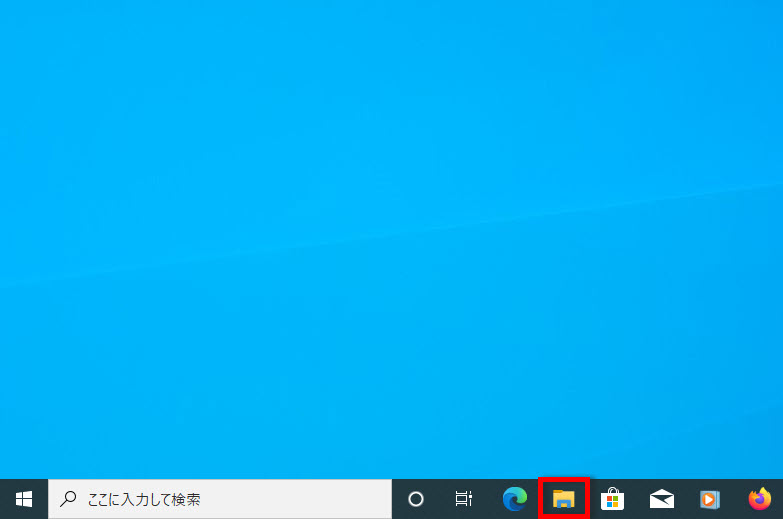
タスクバーの「エクスプローラー」をクリックします、
ここでは、例としてビデオフォルダーの動画ファイルを再生します。
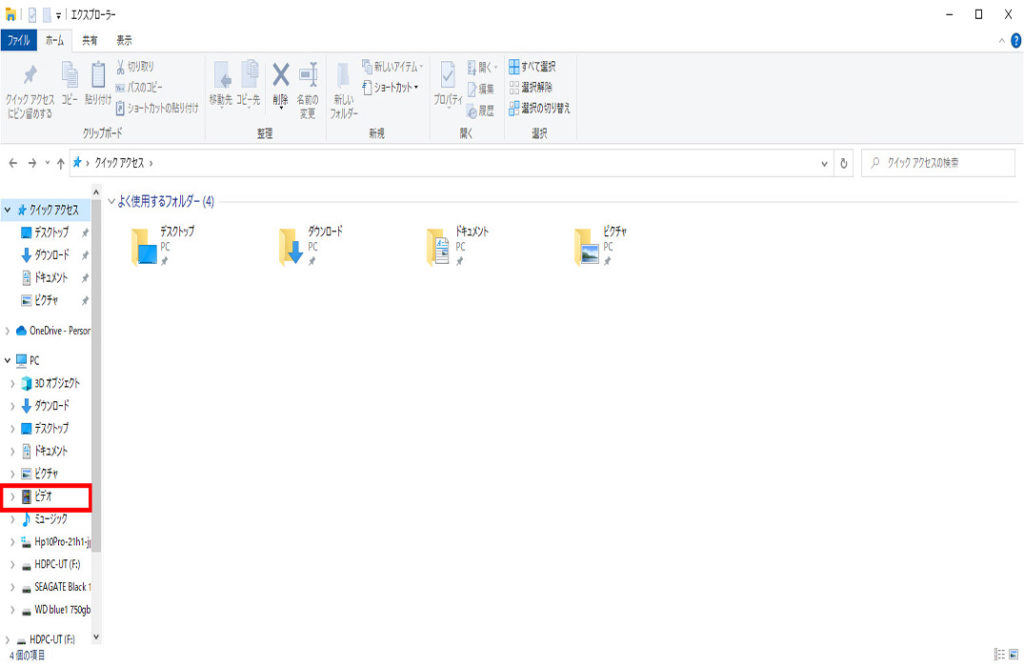
「クイックアクセス」が表示されます、左メニューのビデオをクリックします、
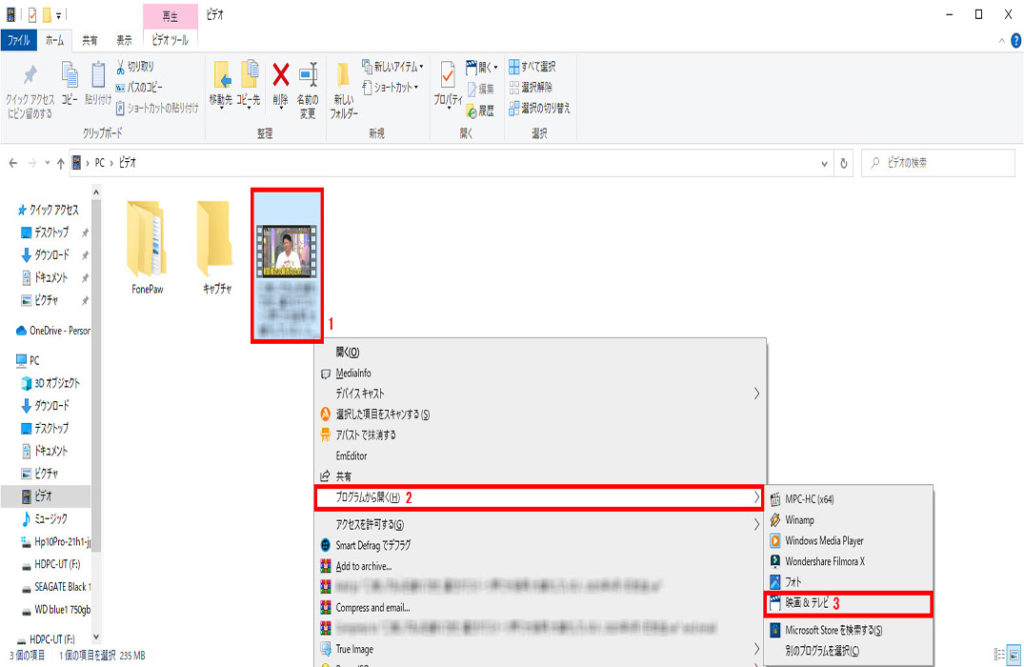
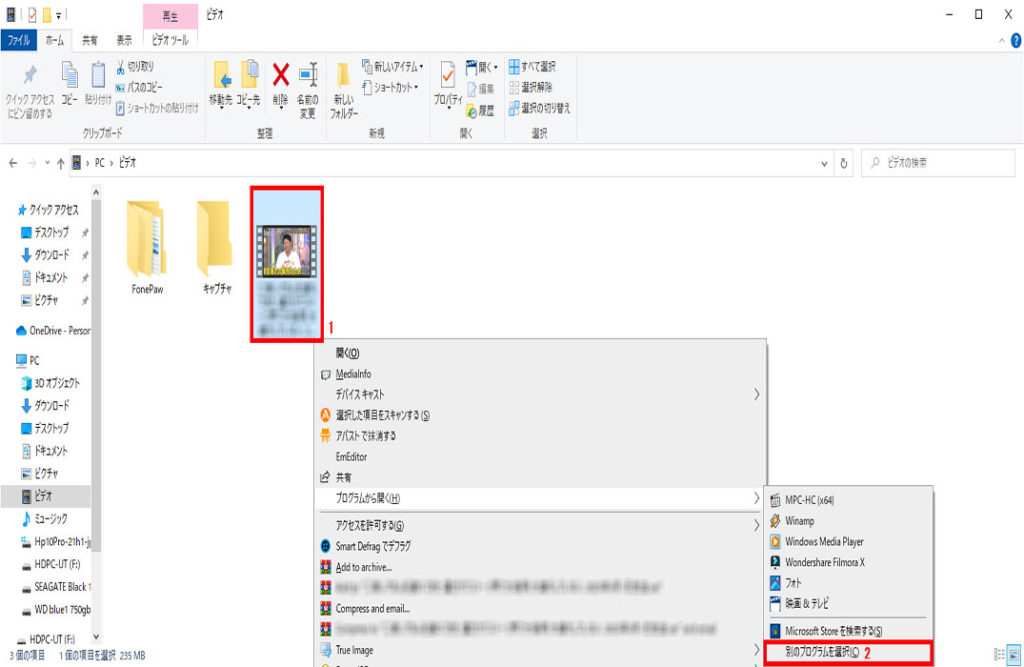
ビデオフォルダーが表示されます、1 動画ファイルを右クリック、
2 一覧の「プログラムから開く」にマウスポインターを合わせ、
3 アプリケーションを選択してクリックします。
映画&テレビが起動します。
アプリケーションを変更して動画ファイルを開く
目的のアプリケーションが無い場合は、1 動画ファイルを右クリック
2 「別のプログラムを選択」をクリックします。
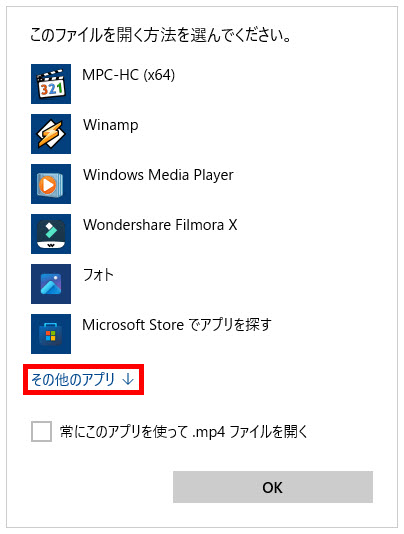
「このファイルを開く方法を選んでください。」が表示されます、
一番下までスクロール「その他のアプリ↓」をクリックします。
1 表示された一覧からアプリケーションを選択してクリック、
2 常に使わない時は「常にこのアプリを使って(拡張子名)ファイルを開く」を
空白にしておきます、
3 「OK」をクリックします。
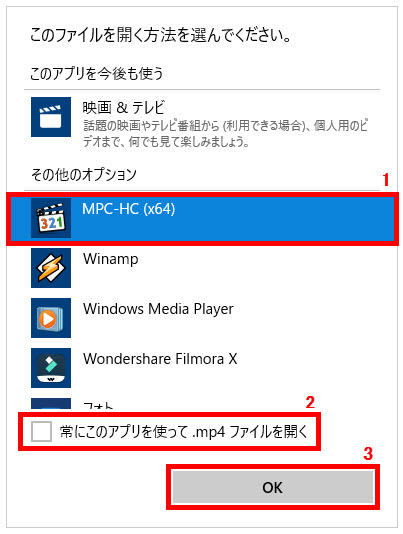
Media Player Classicが起動します。
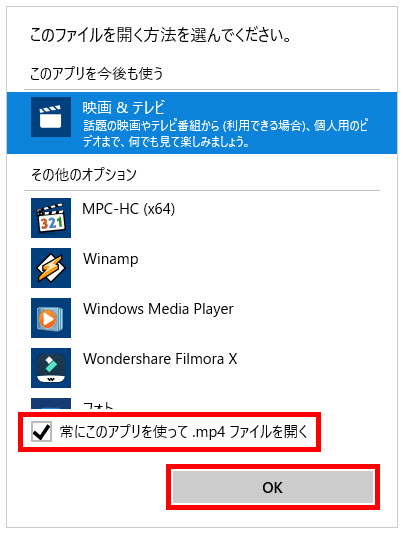
選択したアプリケーションを、全て同じ拡張子のファイルに適用するには、
「常にこのアプリを使って(拡張子名)ファイルを開く」にチェックを入れてから、
「OK」ボタンをクリックします。
表示一覧にアプリケーションが無い場合
表示一覧にアプリケーションが無い場合は、以下の様にクリックして行きます。
動画ファイルを右クリック→別のプログラムを選択をクリック→下までスクロール
→その他のアプリをクリック→このPCで別のアプリを探すをクリックします。
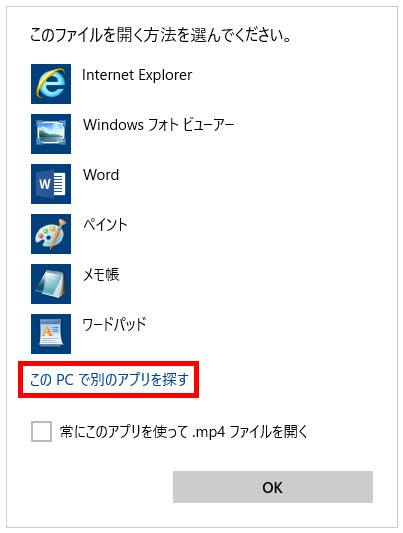
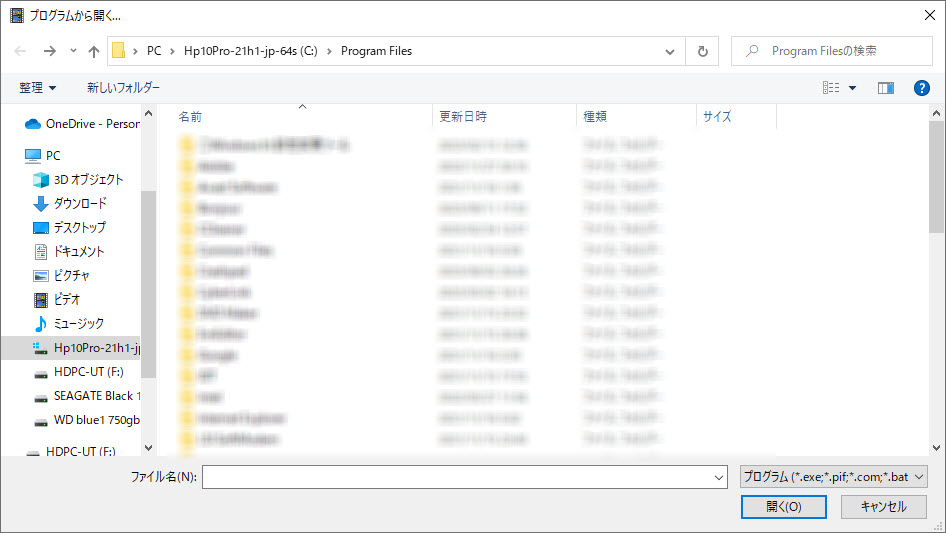
プログラムから開く画面が表示されます、アプリケーションを選びます。
64ビットの時→C:\Program Filesの中にある、動画アプリケーション
32ビットの時→C:\Program Files (x86)の中にある、動画アプリケーション
操作は以上です、アプリケーションを指定して動画ファイルなどが開く事を
確認しましょう。
※下記にアプリを指定して動画ファイルなどを開く方法の設定記事もあります。
Windows11でアプリを指定して動画ファイルなどを開く方法
※ファイル、フォルダー関連の設定記事もあります。
Windows10で新規にフォルダーを追加する方法


コメント