

Microsoft Edgeのタブとツールバーなどは、色鮮やかな外観が多数あり、気に入った
外観をインストールして使います、ライト(白)、ダーク(黒)など15色があります。
(Microsoft Edgeの「システムの既定」「ライト」「ダーク」が初期設定になります)
別途、Chromeウェブストアから気に入ったテーマをインストールする方法もあります。
ここでは、Microsoft Edgeの外観(テーマ)などを設定する方法について解説します。
Windows10 2021を元に作成しています、バージョンが違うと手順や画面が異なる場合が
あります。
Microsoft Edge (初期設定)

Microsoft Edge (ティールに設定)
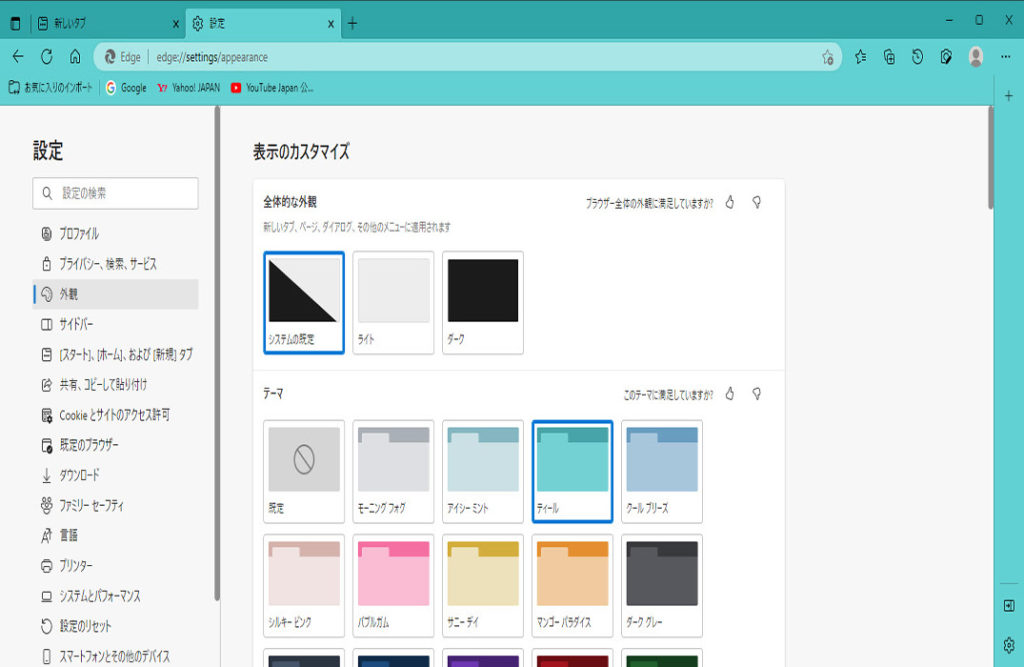
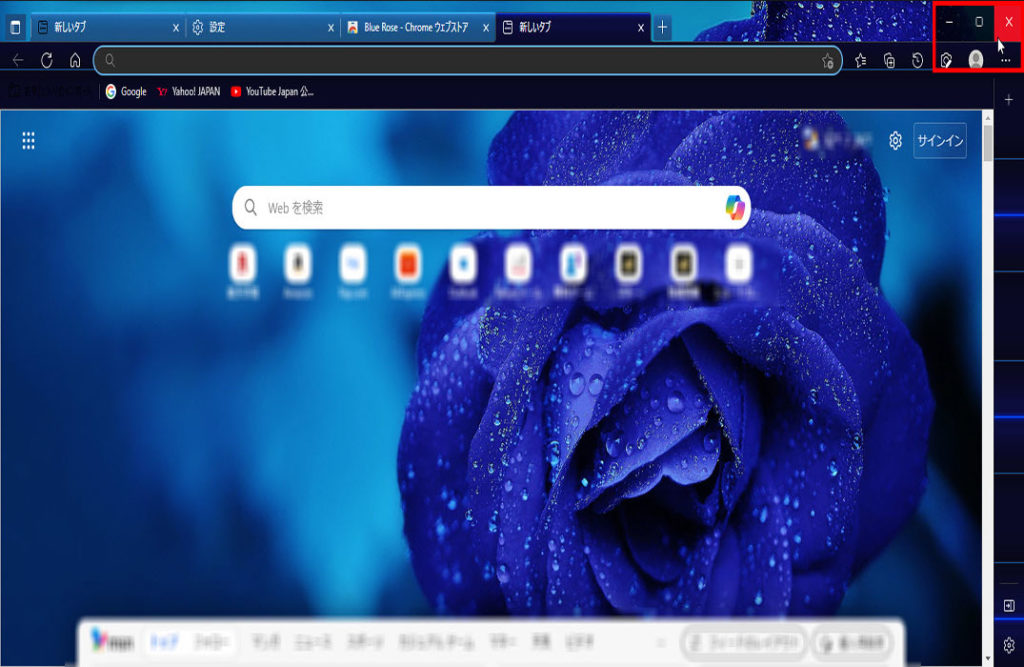
Microsoft Edge (Blue Roseに設定)
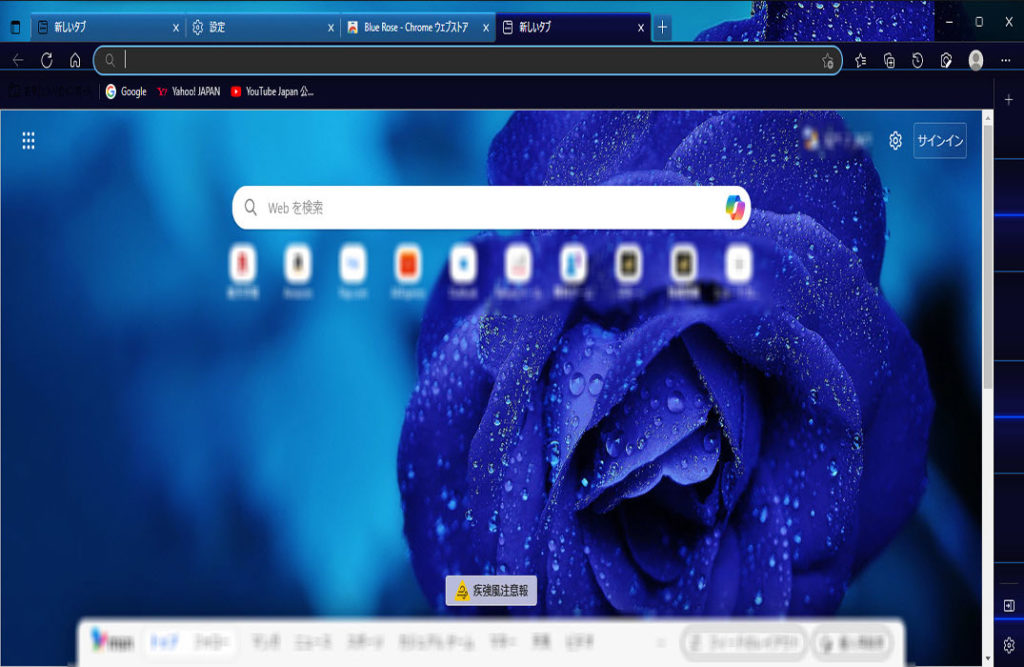
Microsoft Edgeの外観(テーマ)を設定
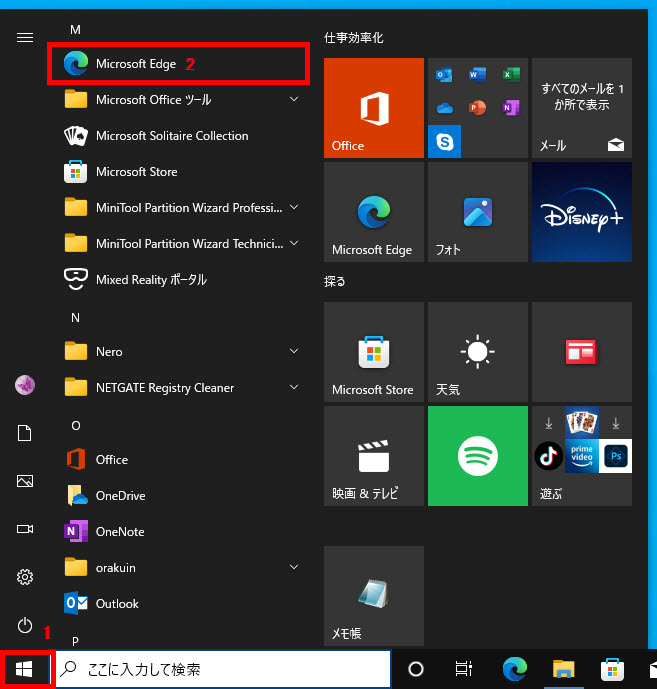
1 タスクバーの「スタート」ボタンをクリックします、
2 すべてのアプリの「Microsoft Edge」をクリックします。
(タスクバーの「Microsoft Edge」ボタンをクリックしても起動します)
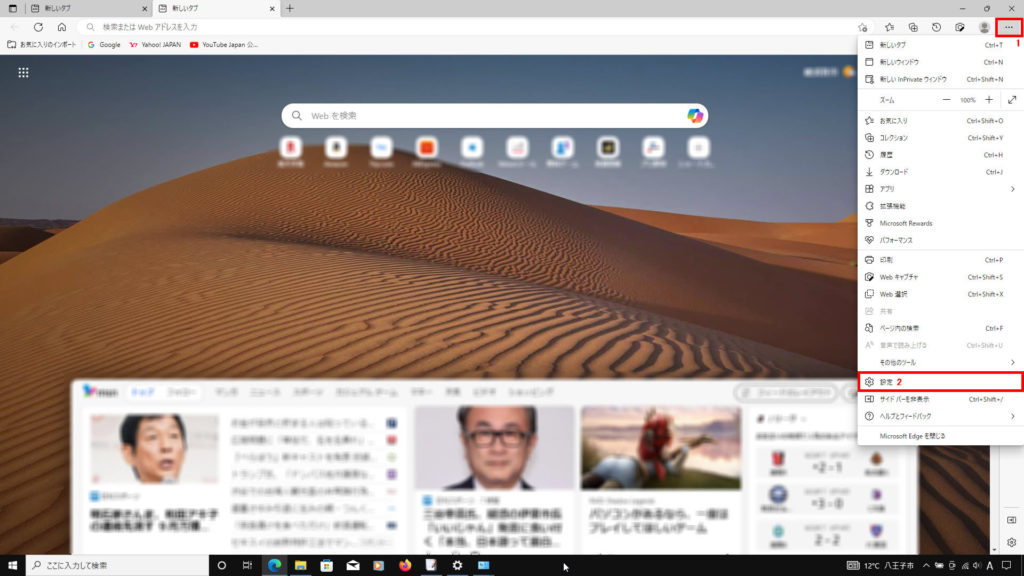
1 Microsoft Edgeが起動します、3点ボタンをクリックして
2 表示された一覧から「設定」をクリックします。
「設定」が表示されます、左メニューから「外観」をクリックします。

全体的な外観が表示されます。
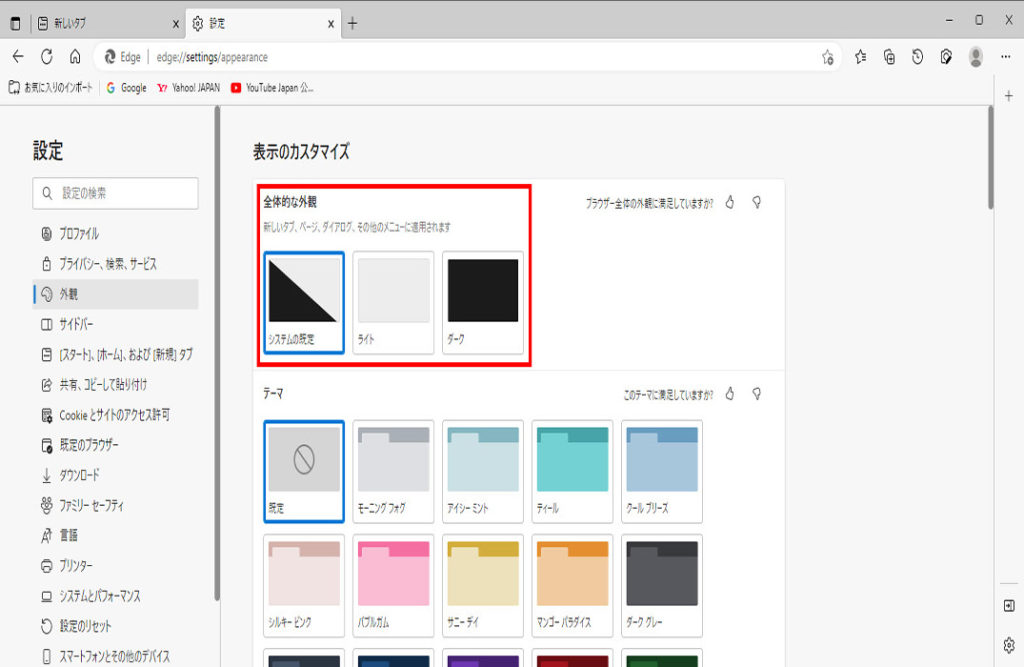
Microsoft Edgeの外観(ティール)を設定
「テーマ」欄から、任意のテーマをクリックします、
ここでは例として「ティール」をクリックします。
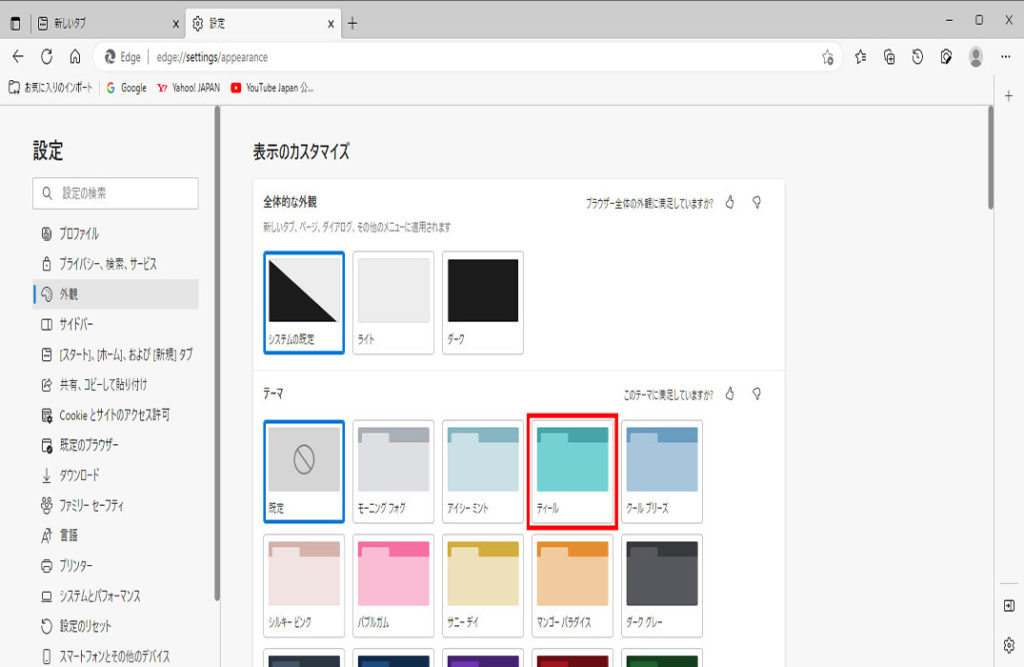
「テーマ」がティールに設定されます。

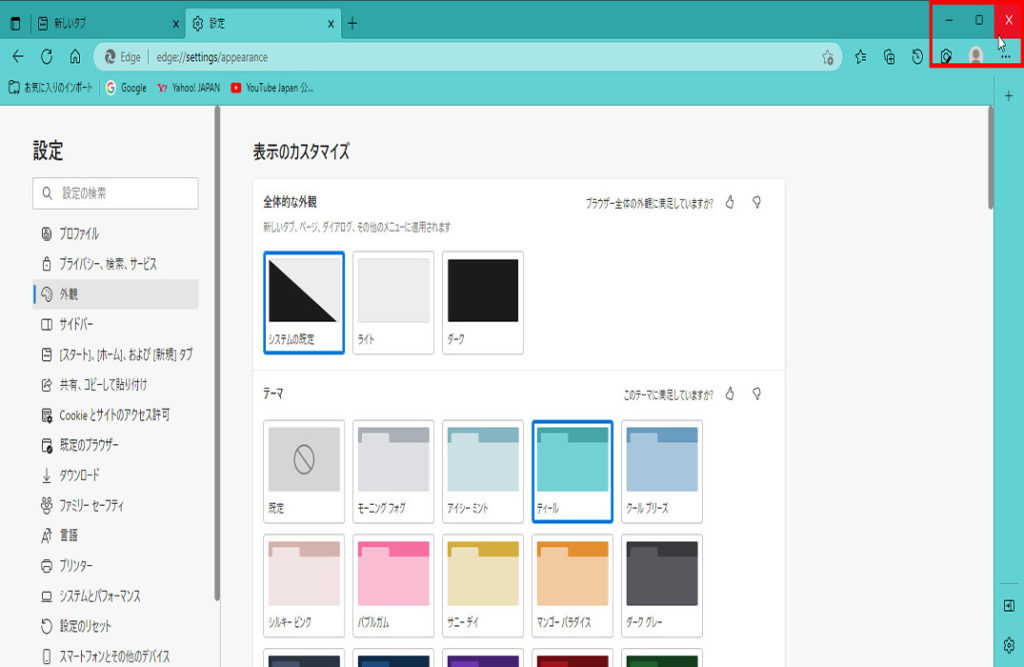
「表示のカスタマイズ」画面の右上の「×」をクリックして閉じます、操作は以上です、
「テーマ」が設定された事を確認しましょう。
Chromeウェブストアから外観(テーマ)を選択
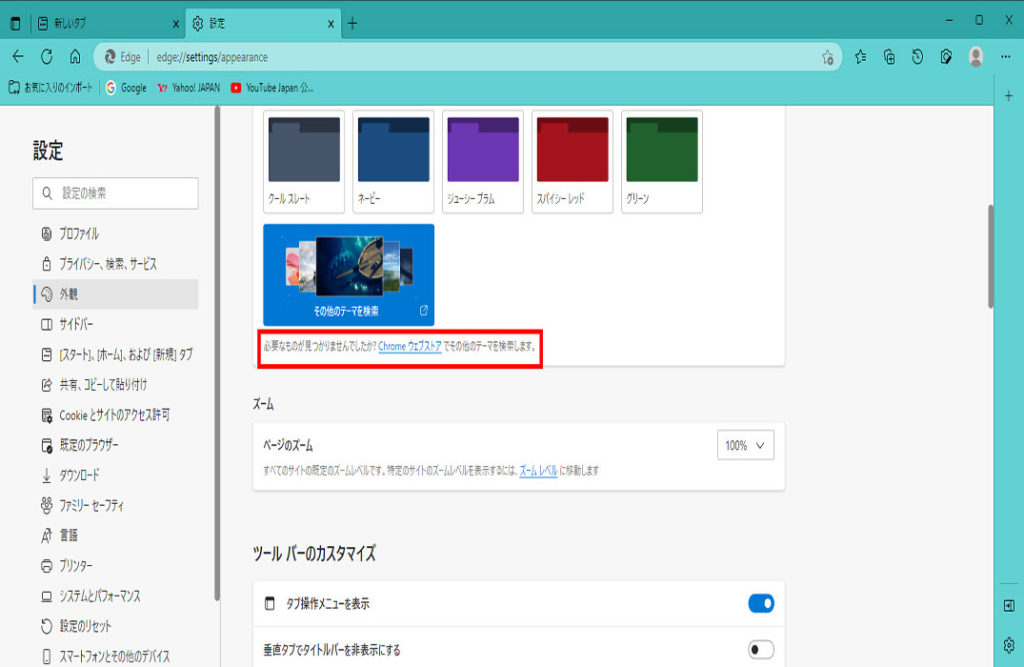
Microsoft Edgeの「ライト」「ダーク」など15色の「テーマ」とは別に、気に入った
「テーマ」をChromeウェブストアからインストールすることができます。
少し下にスクロールして「Chromeウェブストア」をクリック、表示一覧から任意の
テーマをインストールします。
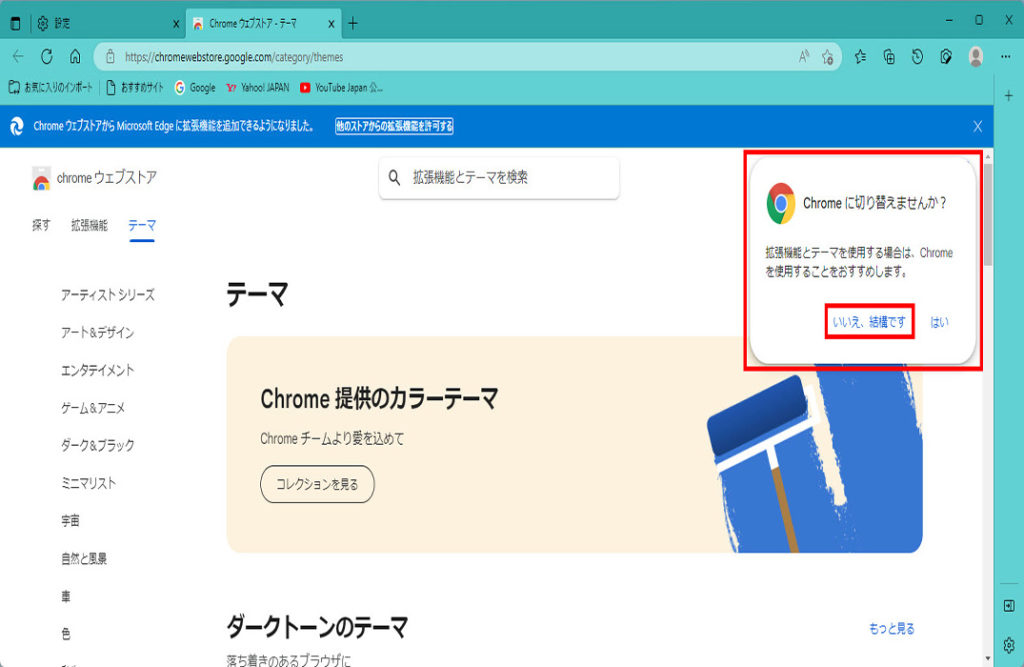
「テーマ」タブが開きます、右上に「Chromeに切り替えませんか?」が表示されます
「いいえ、結構です」をクリックします。
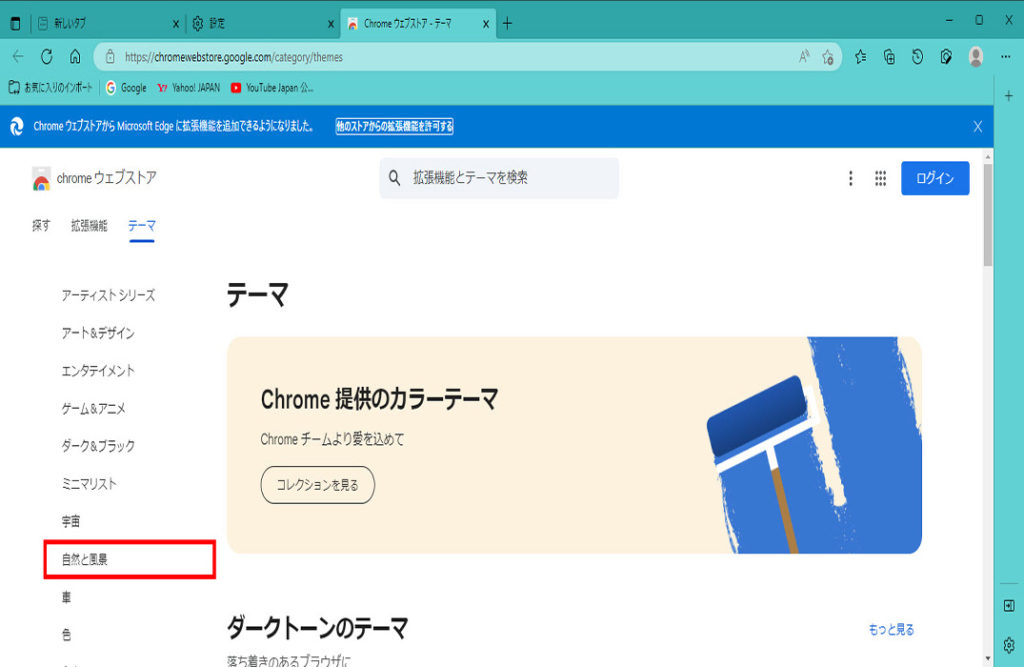
ここでは例として、左メニューの「自然と風景」をクリックします。
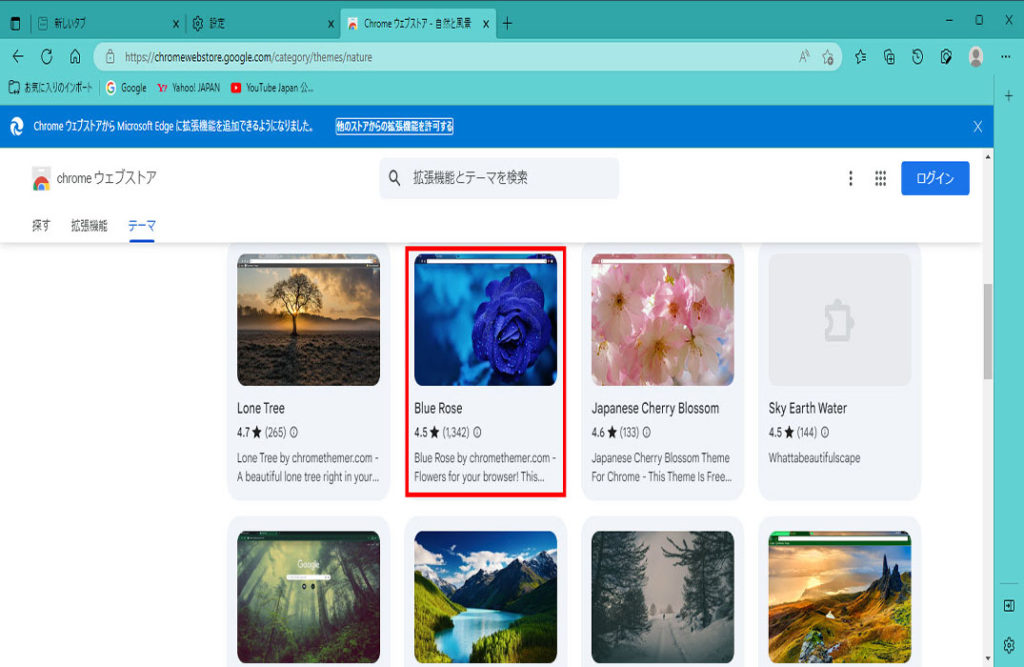
少し下にスクロール、例として「自然と風景」のBlue Roseのリンクをクリックします。
「他のストアからの拡張機能を許可する」をクリックします。
(次の様に許可ボタンをクリックします)

「他のストアからの拡張機能を許可する」の許可ボタンをクリックします。

Blue Roseの「Chromeに追加ボタン」をクリックします。

Blue Roseがインストールされて「テーマ」がBlue Roseに設定されます。
(新しいタブを開いて確認します)
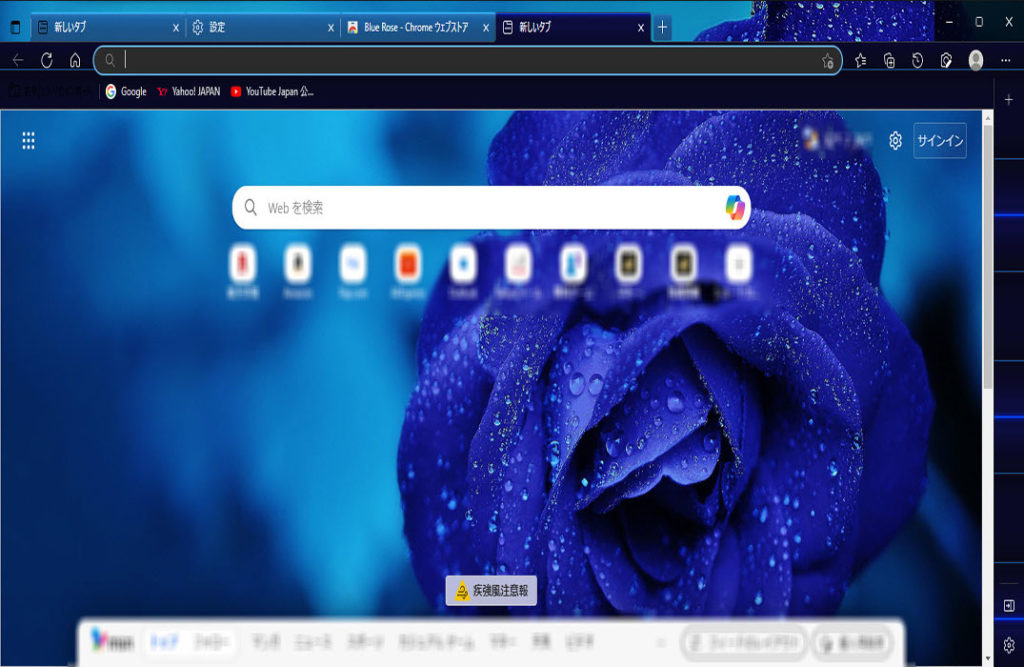
新しいタブの右上の「×」をクリックして閉じます、操作は以上です、
「テーマ」が設定された事を確認しましょう。
※下記にMicrosoft Edgeの外観(テーマ)などを設定する方法の別記事もあります。
Windows11でMicrosoft Edgeの外観(テーマ)などを設定する方法


コメント