

Windows10はダークモードを設定することができます、エクスプローラー、設定、
アプリなどの画面を黒く変更します。
ダークモードで光沢を抑え、パソコンを操作する時に目の負担を軽減します。
ここでは、ダークモードを設定する方法について解説します。
Windows10 2021を元に作成しています、バージョンが違うと手順や画面が異なる場合が
あります。
ダークモード設定前 (設定画面)
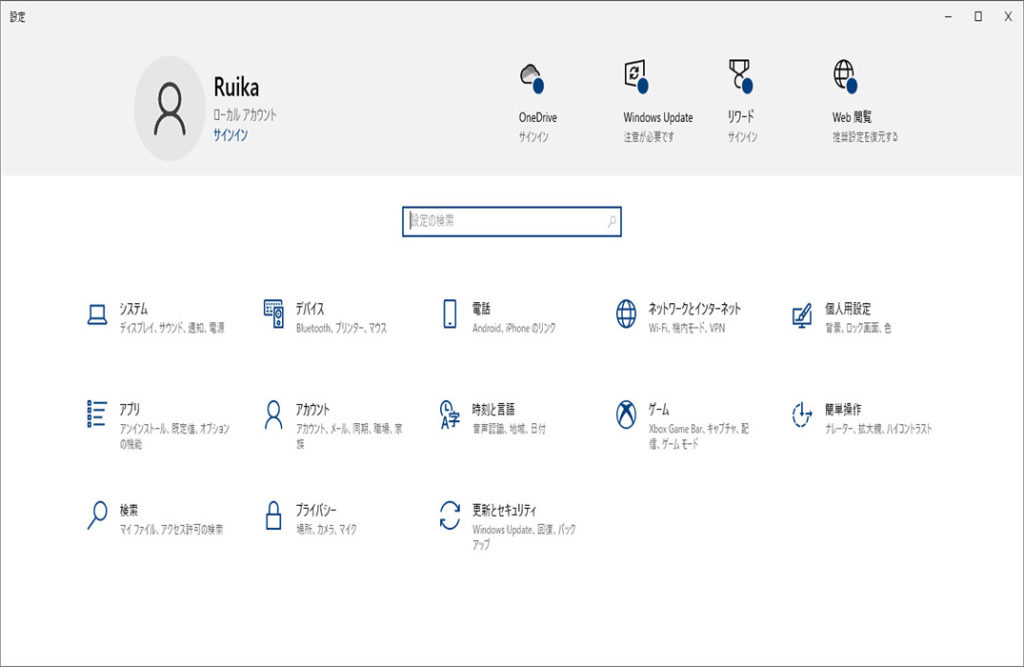
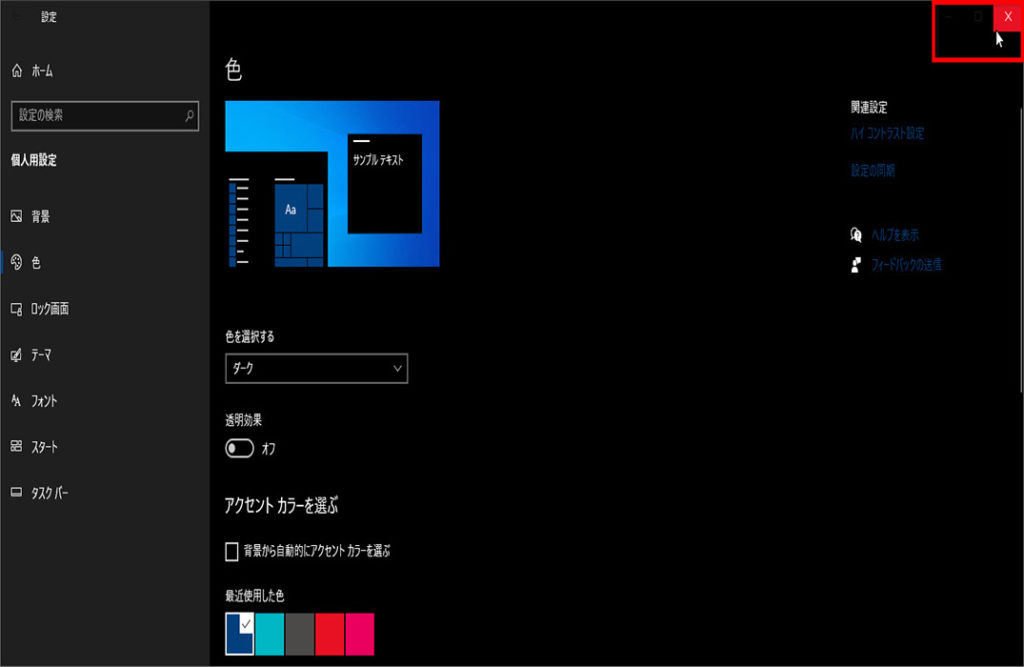
ダークモード設定後 (設定画面)

個人用設定から変更
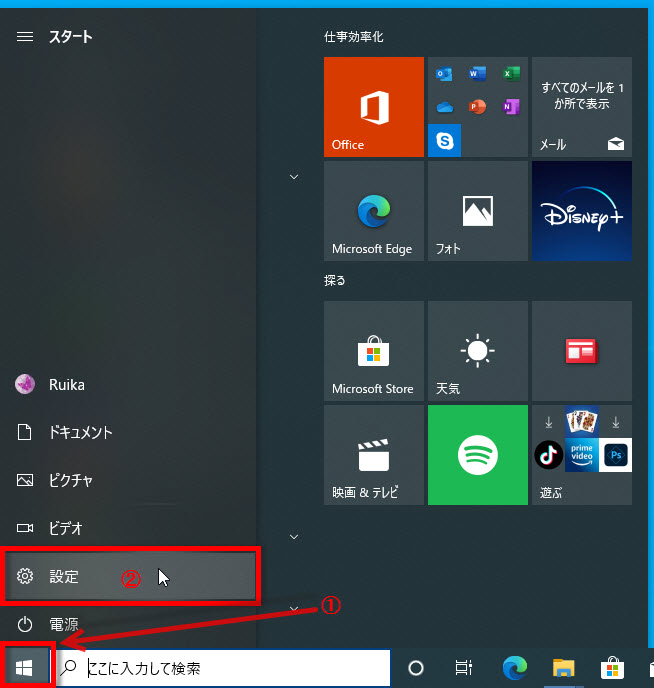
1 タスクバーの「スタート」ボタンをクリックします、
2 「歯車アイコンの設定」をクリックします。
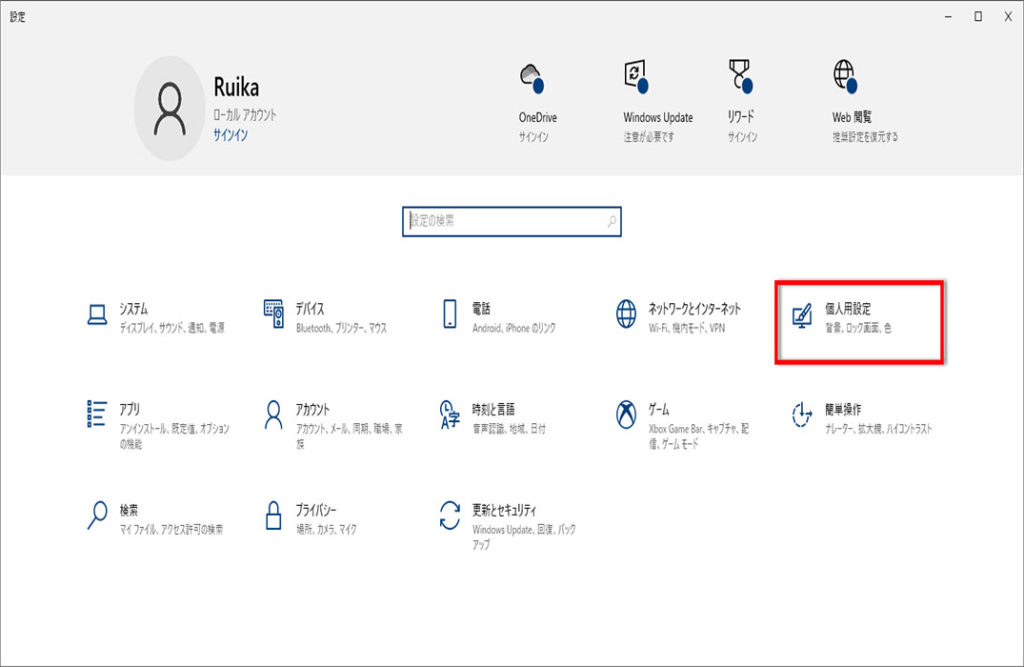
「設定」が表示されます、「個人用設定」をクリックします。
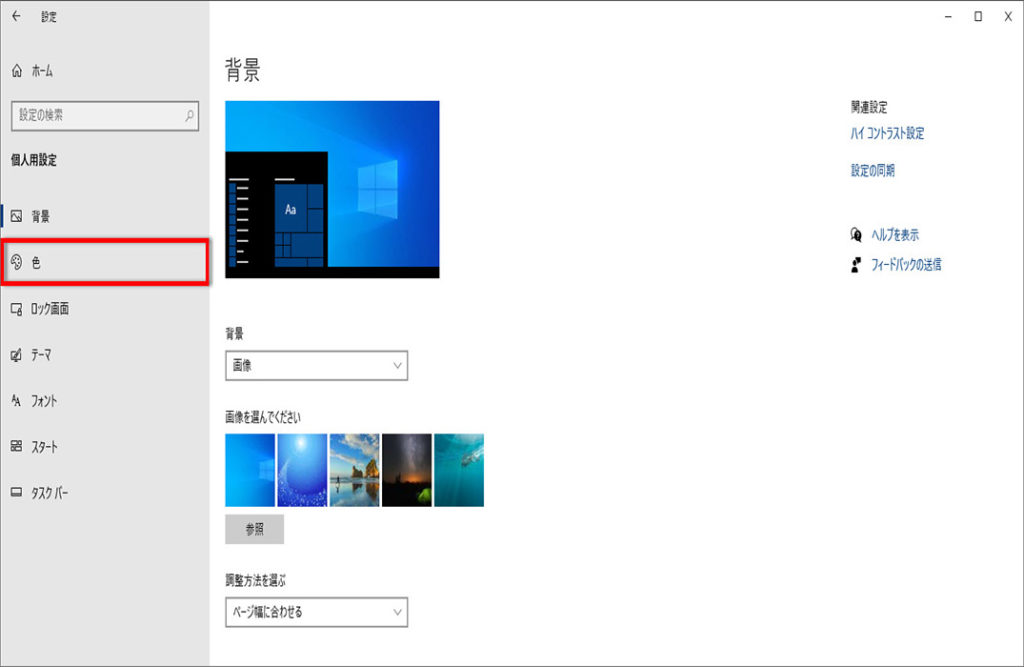
個人用設定の「背景」が表示されます。
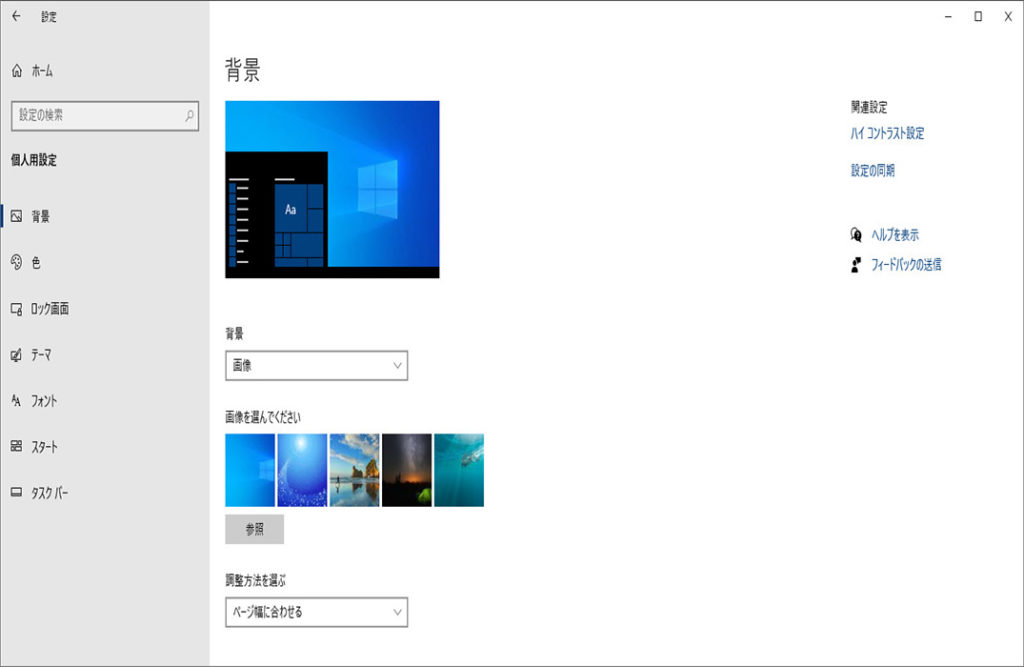
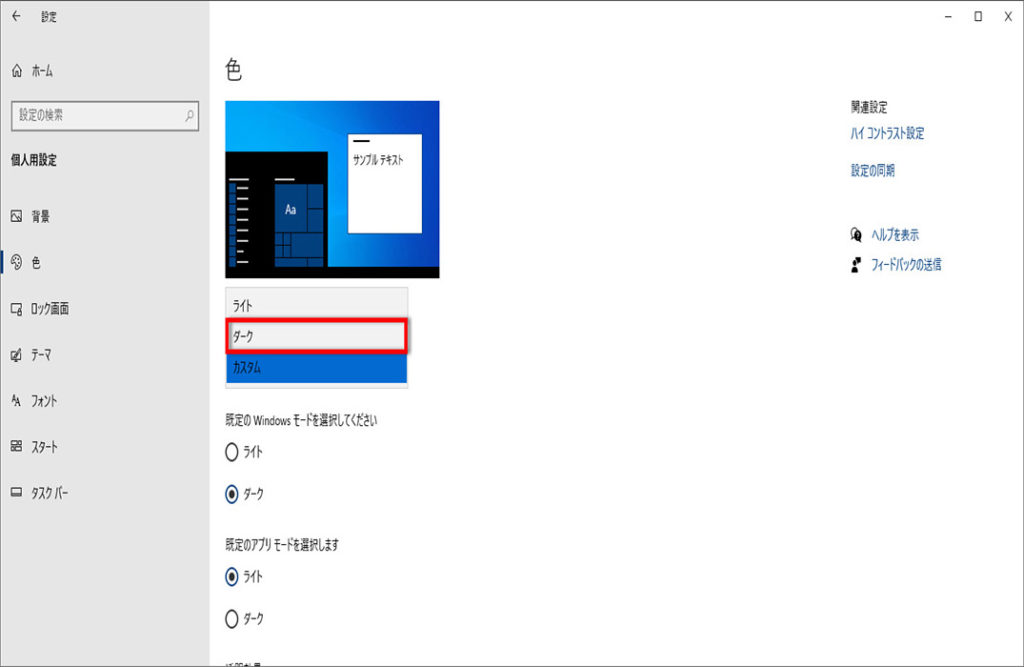
左メニューから「色」をクリック、
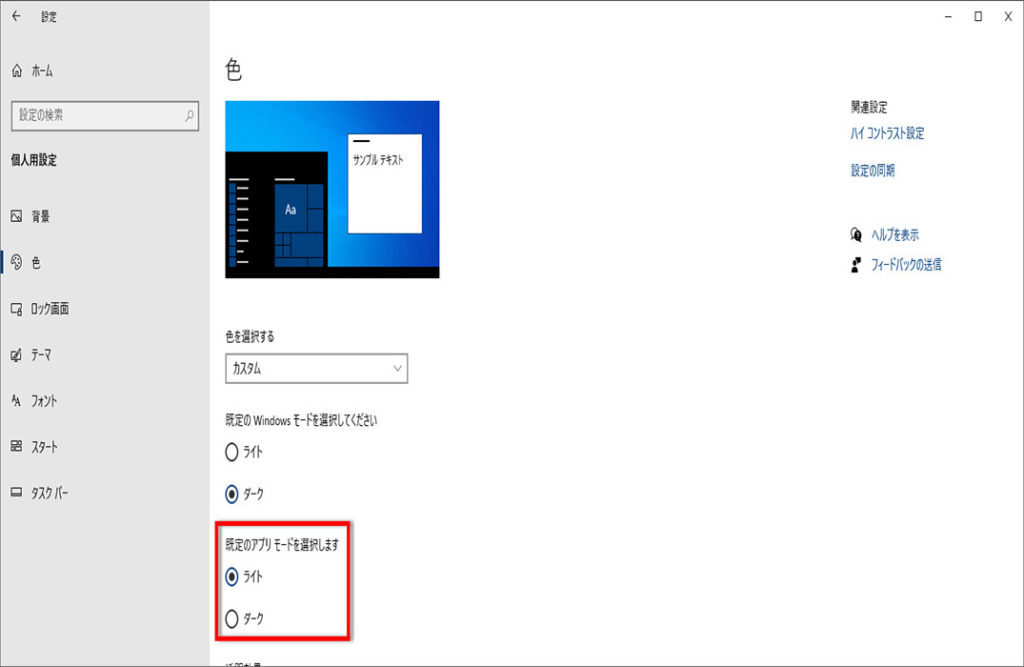
「既定のアプリモードを選択します」欄から、
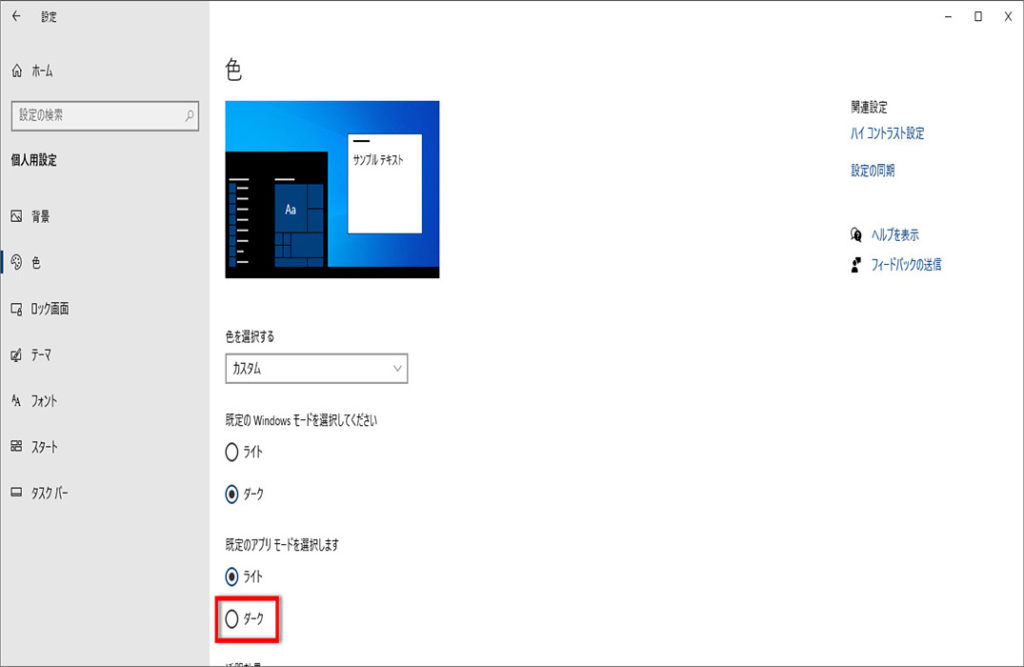
「ダーク」をクリックします。
色を選択するから設定
「色を選択する」欄のボックスからダークモードに設定できます。
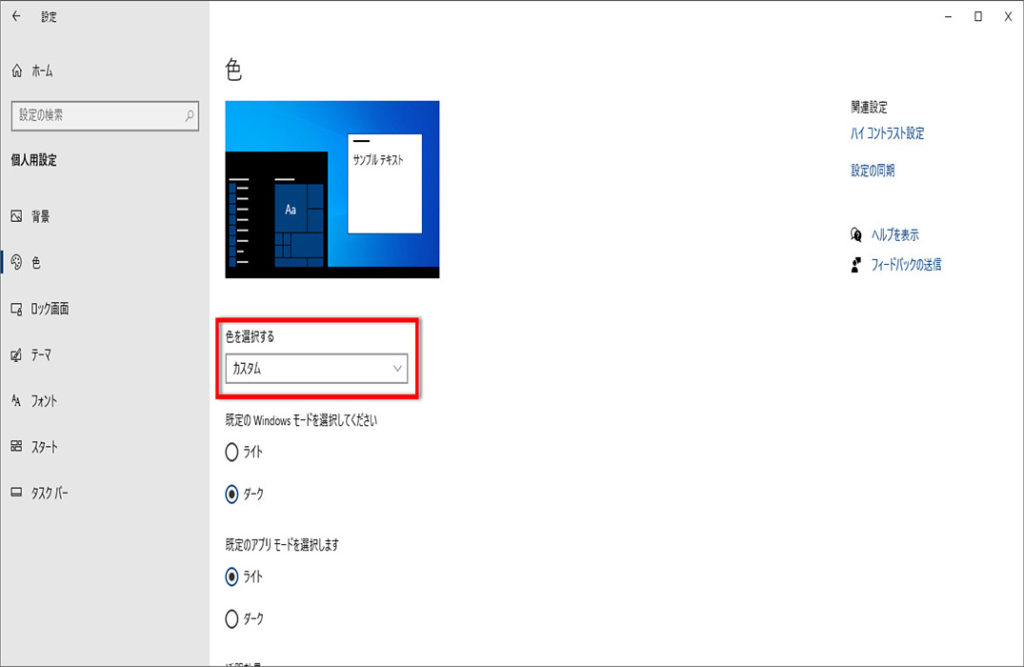
「色を選択する」欄のボックスからダークを選択します。
「個人用設定の色」画面の右上の「×」をクリックして閉じます、操作は以上です、
ダークモードが設定された事を確認しましょう。
※下記にダークモードを設定する方法の別記事もあります。
Windows11でダークモードを設定する方法


コメント