
テキストカーソルは、文字を入力する時の位置を示して、点滅している縦棒になります、
あまり目立たない時は、テキストカーソルインジケーターをオンにすると改善できます。
ここでは、テキストカーソルインジケーターを有効にする方法について解説します。
Windows10 2021を元に作成しています、バージョンが違うと手順や画面が異なる場合が
あります。
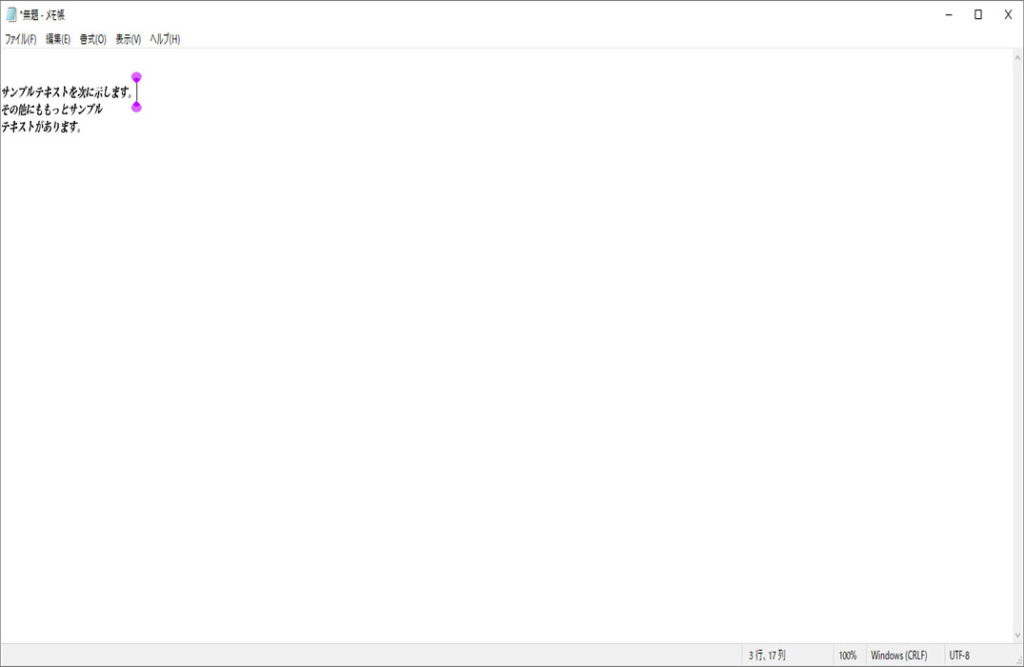
テキストカーソルインジケーター(オン状態)
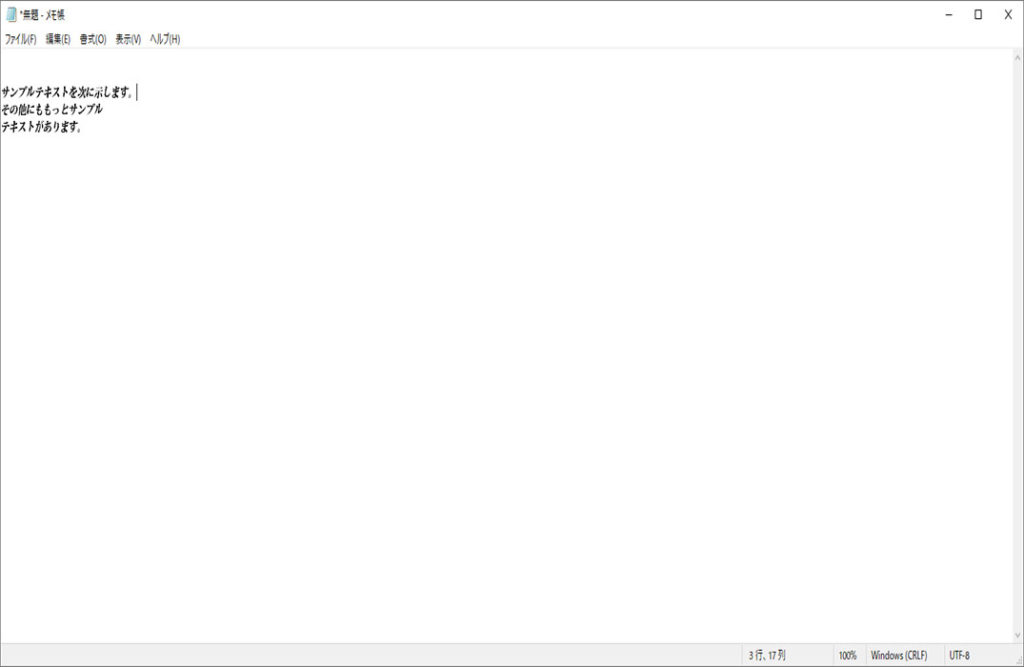
テキストカーソルインジケーター(オフ状態)
テキストカーソルインジケーターの設定
1 タスクバーの「スタート」ボタンをクリックします、
2 歯車アイコンの設定をクリックします。
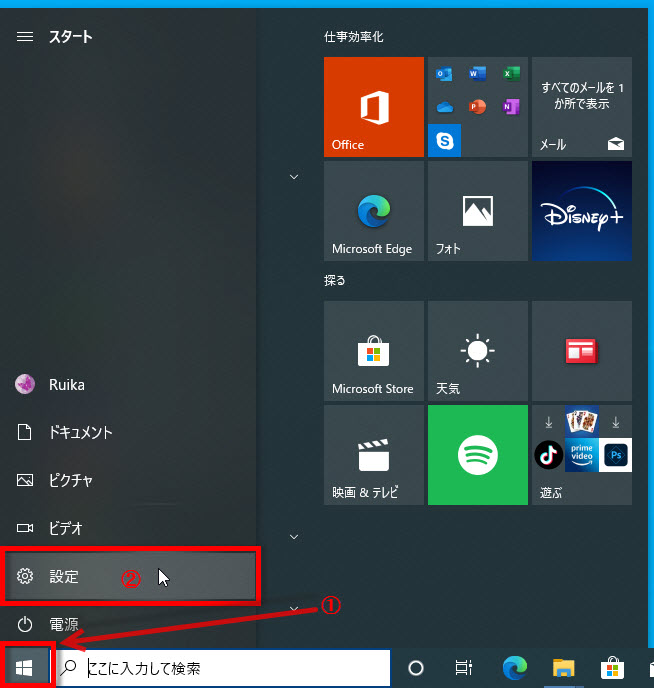
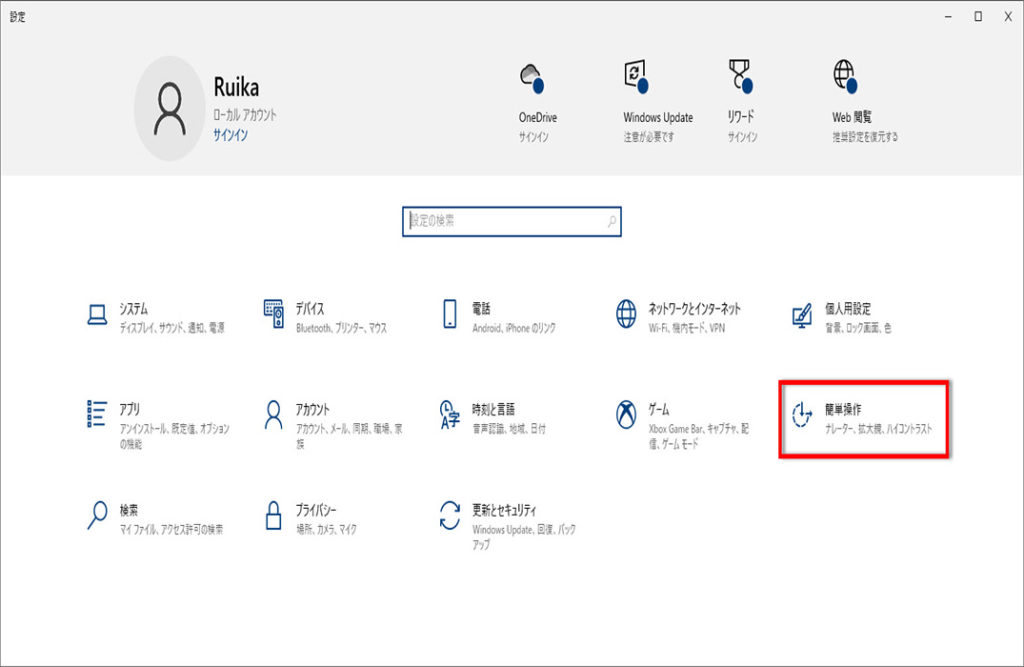
「設定」画面が表示されます「簡単操作」をクリックします。
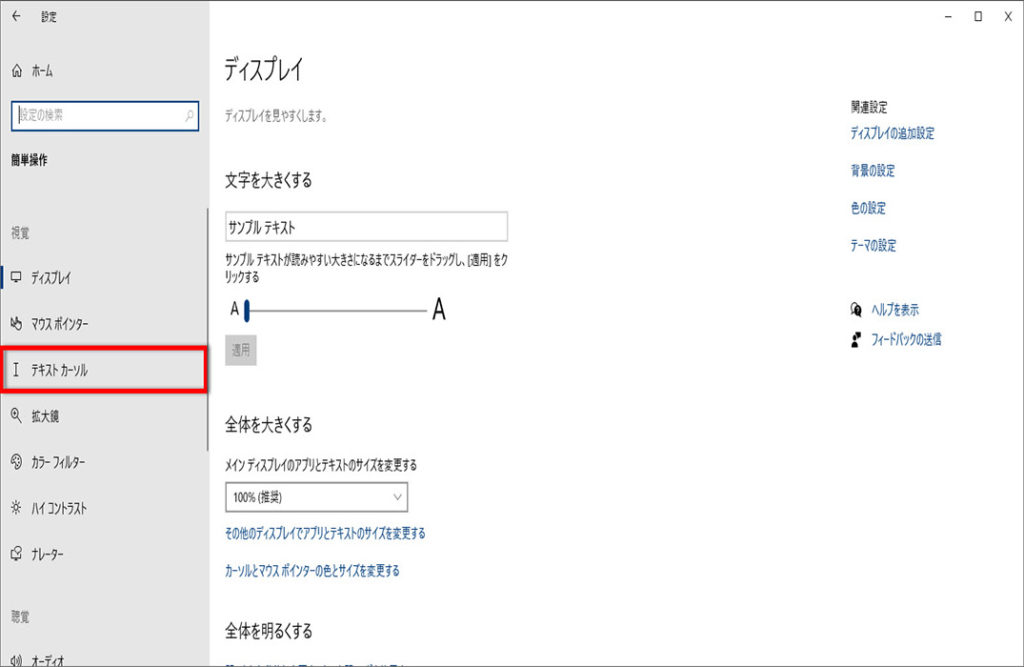
「簡単操作」画面が表示されます「テキストカーソル」をクリックします。
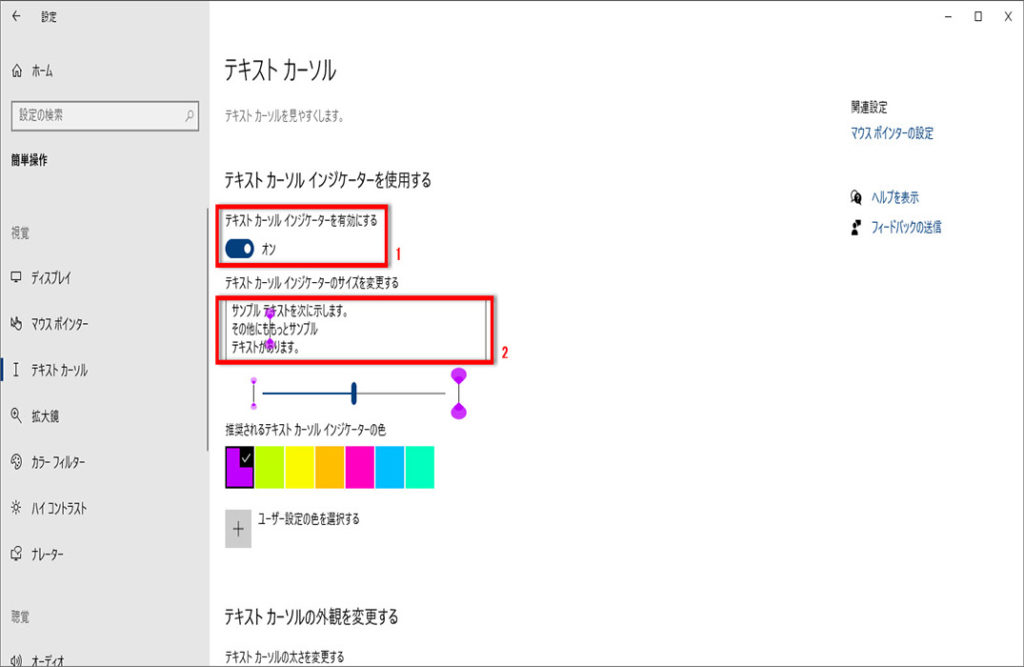
テキストカーソルインジケーターを有効にする
1 「テキストカーソル」画面が表示されます「テキストカーソルインジケーター」を
有効にするをチェックしてオンにします。
2 サンプル画像で確認できます。
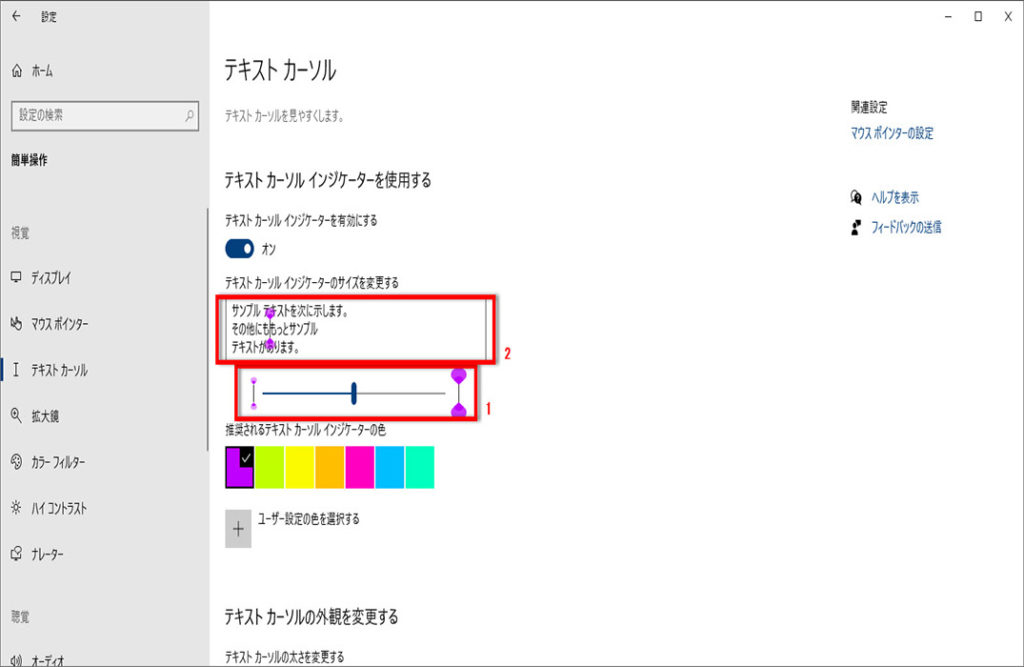
1 「テキストカーソルインジケーターのサイズを変更する」のスライダーを左右に
動かしてインジケーターを変更します、サイズは、5段階になります。
2 サンプル画像も同じサイズになります。
「推奨されるテキストカーソルインジケーターの色」から選びます。
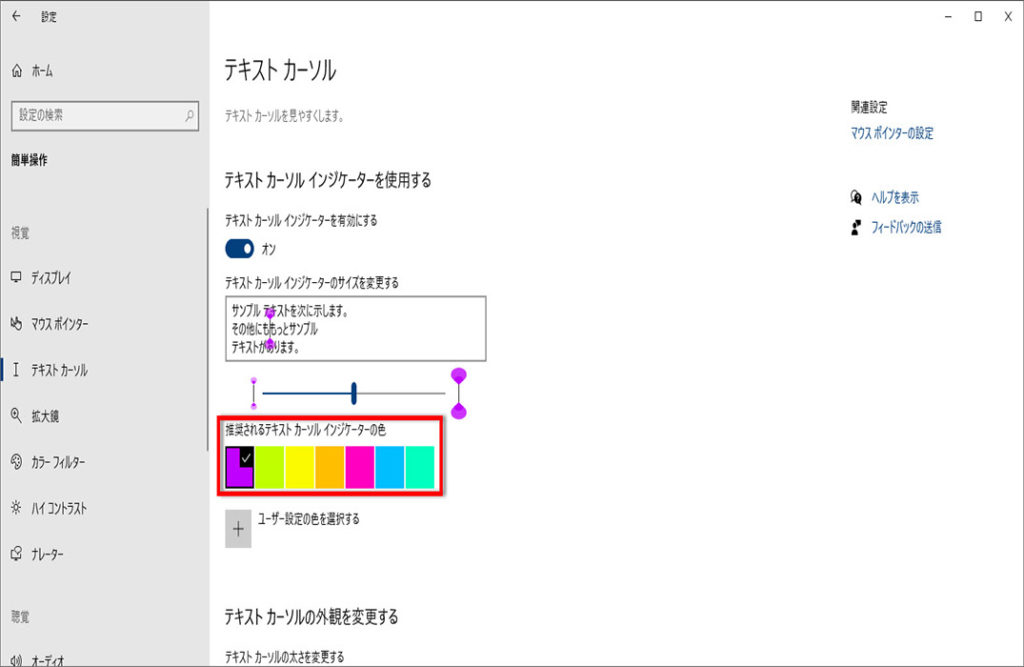
「推奨されるテキストカーソルインジケーターの色」に変更する色が無い場合は
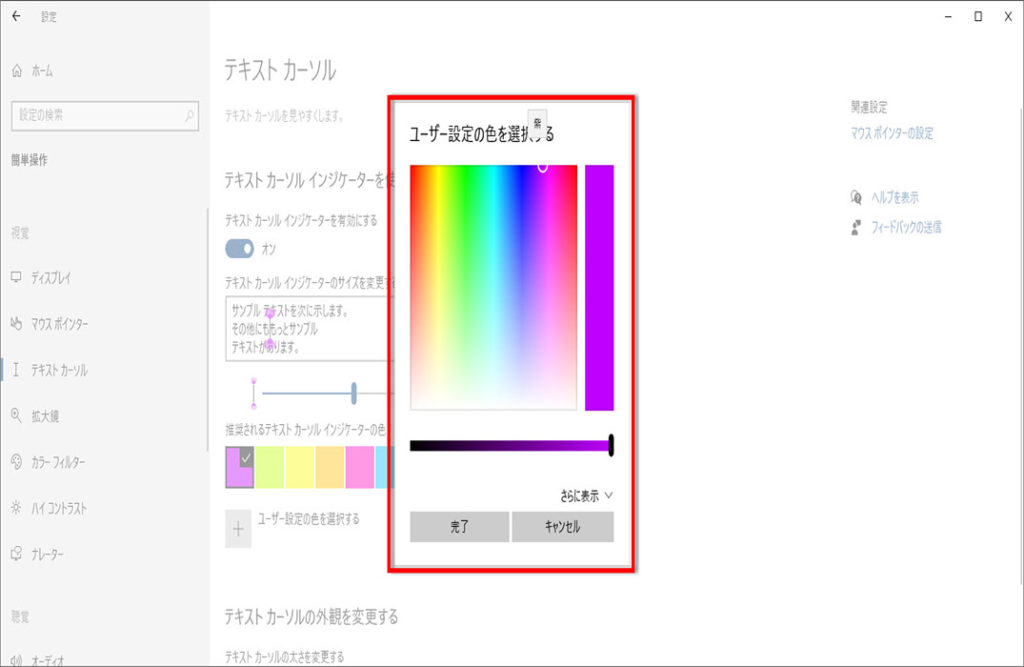
「+ユーザー設定の色を選択する」をクリックして指定します。
1 「+ユーザー設定の色を選択する」

2 「+ユーザー設定の色を選択する」
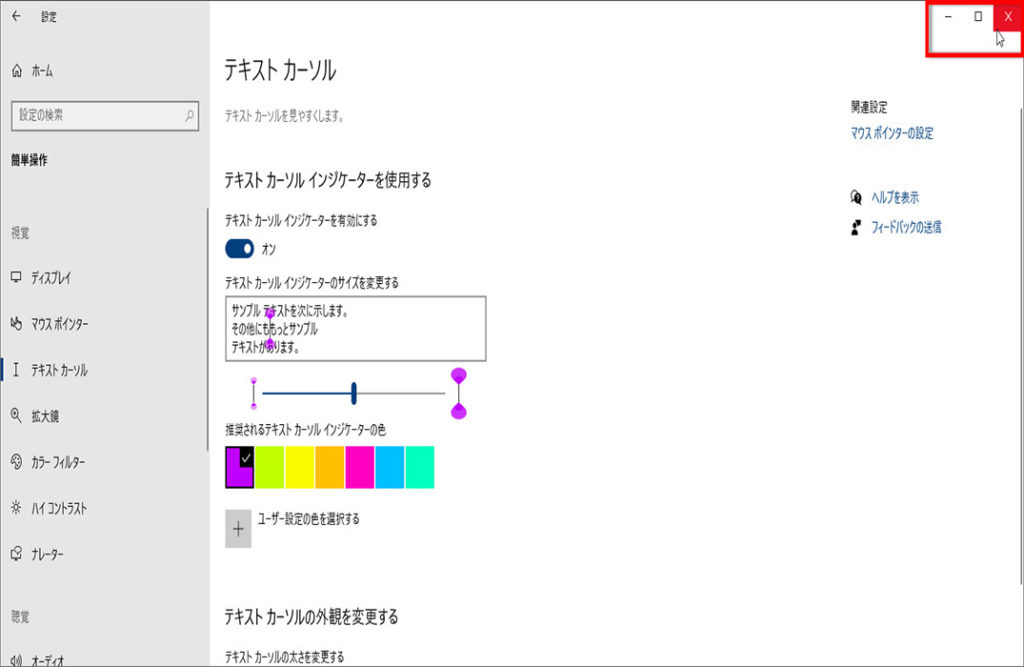
設定が終われば、右上の「×」をクリックして閉じます、操作は以上です、
メモ帳、Word、Excelを起動してテキストカーソルが目立つか確認しましょう。
※下記にメモ帳などのカーソルのサイズと色を目立たせるの設定記事もあります。
Windows11でメモ帳などのカーソルのサイズと色を目立たせる方法

コメント