
Windows10のスピーカーの設定でミュート(消音)の場合はパソコンから音が出ません
発音に戻す(音を出す)にはデスクトップの通知領域から変更します。
(オーディオドライバーはインストール済を前提としています)
ここでは、ミュート(消音)と発音の設定方法について解説します、
Windows10 2021を元に作成しています、バージョンが違うと手順や画面が異なる場合が
あります。
ミュート(消音)状態

ミュート(解除)状態
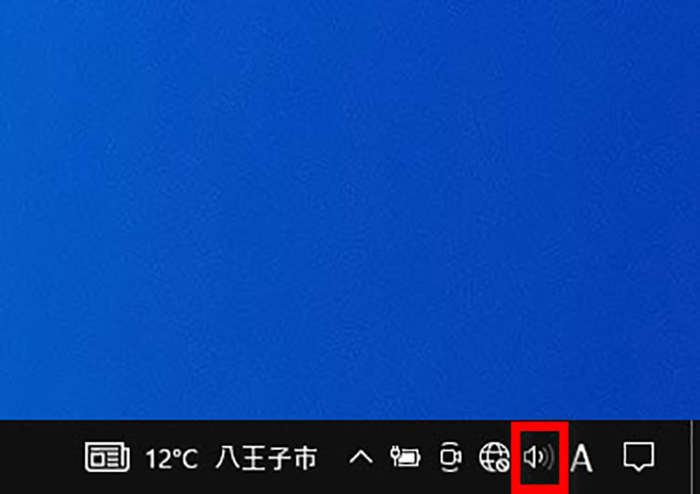
スピーカーのミュート(消音)を設定
タスクバーの通知領域にある「スピーカーのアイコン」をクリックします。
デスクトップに「スピーカー/ヘッドフォン」が表示されます「ミュートの切り替え」を
クリックします、ミュートが設定されます。
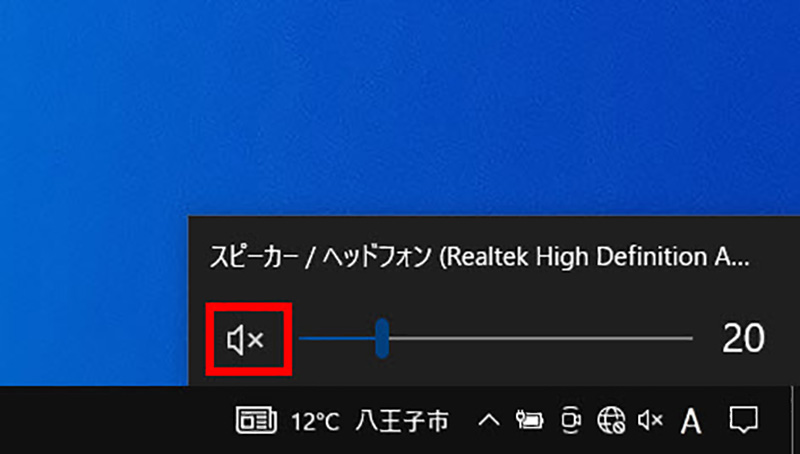
スピーカーのミュート(消音)の設定済を確認しましょう、操作は以上です。
スピーカーのミュート(消音)を解除
タスクバーの通知領域にある「スピーカーのアイコン」をクリックします。
デスクトップに「スピーカー/ヘッドフォン」が表示されます「ミュートの切り替え」を
クリックします、ミュートの解除になります。
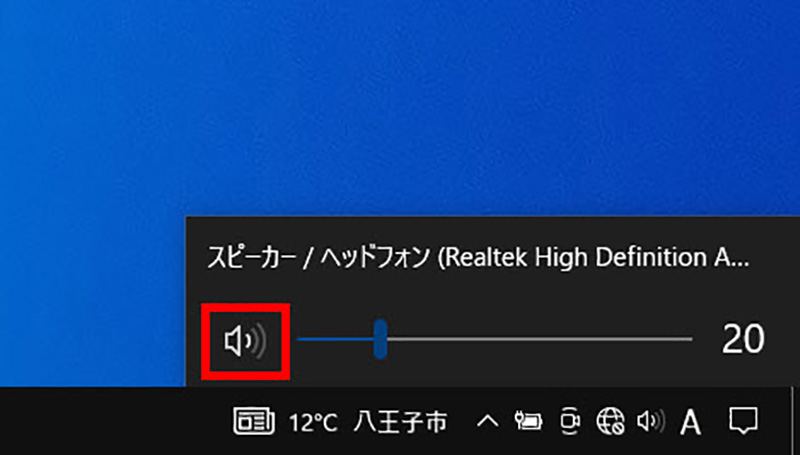
スピーカーのミュート(消音)の解除済を確認しましょう、操作は以上です。
※下記にミュート(消音)と発音の設定方法の別記事もあります。
Windows11のミュート(消音)と発音の設定方法


コメント