

ここでは、Microsoft Storeの「ストア」からアプリをインストールする方法について、
解説します。
Windows10 2021を元に作成しています、バージョンが違うと手順や画面が異なる場合が
あります。
Windows10にMicrosoft Storeのアプリをインストールする
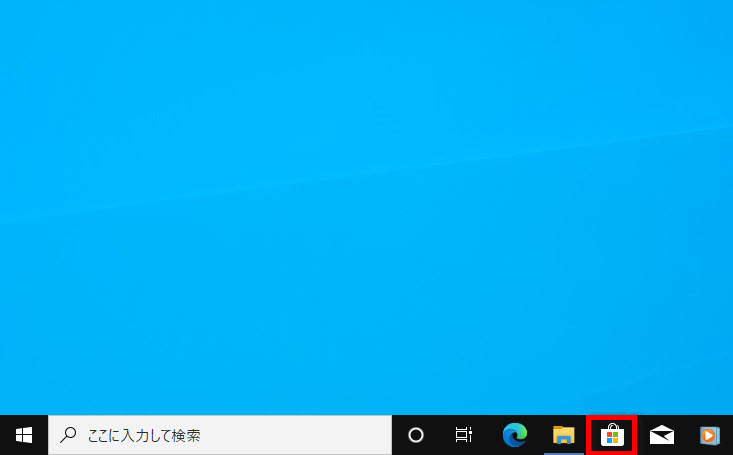
タスクバーの「Microsoft Store」をクリックします。
(インターネットに接続した状態)
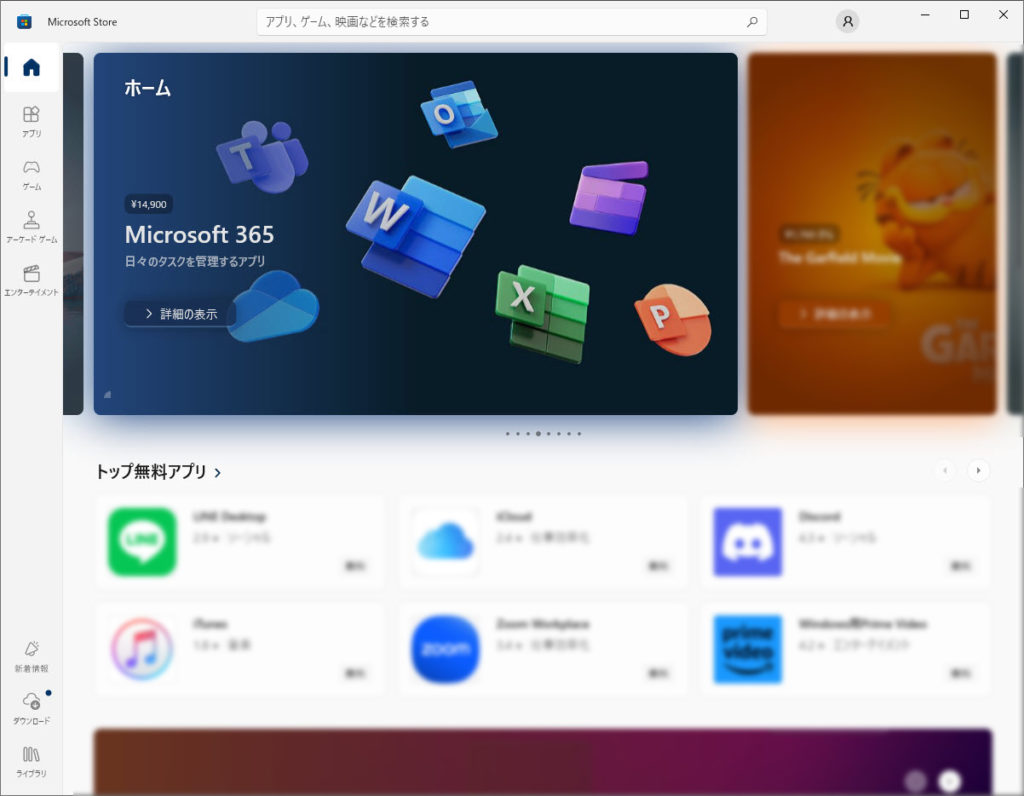
「Microsoft Store」のホーム画面が表示されます。
ホーム画面に、トップ無料アプリ、必須アプリ、音楽ストリーミングアプリなど、
一覧表示されます。
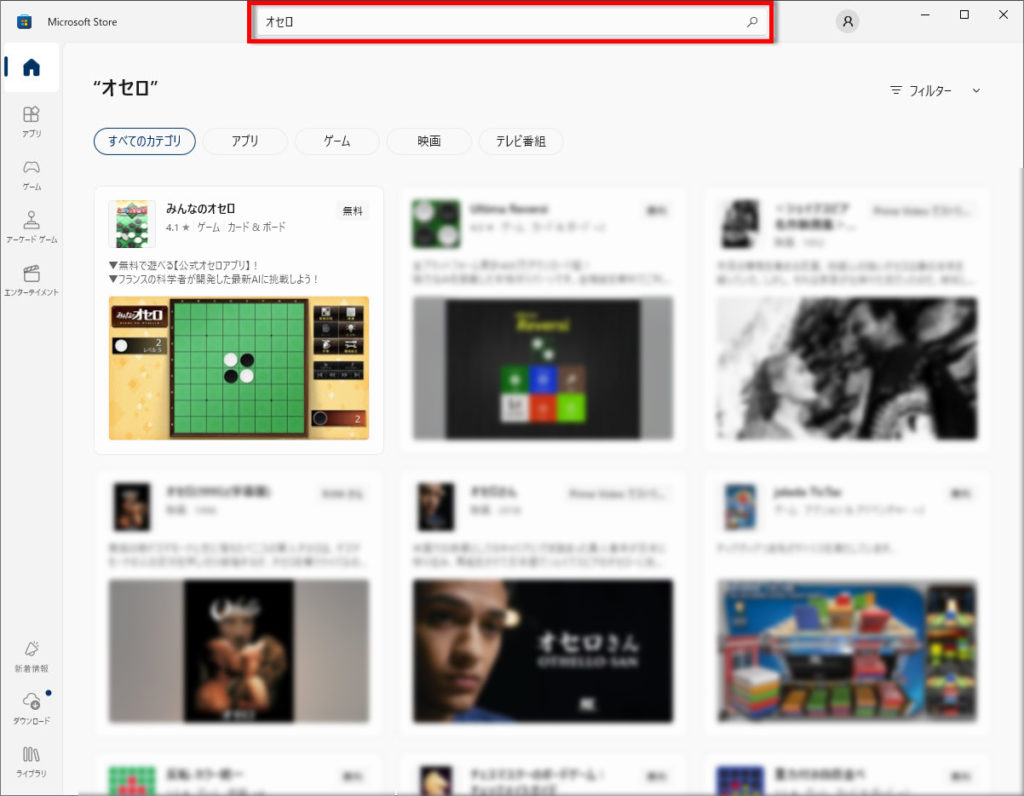
インストールするアプリが分かっている場合は「一番上の検索ボックス」をクリック、
アプリ名、またはキーワードを入力します。
ここでは「オセロ」と入力して検索しています。
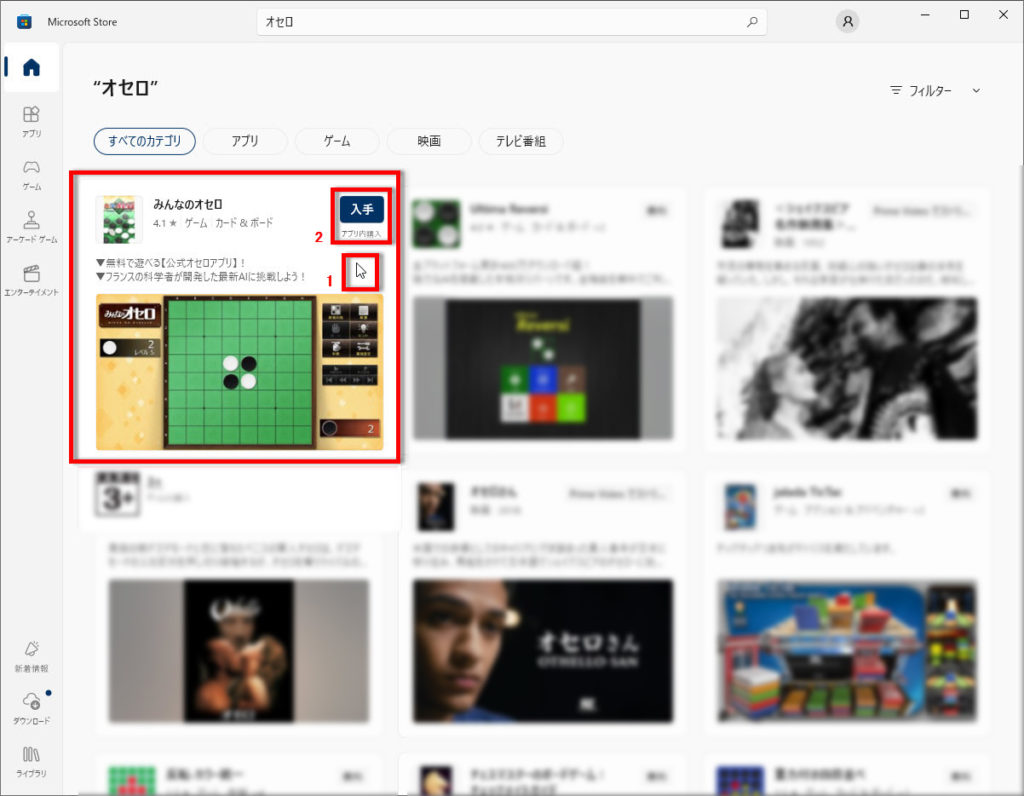
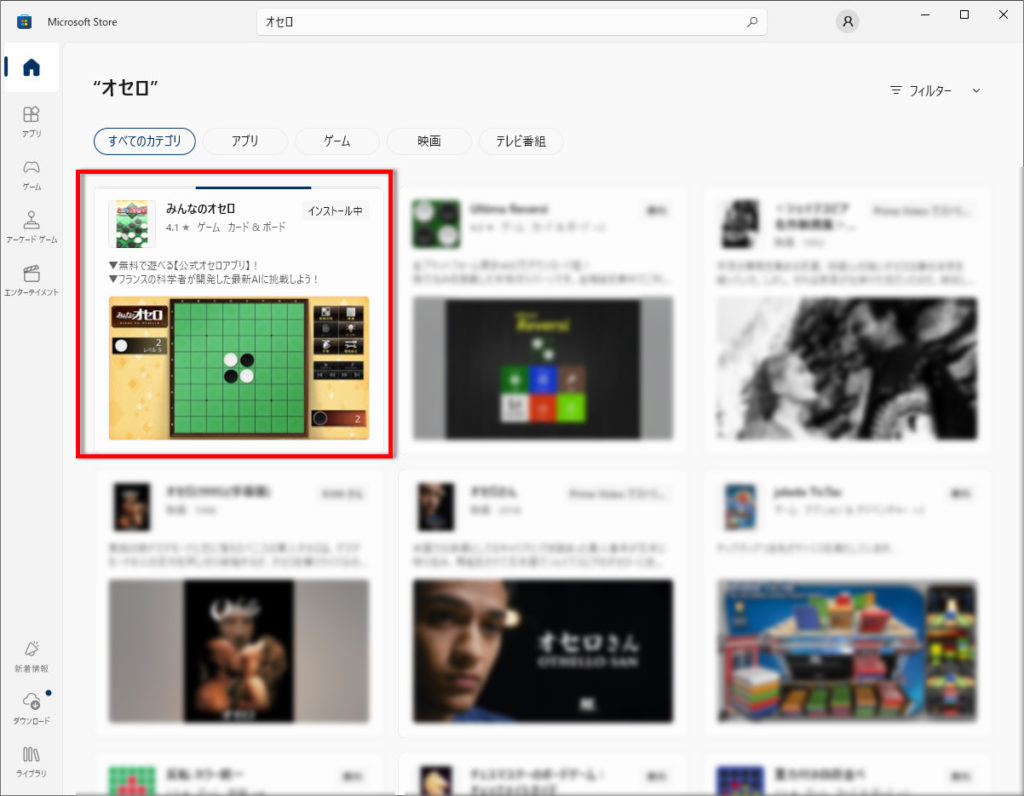
1 入力したキーワードの検索結果が表示されます、目的のアプリにマウスカーソルを、
合わせます。
2 アプリの詳細画面の「入手」をクリックします。
有料アプリの場合は、金額が表示されます。
アプリのインストール画面。
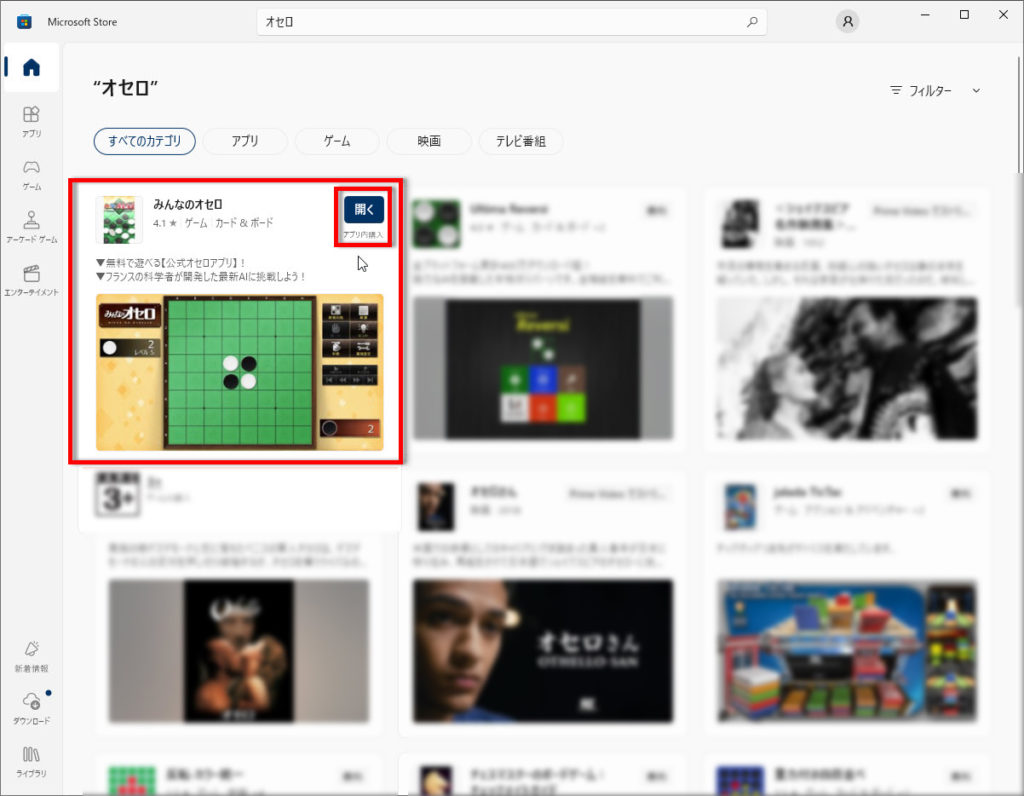
ダウンロードからインストールが完了すると「入手」が「開く」に変わります。
今すぐアプリを起動する場合は「開く」をクリックします。
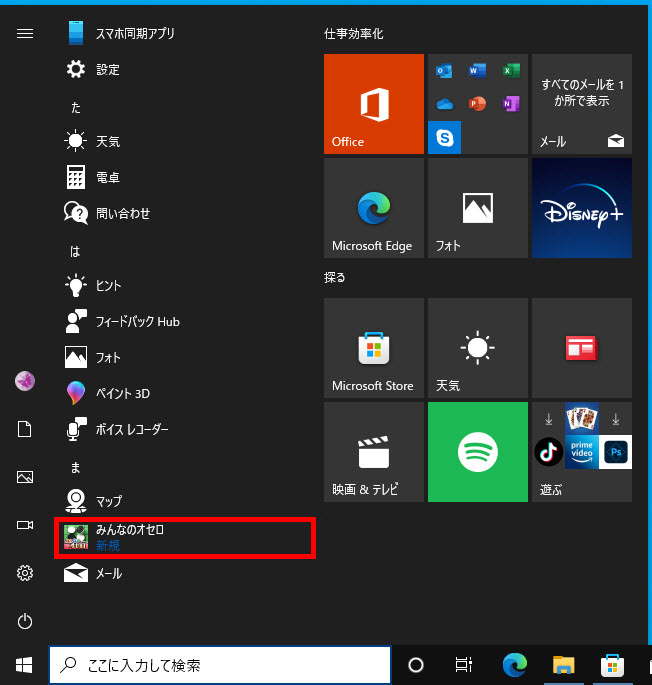
アプリは「スタートメニュー」のすべてのアプリの一覧に追加されます。
起動できることを確認しておきましょう。
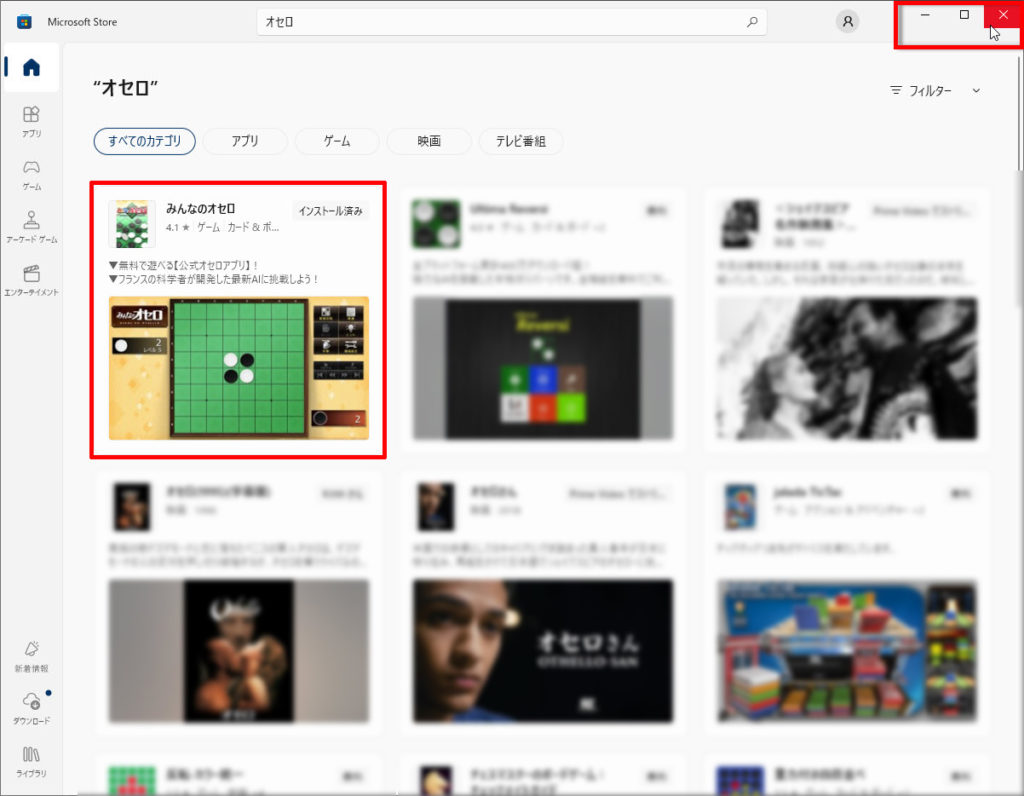
右上の「×」をクリックして「Microsoft Store」を閉じます、操作は以上です。
Microsoft Storeのアプリ
オンラインでマイクロソフトの「Microsoft Store」からアプリをダウンロードして、
インストールします。
OSに標準インストールの「メール」「天気」などもストアアプリになります。
Microsoftアカウントにサインインするとアカウントとストアアプリが関連付けられます。
ご使用のパソコンでは無く別のパソコンに、同じMicrosoftアカウントでサインイン後、
同期されますので、同じ様に使うことができます。
Microsoft Storeのアカウント
無料アプリは、ローカルアカウントでサインインしてインストールすることができます。
有料アプリを購入してインストールする時は、Microsoftアカウントで、
サインインします。
初めに、お支払い方法を設定しておく必要があります。
Hotmail、Windows Live、Xbox Liveのアカウントを、お持ちであれば、
Microsoftアカウントとして使えるようです。
1つのMicrosoftアカウントで、最大5台のパソコンを使えます。
アカウントはWindowsにサインインしているアカウントが使用されますので、
アカウントの変更はできません。
※下記にMicrosoft Storeのアプリの設定記事もあります。
Windows11にMicrosoft Storeのアプリをインストールする方法


コメント