

「タスクビュー」機能を使うと、起動している複数のアプリを速く変更できます。
ここでは、マウスで「タスクビュー」を使いアプリを速く変更する方法について解説します。
手順は、Windows10 21H1(Windows10 バージョン 21H1)になります。
バージョンが違う場合は、手順や画面が異なる事があります。
※すでに複数のアプリを起動している前提です。
Windows10でアプリをタスクビューで変更(マウス編)
タスクバーの「タスクビュー」ボタンをクリックします。
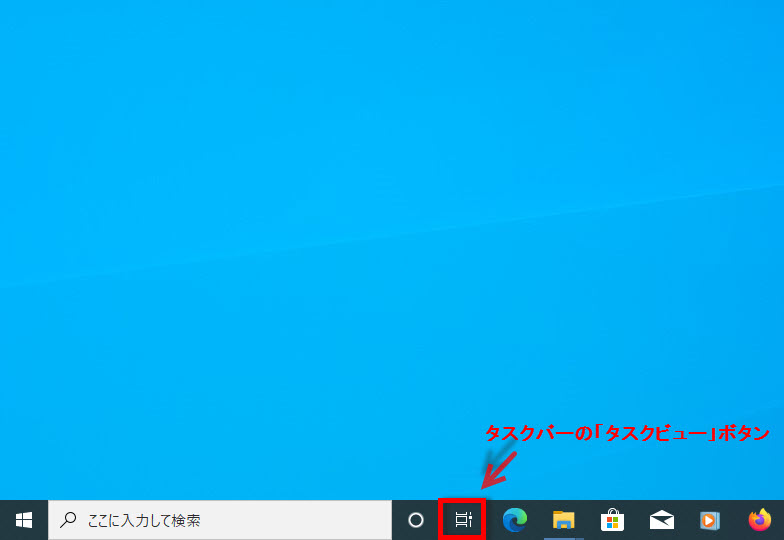
今、起動中のアプリの一覧(タスクビュー)が表示されます、使用するアプリを選択します。

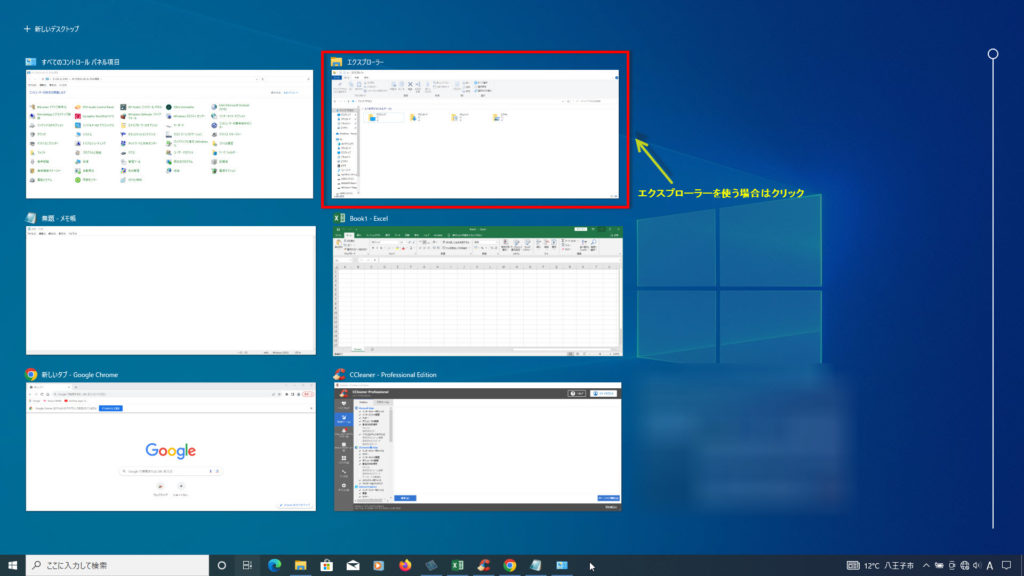
選択したアプリをアクティブ(最前面に表示)にする
今、起動中のアプリの一覧(タスクビュー)から、エクスプローラーを使用する場合はクリックします。
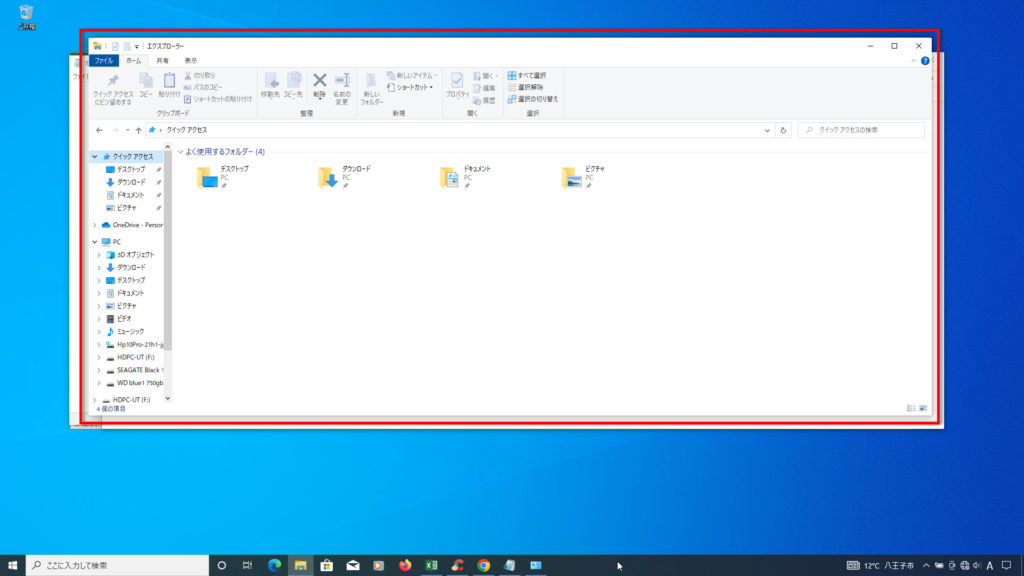
エクスプローラーがアクティブ(最前面に表示)になります。
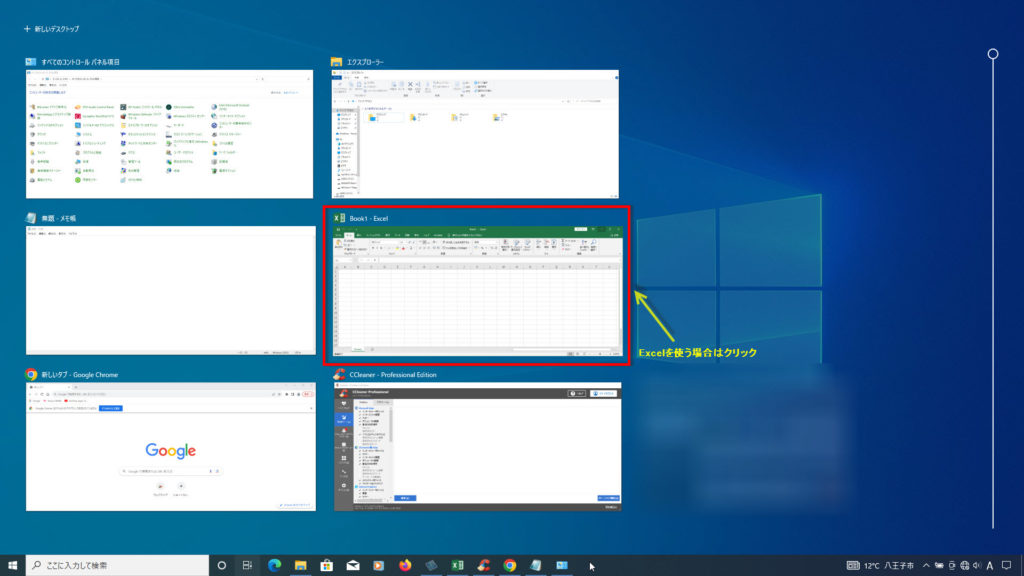
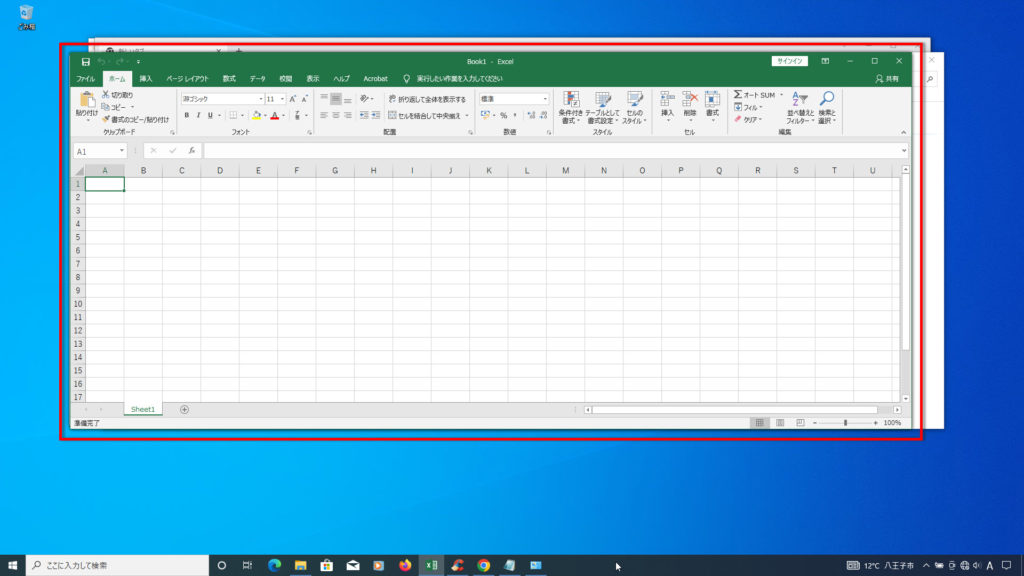
今、起動中のアプリの一覧(タスクビュー)から、Excelを使用する場合もクリックします。
Excelがアクティブ(最前面に表示)になります。
大きい表示が良い方は、タスクビューを使いましょう、操作は以上になります。
※下記にタスクビュー関連の設定記事もあります。
Windows10でアプリをタスクビューで変更する方法(キーボード編)
https://click.chu.jp/system/task-view-keyboard/


コメント