

グーグルアドセンスで収益がある場合は「税務情報の追加」を申請します、日本に在住の
人が申請を行い、グーグルアドセンス側に受理してもらいます。
ここでは「アドセンス」の居住者証明書の書き方(シンガポールの税務情報・個人)に
ついて解説します。
グーグルアドセンスの更新、設定変更などにより、手順、画面が異なる場合があります。
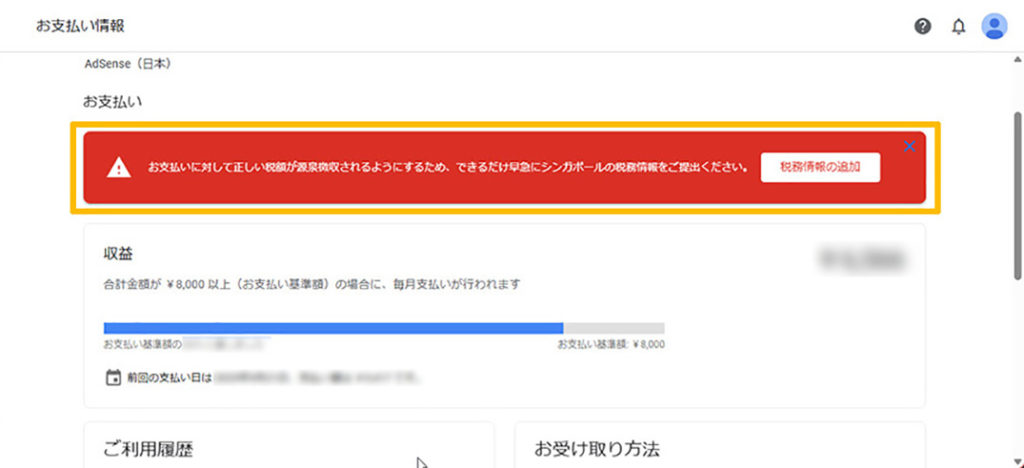
税務情報の追加表示

シンガポールのアドセンスからの支払い
かなり前から「シンガポールの税務情報をご提出ください」の表示があり、不慣れで
分からない事が多く、そのまま維持していました。
シンガポールのアドセンスから支払いがある様です、数年前から拠点をシンガポールに
移動しています。
居住者証明書交付請求書のダウンロード
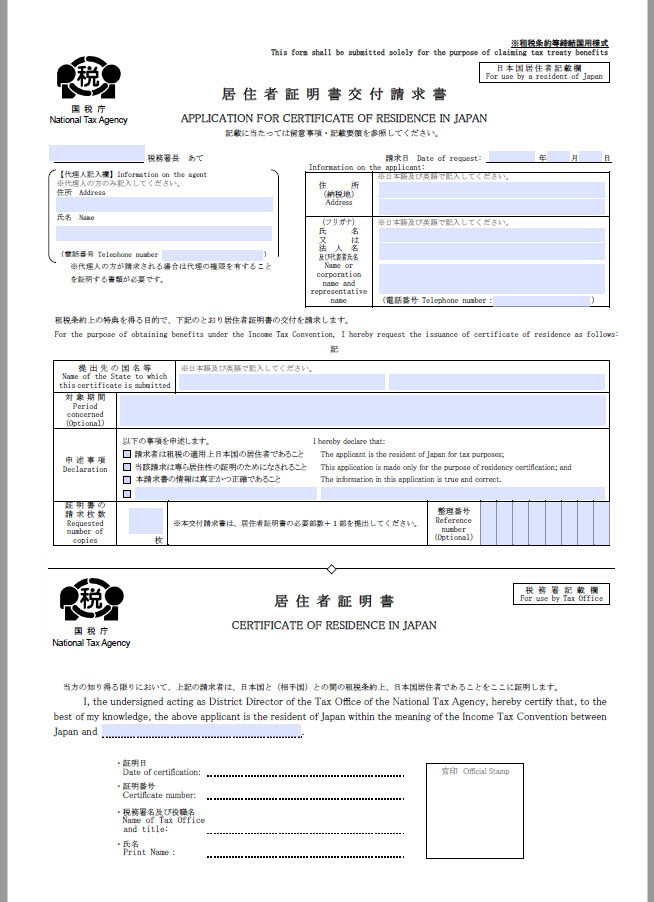
はじめに国税庁のサイトの(1)「居住者証明書交付請求書」のpdfファイルを
ダウンロードします。
No.9210 居住者証明書の請求、国税庁のページより
https://www.nta.go.jp/taxes/shiraberu/taxanswer/osirase/9210.htm

ダウンロードファイルの種類と提出
ダウンロードファイルの、居住者証明書交付請求書・居住者証明書(租税条約等締結国用)
は1種類になっています、手書きで必要事項を記入するかキーボードで入力、印刷して
管轄している税務署に提出します、持ち込み、郵送共に2部必要です。
居住者証明書交付請求書を郵送する場合は返信用封筒と110円切手を貼付して同封、
表面に「居住者証明書交付請求書在中」と記載しておきましょう。
居住者証明書交付請求書の入力(記入)
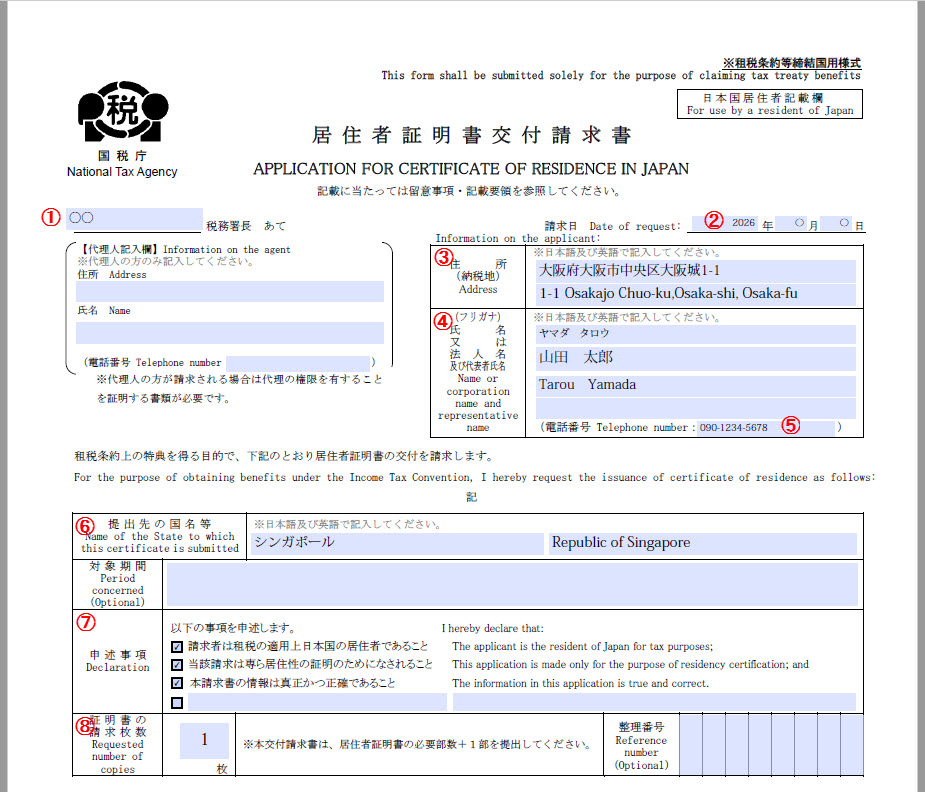
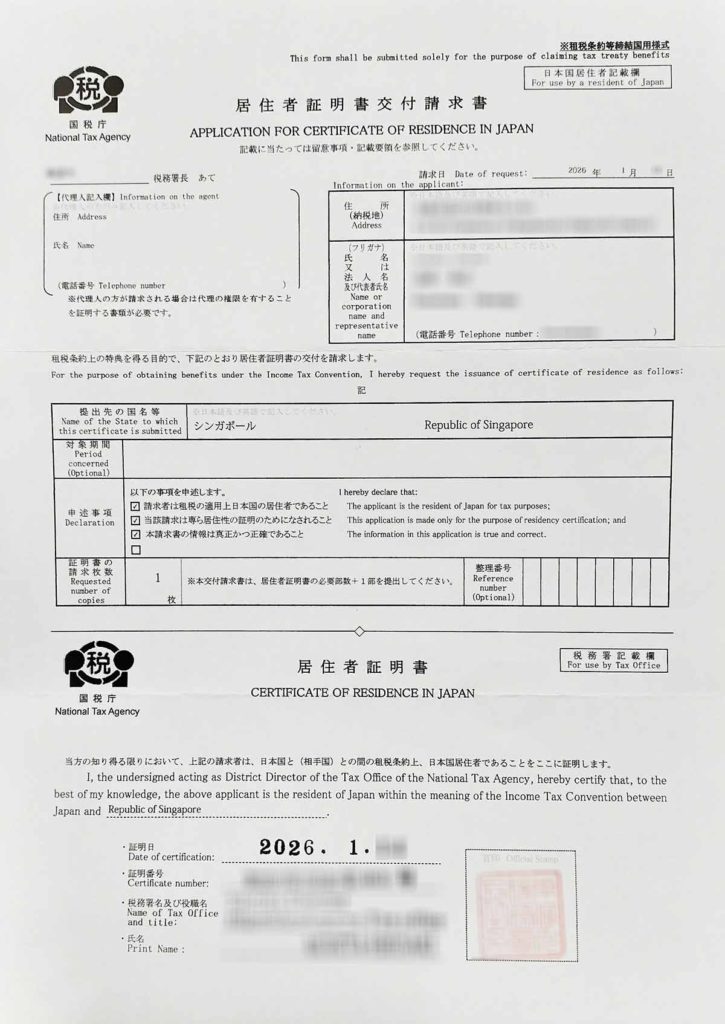
ダウンロードしたpdfファイル「居住者証明書交付請求書」の①から⑧を入力します。
※⑨は入力しなくても税務署の担当者が記入してくれる様です。
画面が大きいので、1 「居住者証明書交付請求書」、2 「居住者証明書」に分けて
解説します。
1 「居住者証明書交付請求書」の入力
① 管轄している税務署の名前
② 「居住者証明書交付請求書」の提出日
③ 上は日本語、下は英語で住所を入力(郵便番号は不要)
お役立ちサイトの「住所を英語表記に簡単変換 – 君に届け!」で変換します
https://kimini.jp/
④ 1行目はフリガナ、2行目は名前(漢字)、3行目は英語またはローマ字
(例)
ヤマダ タロウ
山田 太郎
Tarou Yamada
⑤ 電話番号(携帯番号も有効)
入力無しでも良い様ですが、携帯番号を入力しました
⑥ 左側に「シンガポール」、右側に「Republic of Singapore」
⑦ 上から3個、すべてにチェックを入れる
⑧ 証明書の請求枚数「1」
(右下の整理番号は空白)
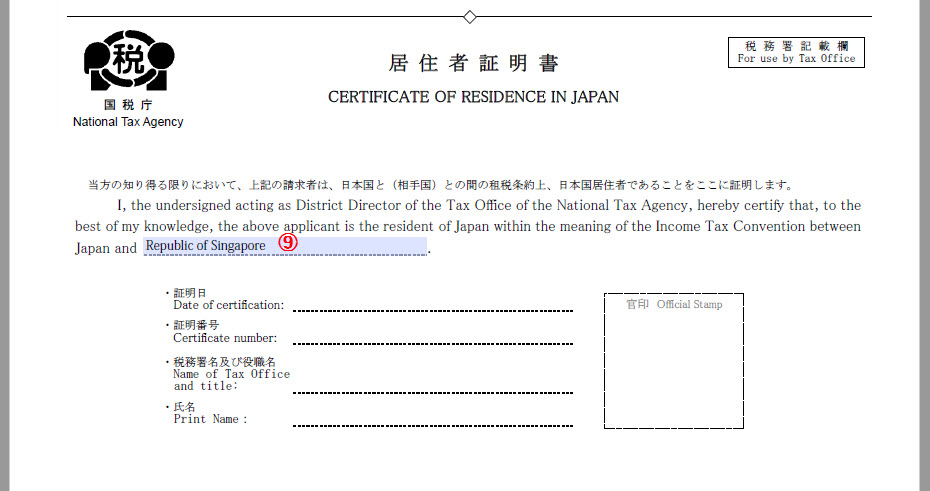
居住者証明書の入力(記入)
※⑨ 「Republic of Singapore」
⑨は入力しなくても税務署の担当者が記入してくれる様です。
(提出する「居住者証明書交付請求書」は2部印刷します)
居住者証明書交付請求書の請求方法
No.9210 居住者証明書の請求 国税庁のページより
https://www.nta.go.jp/taxes/shiraberu/taxanswer/osirase/9210.htm
居住者証明書の交付請求を行う場合は、所轄の税務署(管理運営部門)に
①居住者証明書、および②居住者証明書交付請求書(2部)を郵送または来署により
提出してください。
なお、①または②が外国語で作成されている場合は、併せて③その和訳を
提出してください。
以下は省略しています、 No.9210、居住者証明書の請求、国税庁のページを
ご参照ください。
居住者証明書の交付、発行
「居住者証明書交付請求書」を管轄の税務署に提出「居住者証明書」を交付、
発行してもらいます。
注意事項に「発行には、日数が掛かることがあります」とあり、税務署により
持ち込み日に発行してもらえる所もあるようですが、私の場合は翌日になりました。
勝手に持ち込み日に発行してもらえると思い、必要な物を準備していなかったので
近くのコンビニで返信用の封筒と切手(110円)を購入、再び税務署に伺い、提出しました。
発行手数料などはありません、無料です。
居住者証明書の交付、発行時の注意事項
「確認用資料の提出をお願いすることがあります」とあるので運転免許証、
マイナンバーカードなどの身分証明書は持参しましょう。
(実際に確認されました)
交付済の居住者証明書交付請求書を画像ファイルに変換
交付済の「居住者証明書交付請求書」をpdfファイルに変換するのが良いらしいですが、
私はスマートフォンで撮影しました、pngファイルとjpgファイル。
税務情報の追加、入力、居住者証明書を送信
送信する「居住証明書」の準備ができたので「税務情報の追加」を進めていきます。
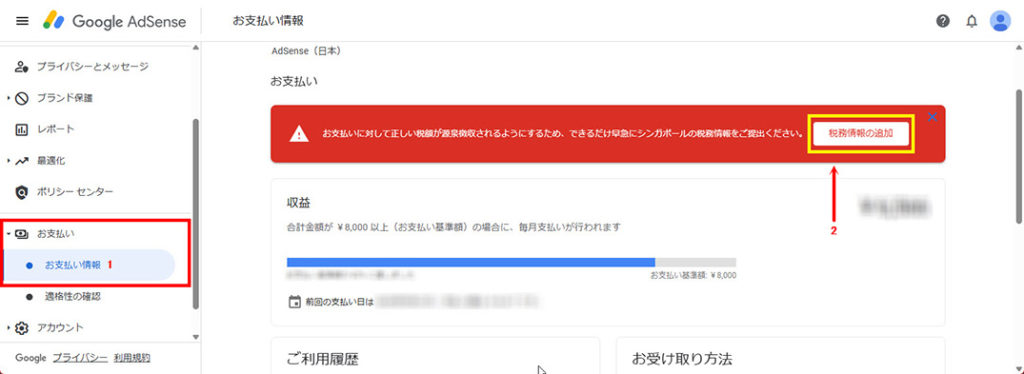
グーグルアドセンスの管理画面にログイン、
1 「お支払い情報」、2 「税務情報の追加」をクリックします。
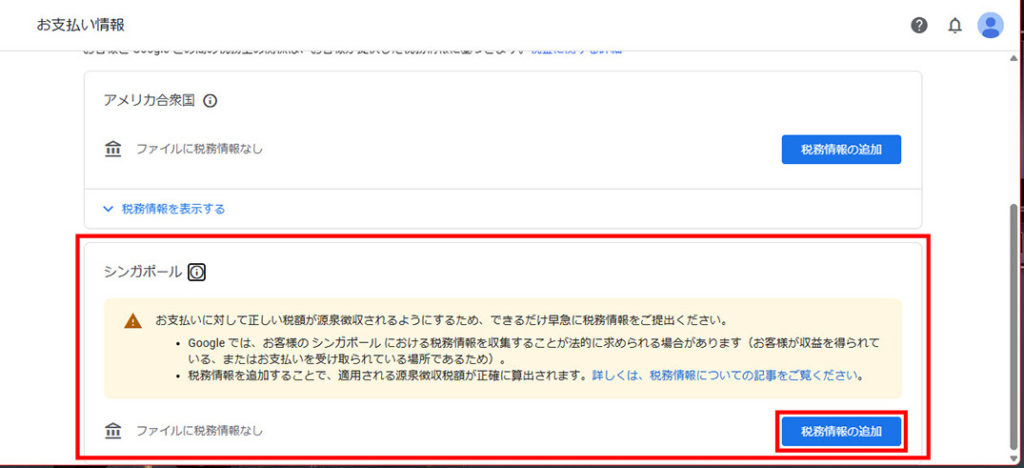
シンガポールの「税務情報の追加」をクリック。
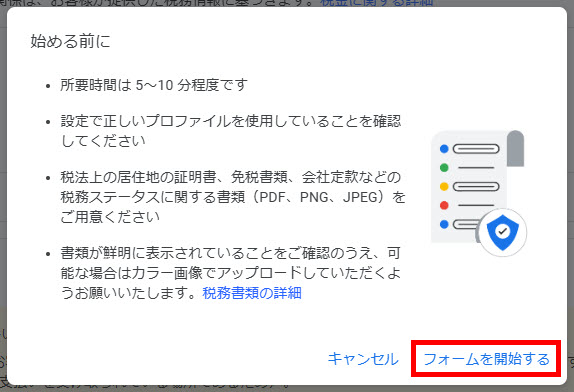
「フォームを開始する」をクリック。
業種はボックスをクリックして「個人の運営者」を選択。

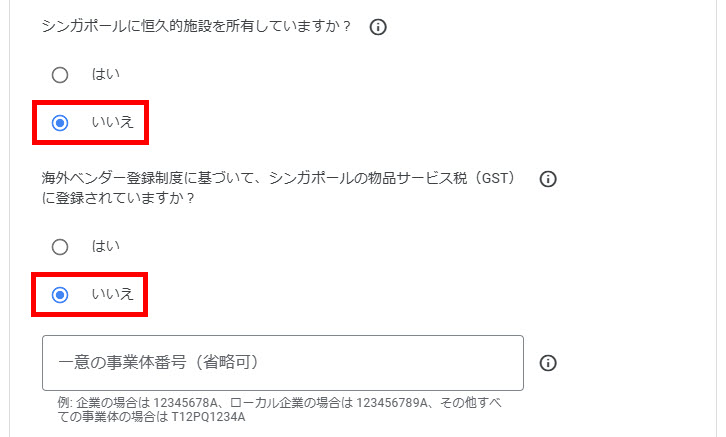
他の2項目は「いいえ」の赤枠を選択。
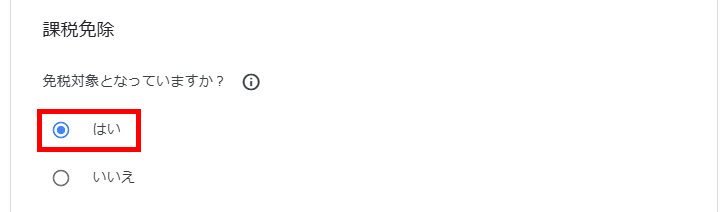
課税免除は「はい」の赤枠を選択。
税務情報の追加とドキュメントを選択
税法上の居住地の、1 税法上の居住国は日本、2 居住者証明は税法上の居住地の証明書を
選択、3 お支払いプロファイルの情報と正確に一致していることを確認して
アップロードボタンをクリックします。

税務情報の追加とドキュメントの種類
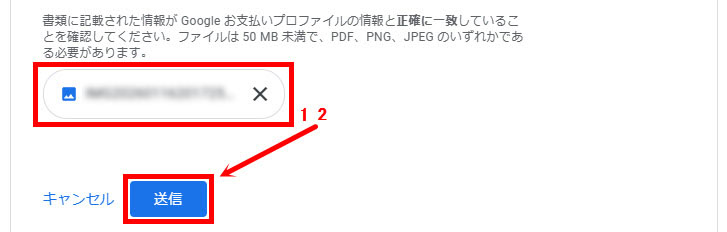
1 ドキュメントの種類では、1 「居住者証明書交付請求書」の画像ファイルを選択、
2 「送信」ボタンをクリックします、グーグルアドセンス側の確認で受理されると
手続きは完了です。
税務情報の追加(送信後の画面を確認)
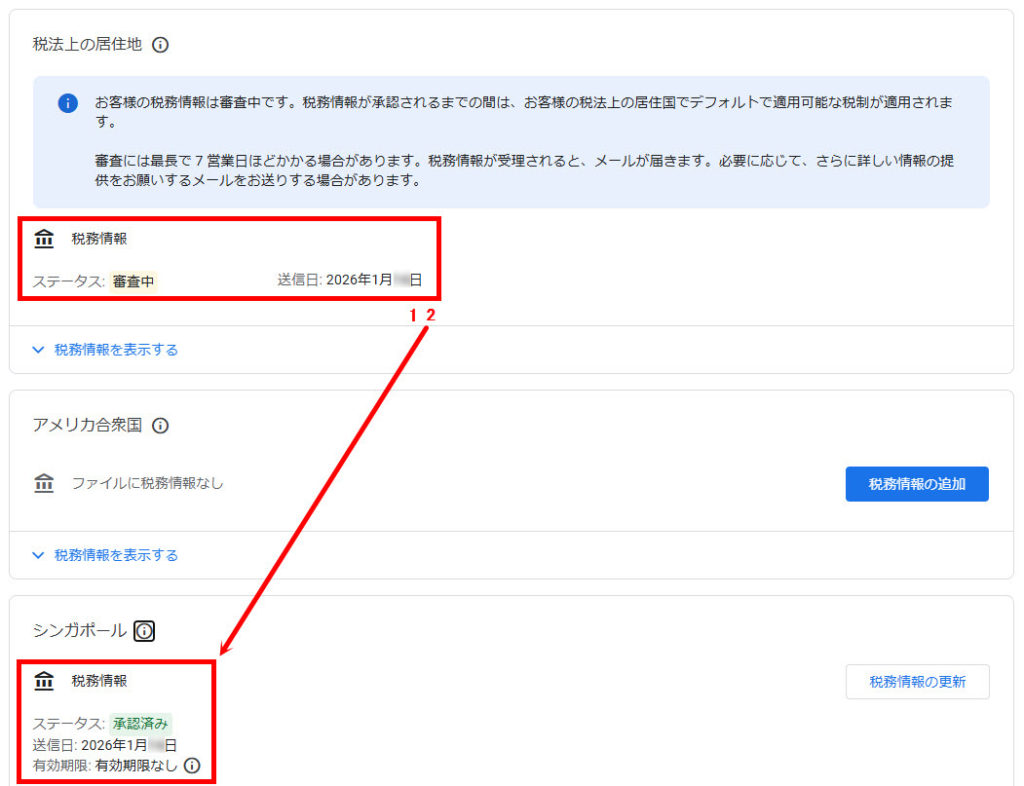
「送信」後の画面を確認します、1 税法上の居住地の「税務情報」は審査中になり、
2 「シンガポール」の「税務情報」は「免税対象」を選択したので直ぐに承認されます。
審査は最長7営業日と記載されています、審査の結果が届くまで待ちましょう。
(確認は→グーグルアドセンスの管理画面→左メニューのお支払いからでも可能です)
税法上の居住地の税務情報の承認後
グーグルアドセンスから「税法上の居住地」における税務情報が受理されましたという
メールが届きました。
「居住者証明書交付請求書」のダウンロードから「アドセンス」の居住者証明書の記入、
承認まで8日かかりました。

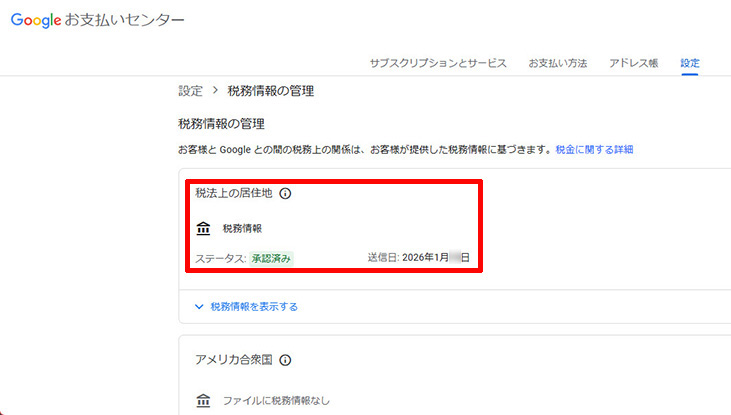
メールの「税務情報を表示する」をクリックすると内容を確認できます。

「税法上の居住地」の税務情報が承認済みになっています。
税務情報の追加は、できるだけ早く完了する
グーグルアドセンスで収益がある場合は「税務情報の追加」が必要で受理された事を
確認します、放置していると支払いが行われない、受け取れる報酬額から更に税金が
引かれるなどの可能性があります、できるだけ早く完了させておきましょう。
※2025年1月から税務署の官印が中止になった記事を見かける事がありますが、
シンガポールに提出する税務情報は対象外で官印を押印してもらえます。
グーグルアドセンスに受理されない、承認されない場合
Google AdSense コミュニティ、Google Helpなどを参照
下記のアドレスを入力して検索、ご自分に合う記事を見つけます。
https://support.google.com/youtube/community-guide/260865190/adsense

下記のメールが届いた場合、国税庁様式の交付済画像ファイルを送信すると
受理される様です。
国税庁様式→(居住者証明書交付請求書と居住者証明書が一体となっています)
1 ご提出いただいた書類が税務フォーム、または、お支払いプロファイルの情報と
一致していない可能性があります。
2 税法上の居住地における追加の税務情報が必要です。
3 ご提出いただいた次の書類は受理できませんでした。
4 税務情報を確認するために追加書類が必要です。
5 要ご対応、AdSenseお支払いアカウントをご確認ください。
他の対策として「住所と名前を日本語から英語に変更して受理された」の記事を
見かける事があり、住所は日本語から英語に変更できる様ですが、名前を英語または
ローマ字に変更するには指定された書類の準備など、かなりの時間が必要らしいです。
「住所だけを日本語から英語に変更して受理された」の記事を見かける事もあり
情報が錯綜しています、できる限り様々な対策記事を読み、対応するようにしましょう。


コメント