

このページでは、パソコンをキーボードでシャットダウンする方法について解説します。
Windows10 2021を元に作成しています、バージョンが違うと手順や画面が異なる場合が
あります。
Windows10のパソコンをシャットダウンする(キーボード編)
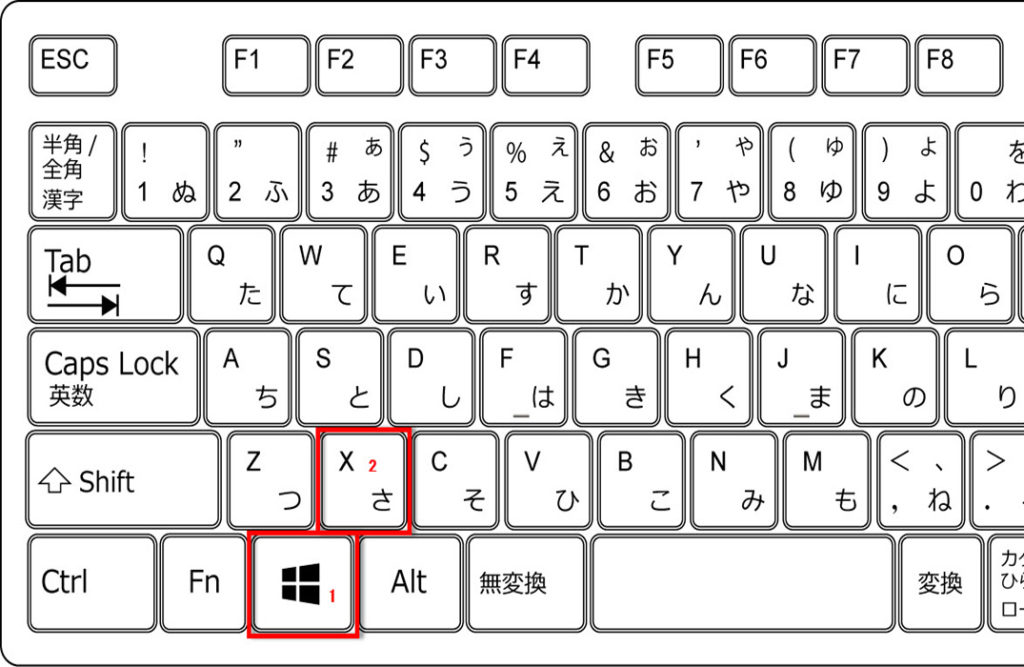
キーボードの
1 「Windowsロゴ」キーを押しながら、
2 「X」キーを押します。
1 画面左下にクイックリンクメニューが表示されます、
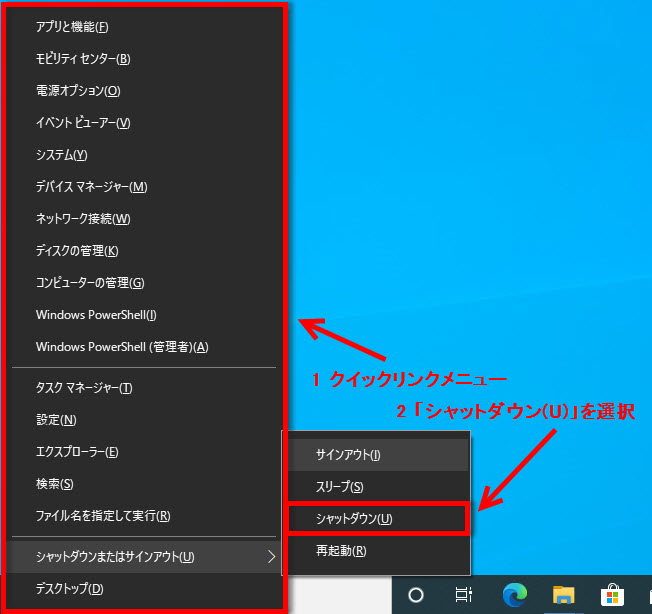
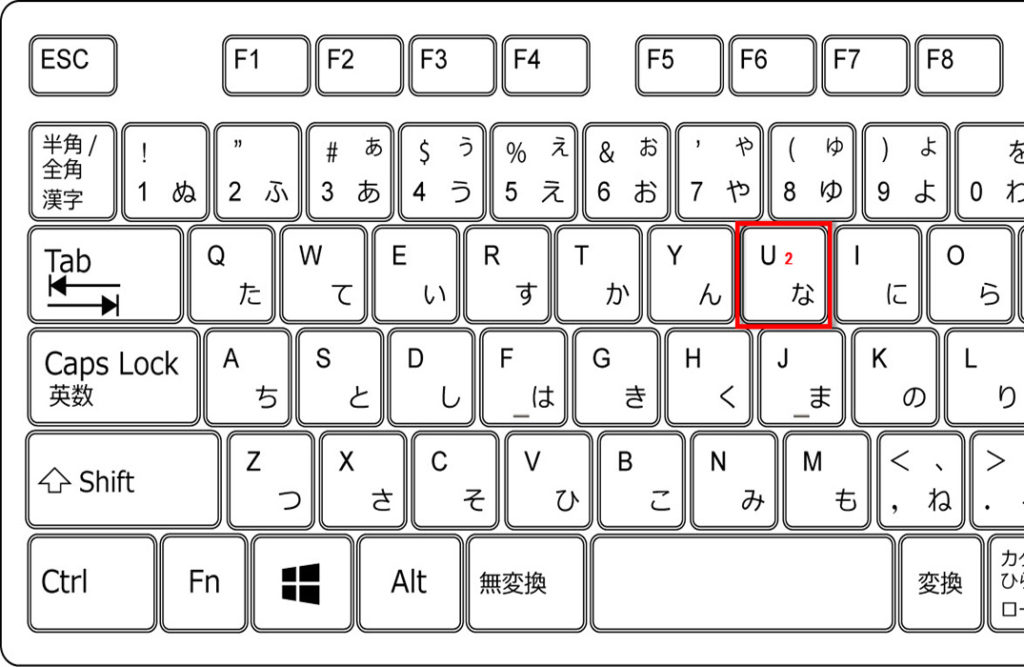
2 キーボードの「U」キーを2回押します。
Windowsを終了後に、パソコンの電源が自動的に切れます、
パソコン本体の電源が切れると電源ボタンのLEDが消えます、操作は以上です。
パソコンを完全にシャットダウンする
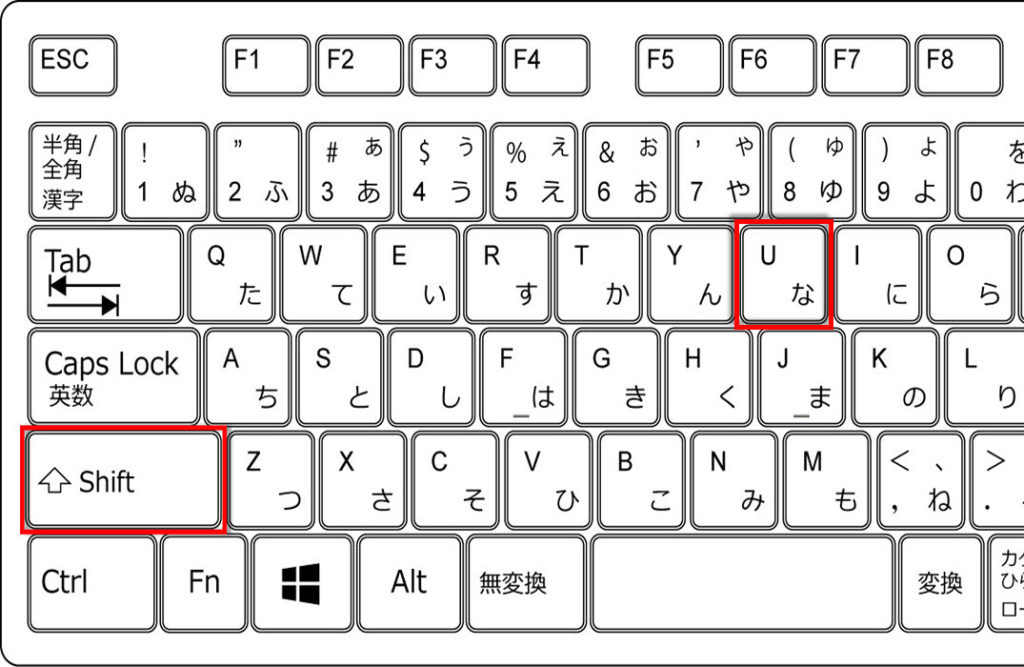
完全にシャットダウンを行う時は、
1 「SHIFT」キーを押しながら、
2 「シャットダウン(U)」を、
押してください。
パソコンをシャットダウンする前準備
起動中のプログラム、アプリは終了してからシャットダウンしましょう。
パソコンを使い終わった時は「シャットダウン」(電源を切る)を行ってください。
Windows10は、既定で高速スタートアップが有効になっています、
シャットダウンでシステム情報を保存して電源が切れます。
次回、パソコンの電源を入れるとシステム情報を使い再開するので素早く起動できます。
パソコンをシャットダウンした後
パソコンに接続している周辺機器の電源は、パソコンの電源を切ってから、
行ってください。
パソコン本体、周辺機器の電源は、シャットダウン後、すぐに入れないでください、
故障する時があります。
ノートパソコンは静かに閉じましょう、強く閉じると故障する時があります。
※
パソコンの使用制限がある場合(病院など)は、無線通信機能を、
無効に設定してパソコンの電源をを切りましょう。
※下記に再起動、シャットダウン関連の設定記事もあります。
Windows10のパソコンを再起動する方法
https://click.chu.jp/windows10/restart-method-laptop/
Windows10のパソコンをシャットダウンする方法
https://click.chu.jp/windows10/shutdown-method-laptop/


コメント