

ここでは、AOMEI Backupper Standardをダウンロードして使う方法について、
解説します。
Windows11 2022を元に作成しています、バージョンが違うと手順や画面が異なる場合が
あります。
AOMEI Backupper Standard
ダウンロード、オフィシャルサイト
v7.4.1(24/09/23) インストールアプリ
32bit版と64bit版に対応、Windows XP/Vista/7/8/8.1/10/11
https://www.aomeitech.com/ab/standard.html

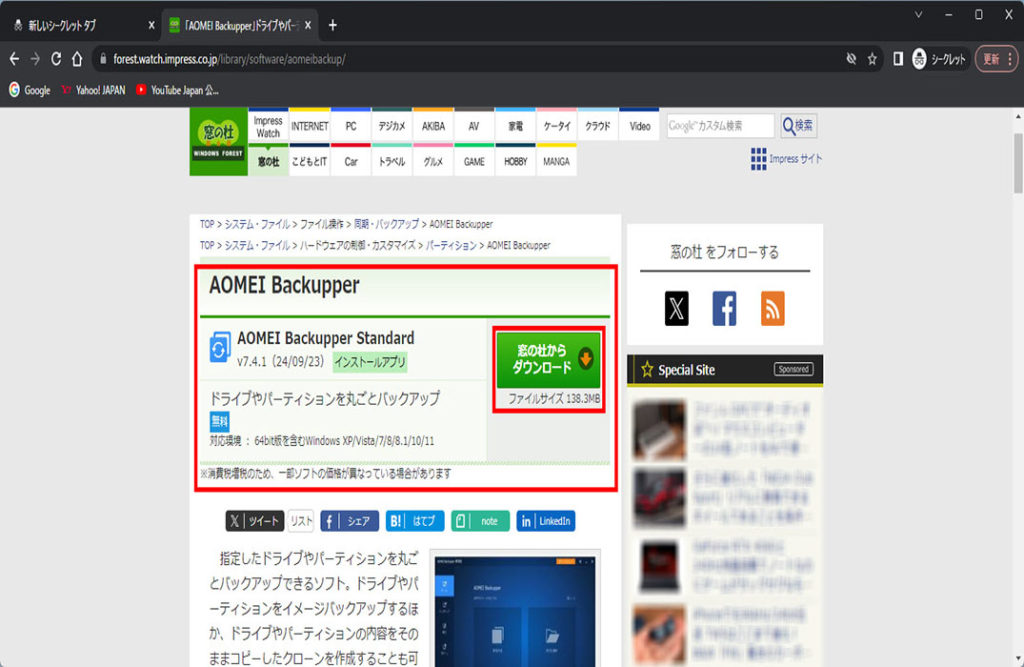
AOMEI Backupper Standardを窓の杜からダウンロード
https://forest.watch.impress.co.jp/library/software/aomeibackup/
窓の杜からダウンロードボタンをクリック、
ファイルサイズ 138.3MB、v7.4.1(24/09/23) インストールアプリ
32bit版と64bit版に対応、Windows XP/Vista/7/8/8.1/10/11
指定したドライブ、パーティションを丸ごとバックアップできる多機能アプリ。
システムドライブをWindowsが起動した状態でバックアップできます。
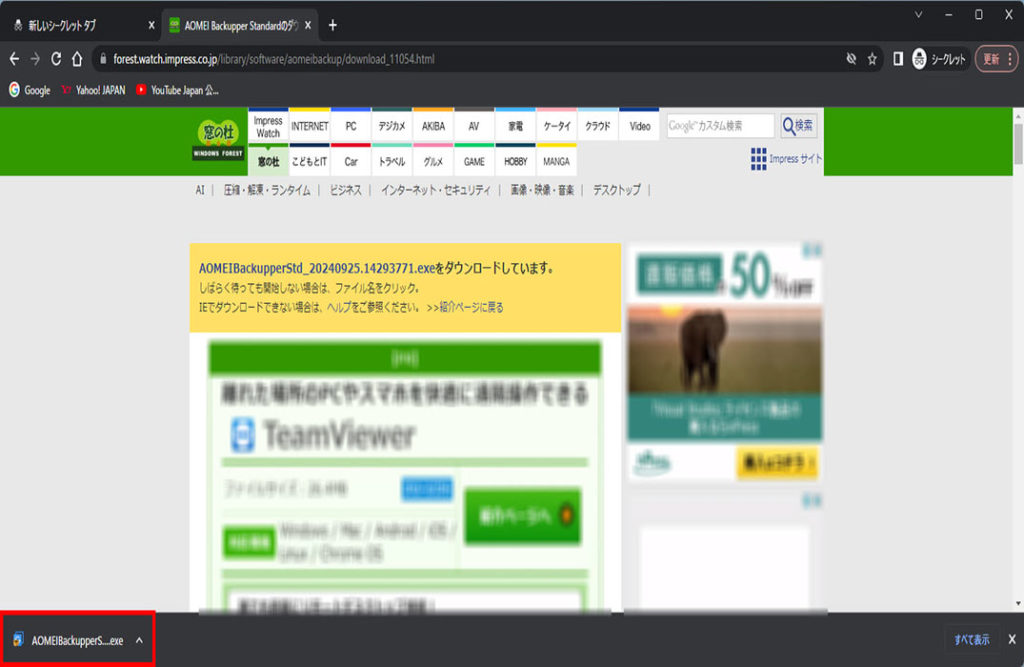
ダウンロードが完了しました、
左下のAOMEI Backupper Standardの実行ファイルを開きます。
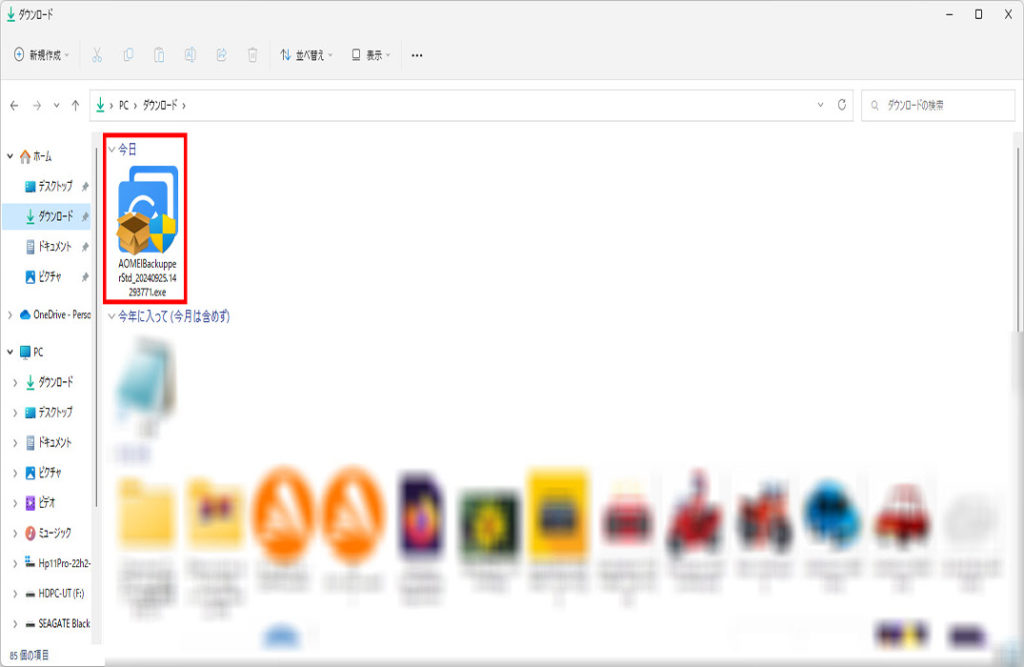
AOMEI Backupper Standardをインストール
ダウンロードフォルダのAOMEIBackupperStd_20240925.14293771.exeを、
ダブルクリックしてインストールします。
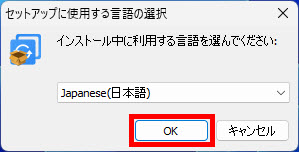
セットアップに使用する言語の選択で日本語を確認します、
OKボタンをクリックします。
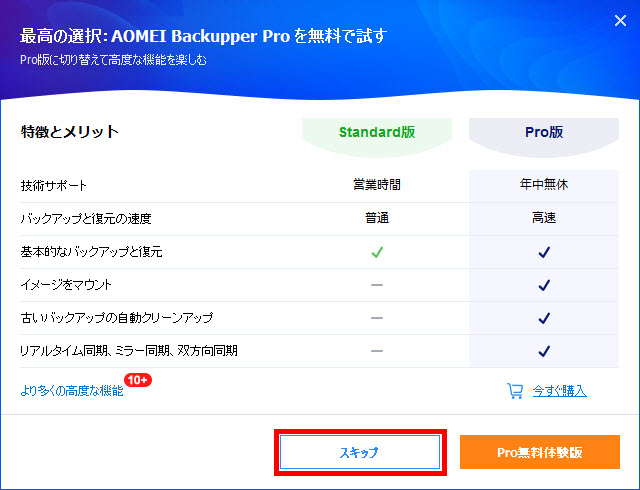
※インストール時に「Pro」の体験版を利用の確認画面が表示されます、
不要な場合は「スキップ」ボタンをクリックします。
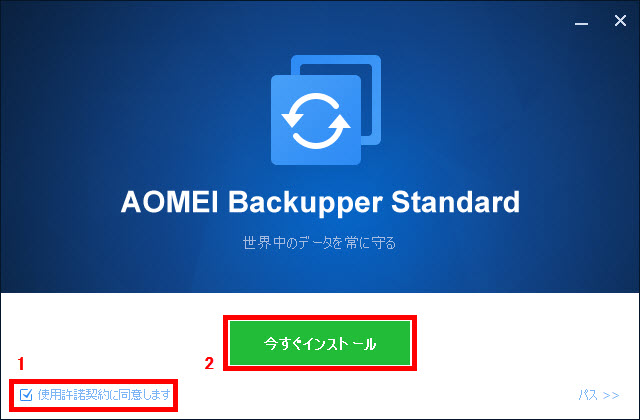
1 使用許諾契約に同意しますのチェックマークを確認します、
2 今すぐインストールボタンをクリックします。
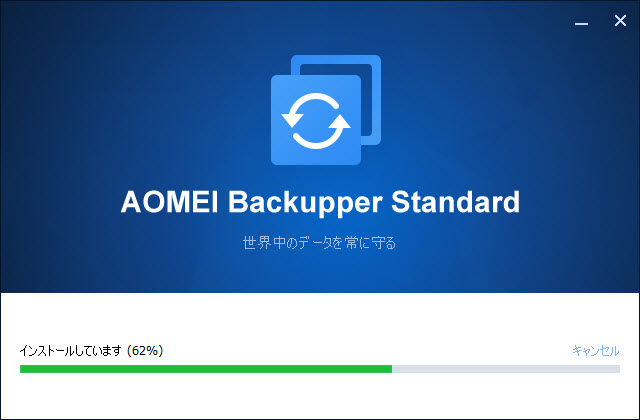
インストール中の画面。
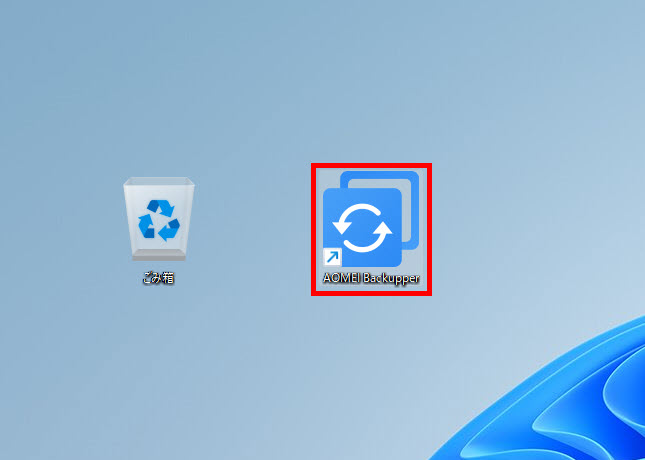
デスクトップにショートカットが作成されます。
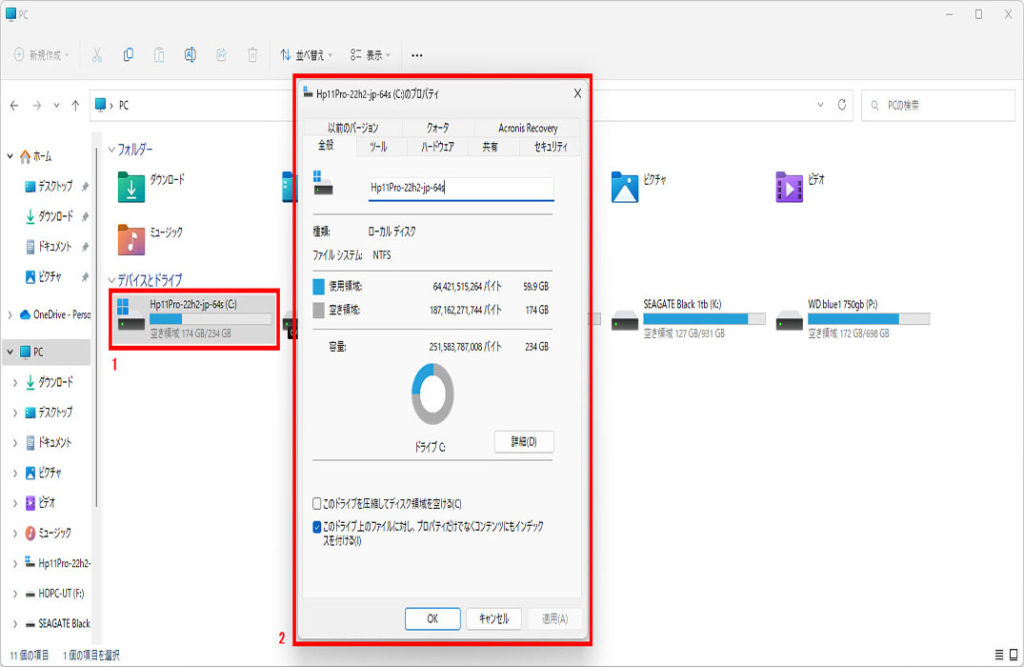
Cドライブのプロパティ画面
1 Cドライブを右クリック、プロパティをクリックします、
2 Cドライブのプロパティ画面。
AOMEI Backupper Standardの使い方(バックアップ編)
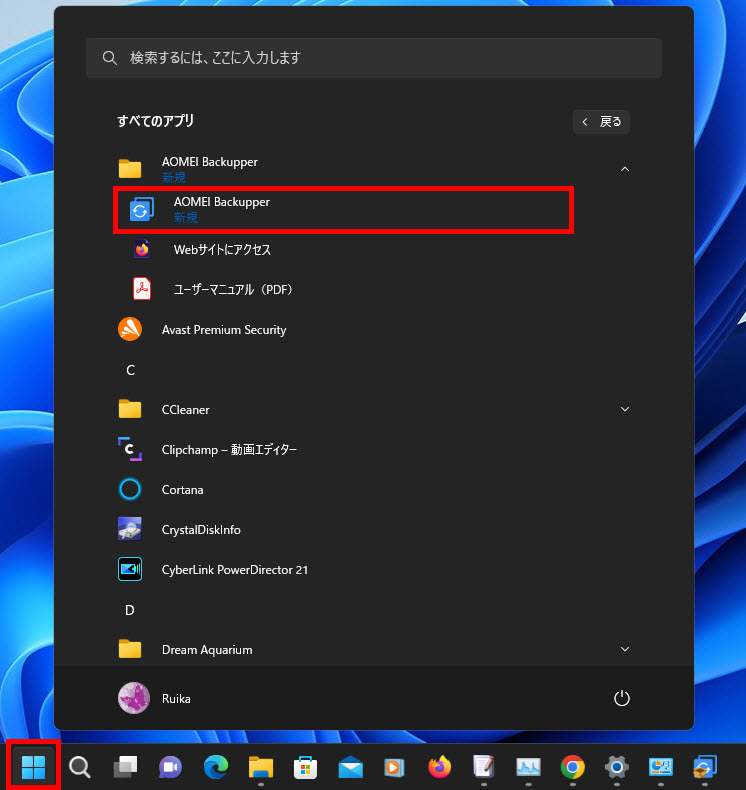
スタートボタンをクリック、
AOMEI Backupperを起動します。
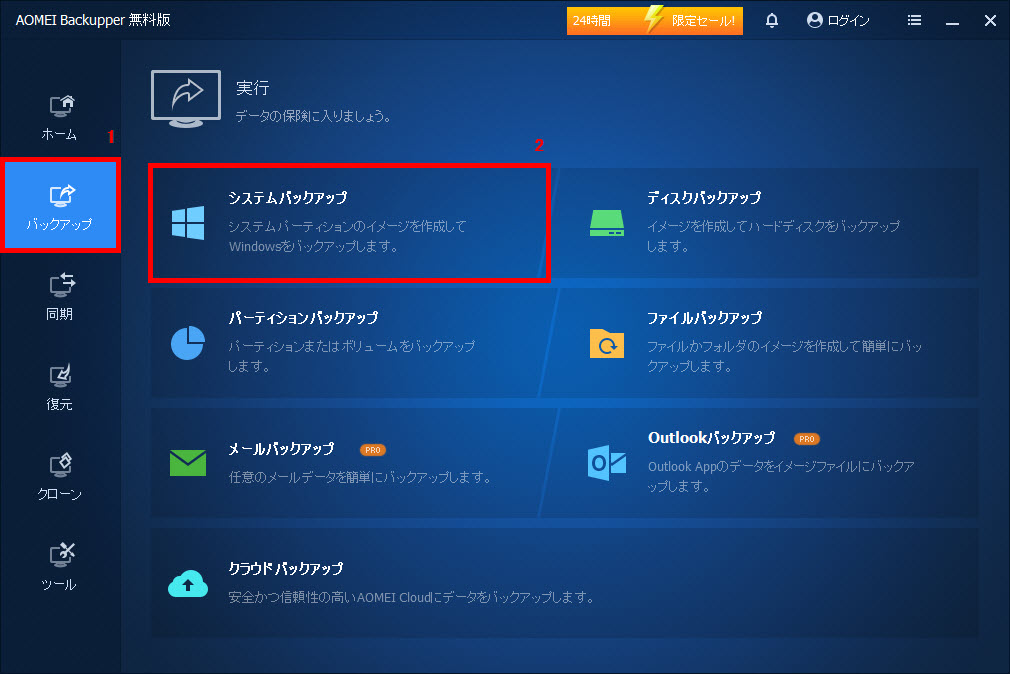
ここでは、Cドライブを丸ごとバックアップします。
1 バックアップボタンをクリック、
2 システムバックアップをクリックします。
バックアップの速度について
はじめにバックアップファイルを保存するフォルダを作成します。
Cドライブでは無く、外付けハードディスクにします、パソコンの環境によりますが、
バックアップが始まるまで少々、時間がかかります。
usbフラッシュメモリーでも、可能ですがバックアップに時間がかかります。
Cドライブのパーティションを「ssd」に、外付けハードディスクを「usb3.0」に、
つないでいる場合(usb3.0対応パソコン)は、バックアップとリストア(復元)が、
通常よりも速くなります。
ここでは、WD blue1 750gbディスクにMy Backups IIY 20220827の、
フォルダを作成済です。
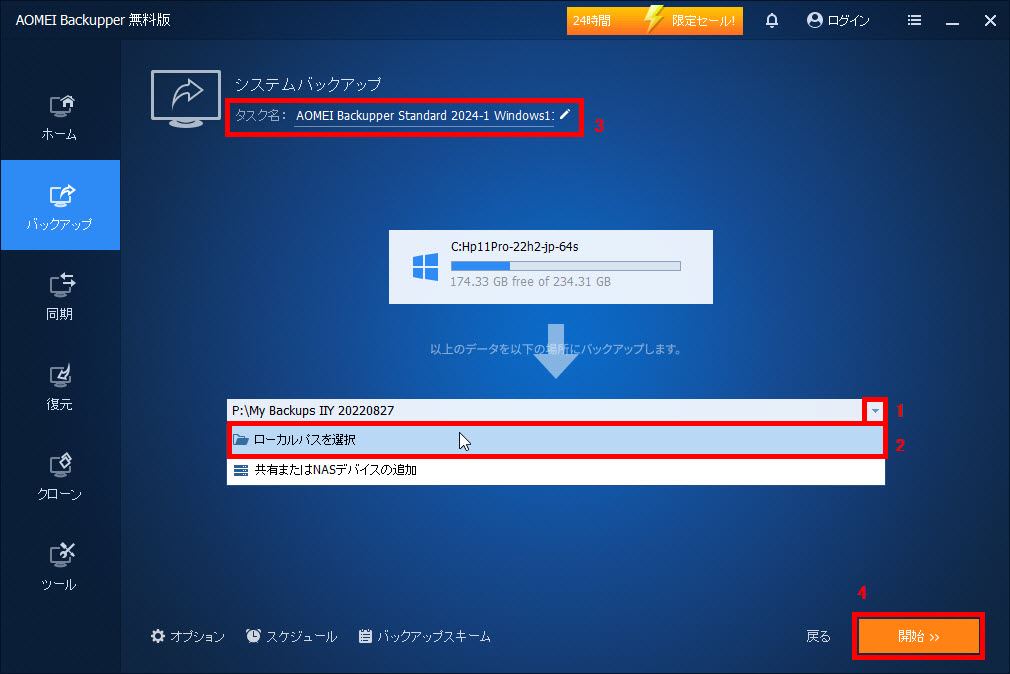
1 ▼をクリックして、
2 ローカルパスを選択します、P:\My Backups IIY 20220827
3 ファイル名はAOMEI Backupper Standard 2024-1 Windows11にしました。
4 開始ボタンをクリックします。
(バックアップスキームはフルバックアップにしておいた方が分かりやすいです)
フルバックアップ中の画面。

ここでは、回復環境の作成は省略いたします。
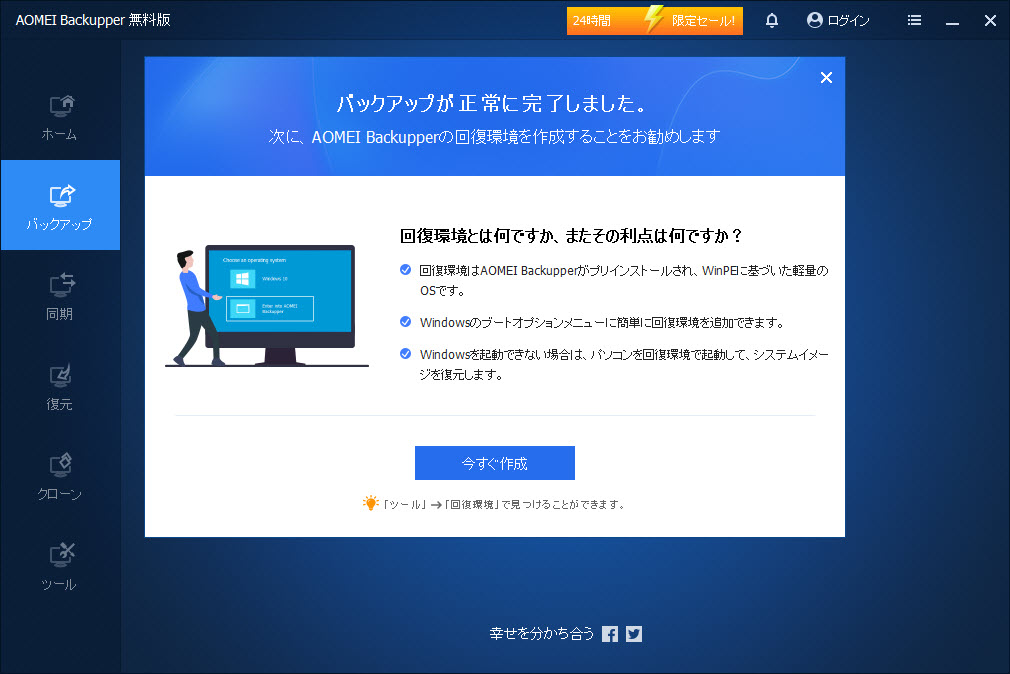
フルバックアップの正常に完了画面、
フルバックアップの所要時間は約25分でした。

AOMEI Backupper Standardのバックアップファイルを確認
My Backups IIY 20220827フォルダを開きます、
P:\My Backups IIY 20220827\AOMEI Backupper Standard 2024-1 Windows11
バックアップファイルを右クリック、プロパティの詳細を確認します。

バックアップファイルからリストア(復元)を行い、不具合が無いことを、
確認しておきましょう。
できれば、バックアップファイルのエラーを回避するため、2つほど、
作成しておきましょう。
AOMEI Backupper Standardの使い方(リストア・復元編)
スタートボタンをクリック、
AOMEI Backupperを起動します。
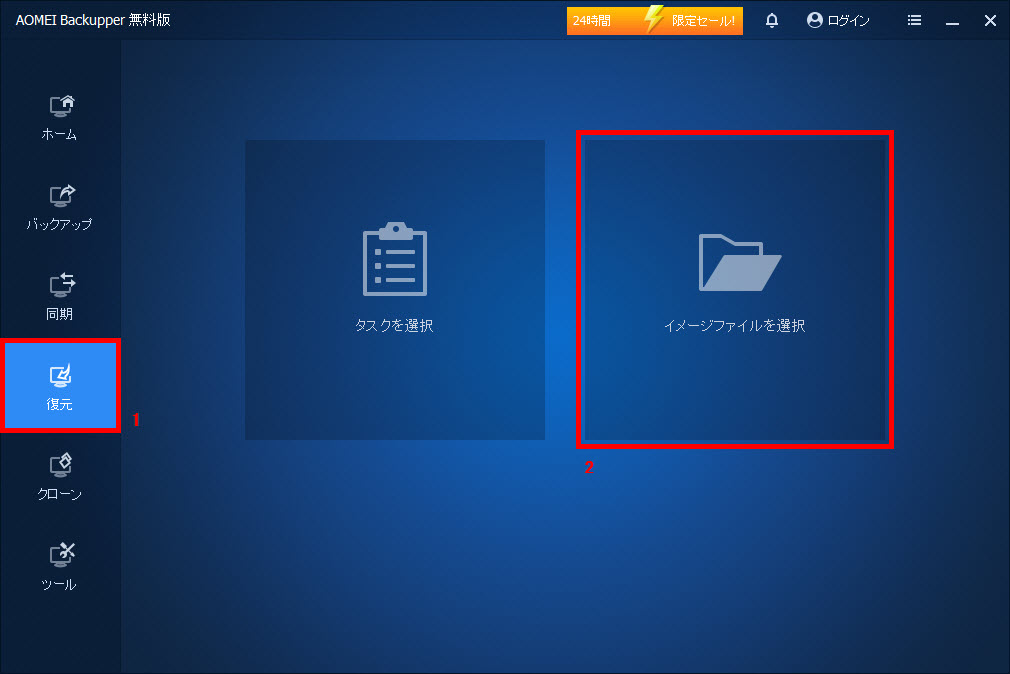
Cドライブを丸ごとリストア(復元)します。
1 復元ボタンをクリック、
2 イメージファイルを選択をクリックします。
「拡張子は.adi」になります。
経路(パス)を聞いてきますので、
P:\My Backups IIY 20220827\AOMEI Backupper Standard 2024-1 Windows11の
AOMEI Backupper Standard 2024-1 Windows11.adiを指定します。
「AOMEI Backupper」の次へボタンをクリックします。

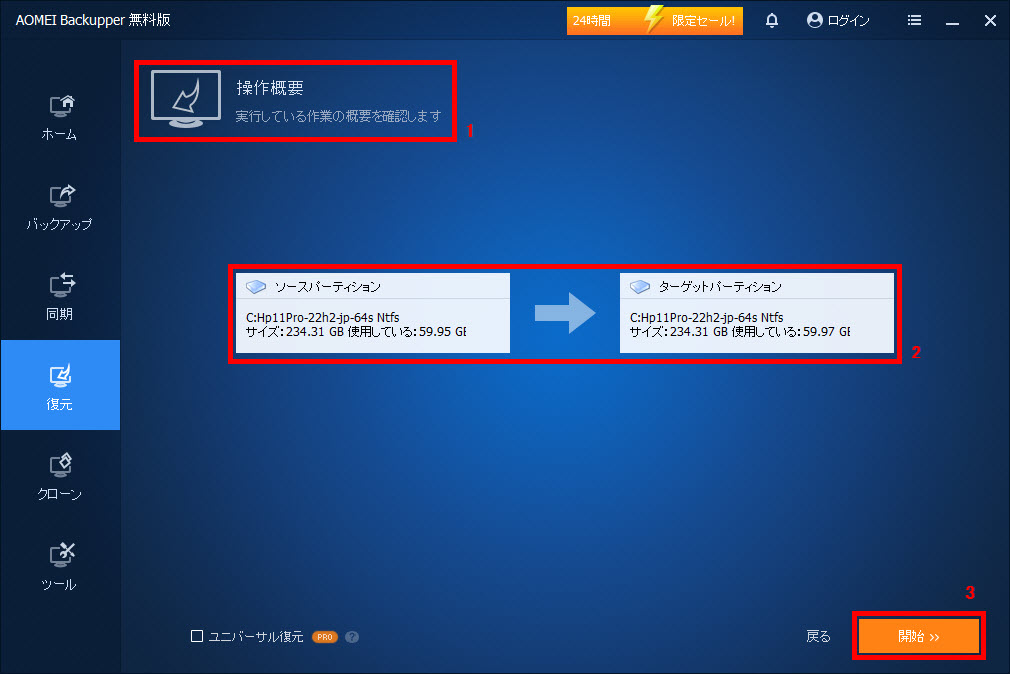
1 操作概要の画面が表示されます、
2 パーティションを確認します、
3 開始ボタンをクリックします。
再起動モードで続行の画面が表示されますので「はいボタン」をクリックします。
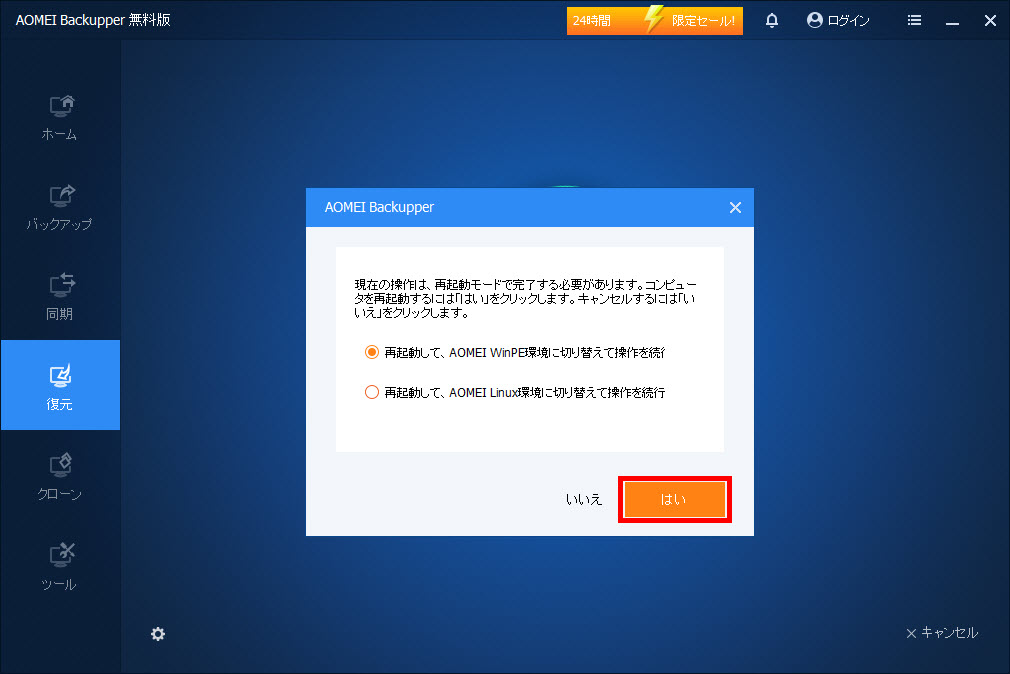
パソコンが再起動します、リストア(復元)画面に変わります、完了するまで待ちます、
操作は以上です。
パソコンの環境によりますが、リストア(復元)が始まるまで少々、時間がかかります。
Cドライブのリストア(復元)の所要時間は約40分でした。
※バックアップファイルに不具合がある場合は、リストア(復元)されません、
エラー画面になりますので「×」をクリックして閉じます、
リストア(復元)されていない元の状態に戻ります。
AOMEI Backupper Standardの概要
Cドライブをイメージファイルとしてバックアップ。
(AOMEI Backupper Standardで可能)
パーティションを、そのままコピー、クローンを作成することもできます。
(AOMEI Backupper Professionalで可能)
バックアップしたイメージファイルを仮想ドライブとしてマウントする機能もあり、
中身のフォルダ、ファイルを確認することもできます。
(AOMEI Backupper Professionalで可能)
Windows PEベースのブータブルレスキューCDの作成もできます、
Windowsが起動していない状態でバックアップ、リストア(復元)を行えます。
(パーティションがMBRであれば可能ですが、GPTの場合は不可のようです)
BIOS(バイオス)画面設定でCD/DVDドライブを1番始めに認識するように、
設定しておきましょう、Cドライブを1番始めに認識するようにしている場合は、
ブータブルレスキューCDは使えません。
パーティションは、変換しない様にしましょう
パーティションをMBRからGPTに変換、またはGPTからMBRに変換すると再起動で、
Windowsが黒画面になったり、勝手にフォーマットされたり、パーティションを、
認識しない状態(未割り当て領域)になる時がありますので、なるべく変換しないことを、
お勧めします。
パーティションがMBRであれば、そのまま使うようにしましょう。
パーティションがGPTであれば、そのまま使うようにしましょう。
※下記にAOMEI Backupper Standardの設定記事もあります。
Windows10にAOMEI Backupper Standardをダウンロードして使う方法

コメント