

ここでは「インストールされているアプリ」からアンインストールする方法について、
解説します。
「Microsoft Edge」「Microsoft フォト」など、Windowsに標準搭載のストアの、
アプリはアンインストールできません。
Windows11 2022を元に作成しています、バージョンが違うと手順や画面が異なる場合が
あります。
Windows11でアプリをアンインストールする
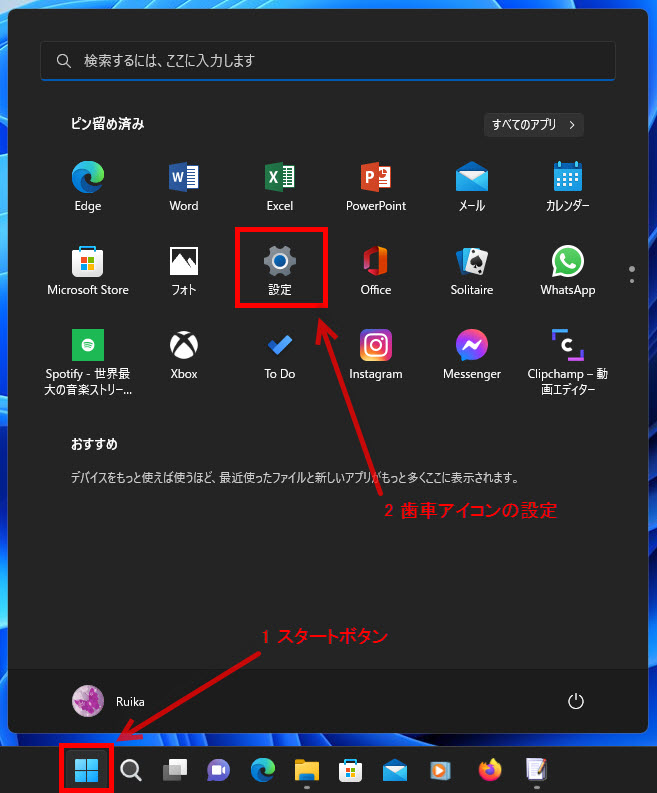
1 始めに「スタートボタン」をクリック、
2 「歯車アイコンの設定」を開きます。
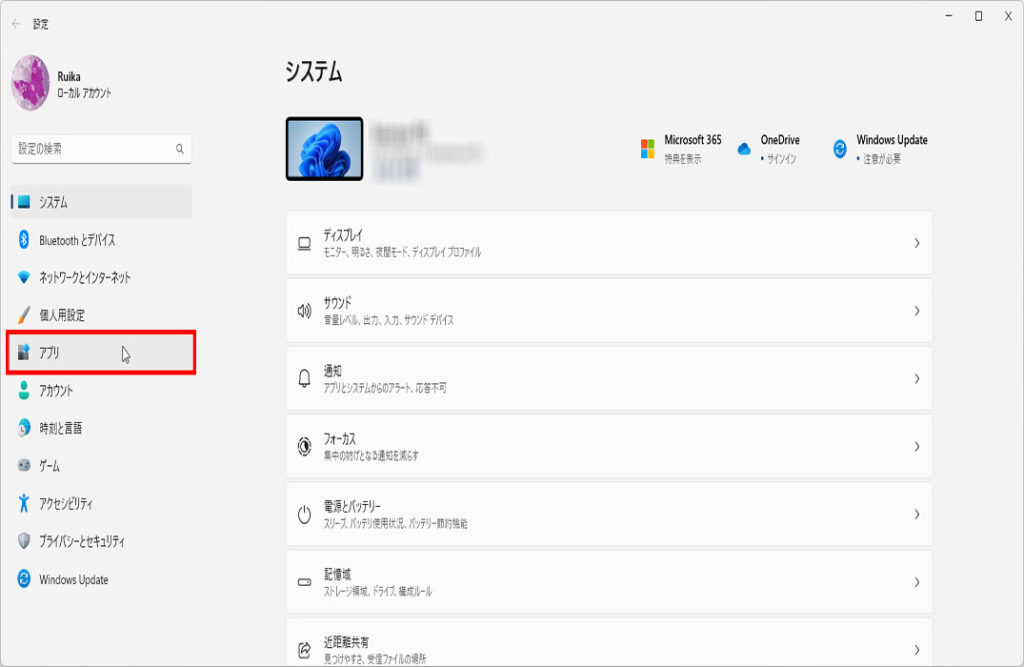
「設定」の「システム」画面が表示されます「アプリ」をクリックします。
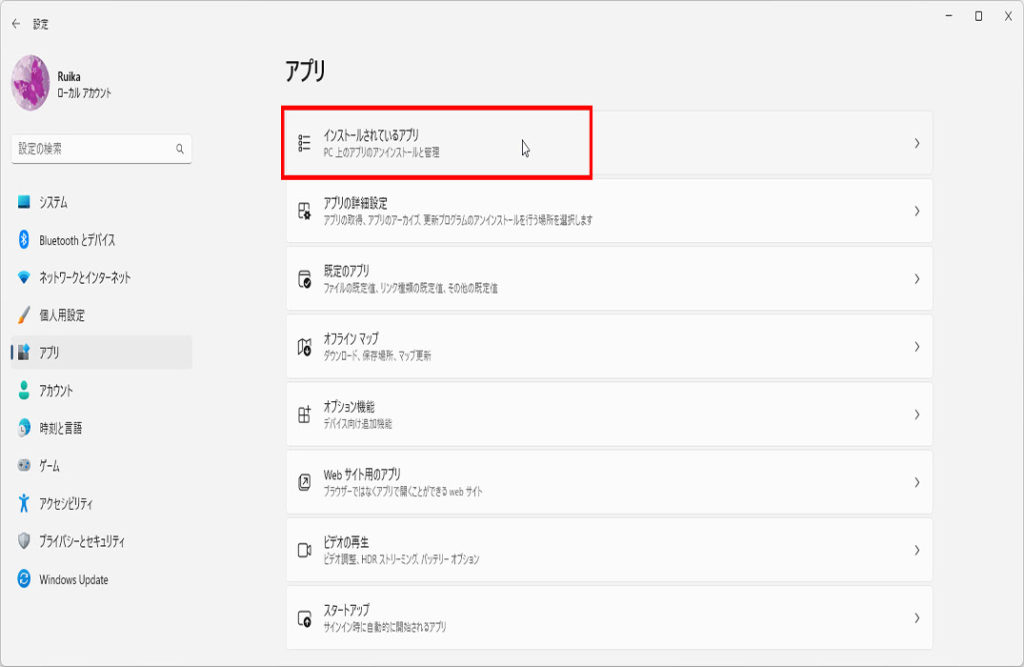
「アプリ」画面の「インストールされているアプリ」をクリックします。
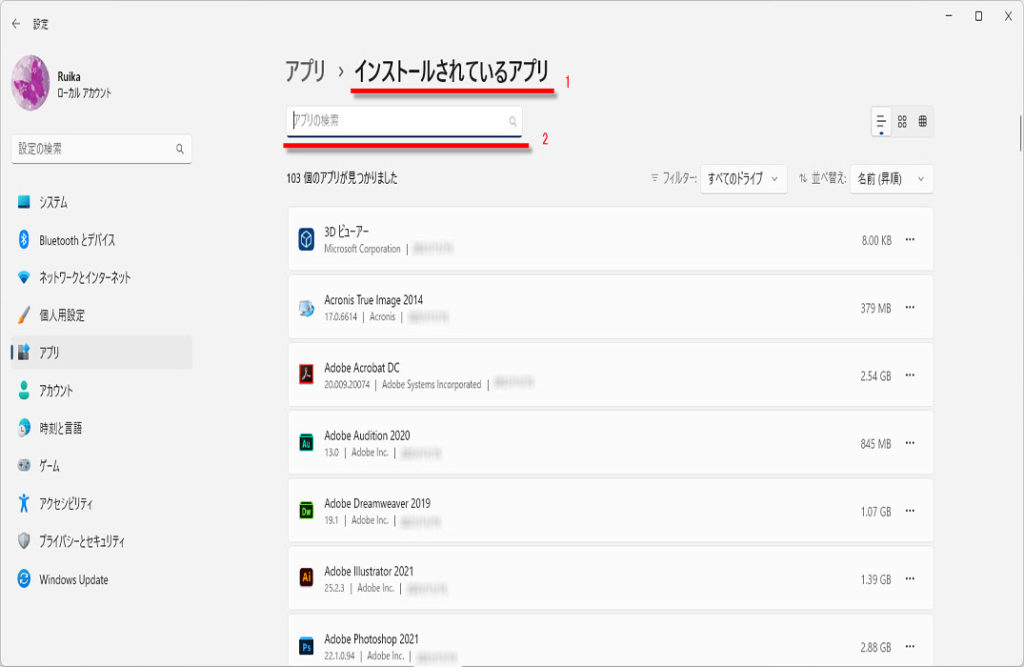
1 「インストールされているアプリ」画面が表示されます。
画面をスクロールしてアンインストールするアプリを探します。
2 「アプリの検索」欄にアンインストールするアプリ名を入力して、
検索することもできます。
Windows11でアンインストールするアプリを選択
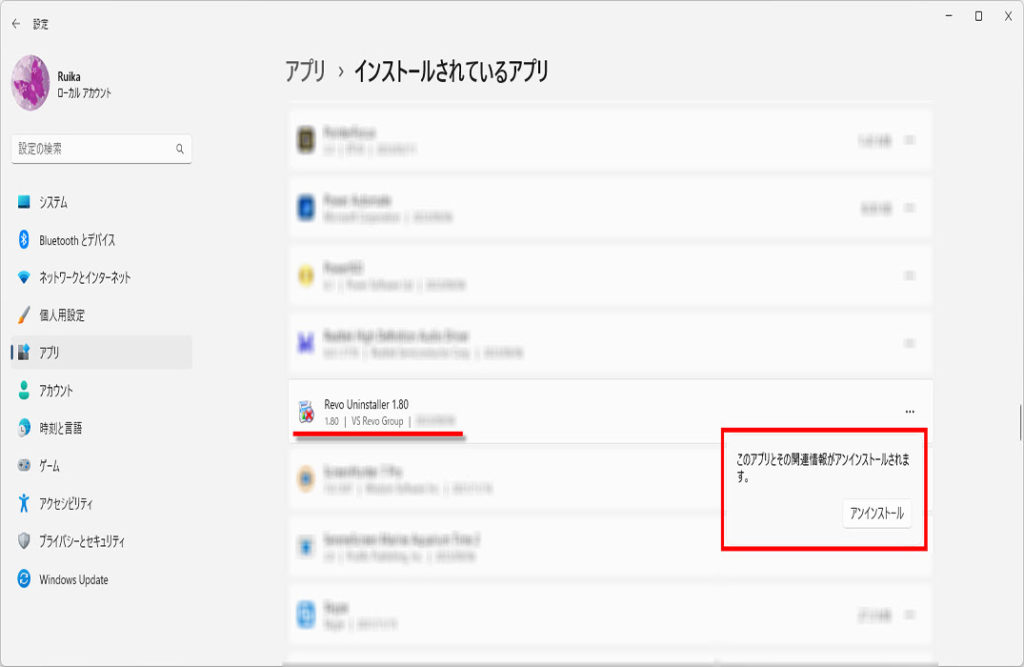
1 アンインストールするアプリの右端の「3点ボタン」をクリックします。
2 表示メニューの「アンインストール」をクリックします。

「このアプリとその関連情報がアンインストールされます」の画面が表示されます。
「アンインストール」をクリックします。
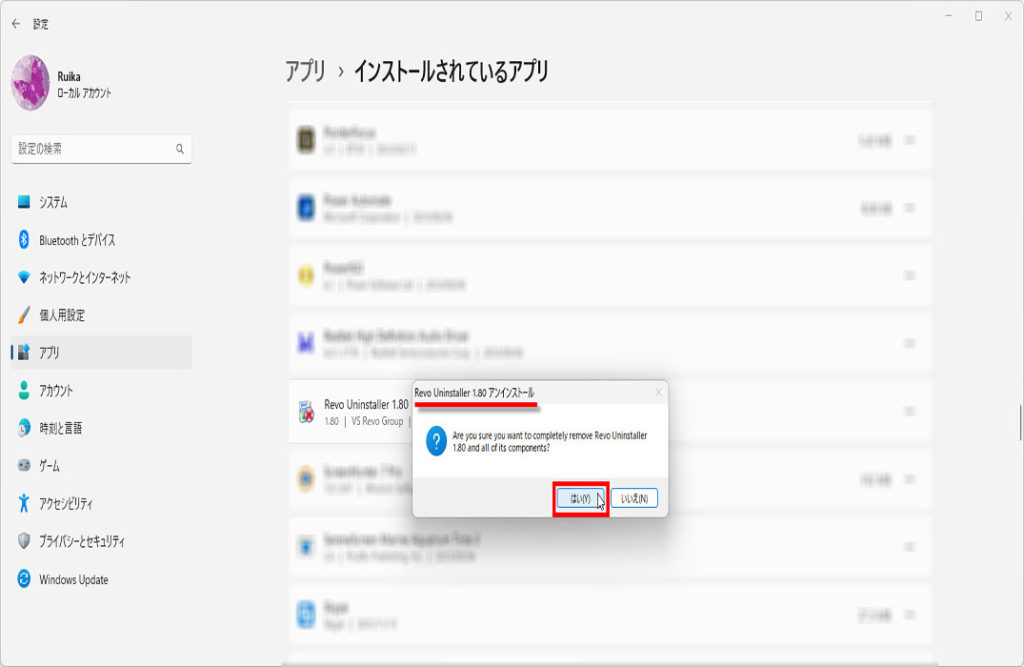
アンインストールの実行、完了するまで、しばらく待ちます。
アンインストールするアプリにより操作は変わります。
画面の指示に従い、アンインストールを行います。
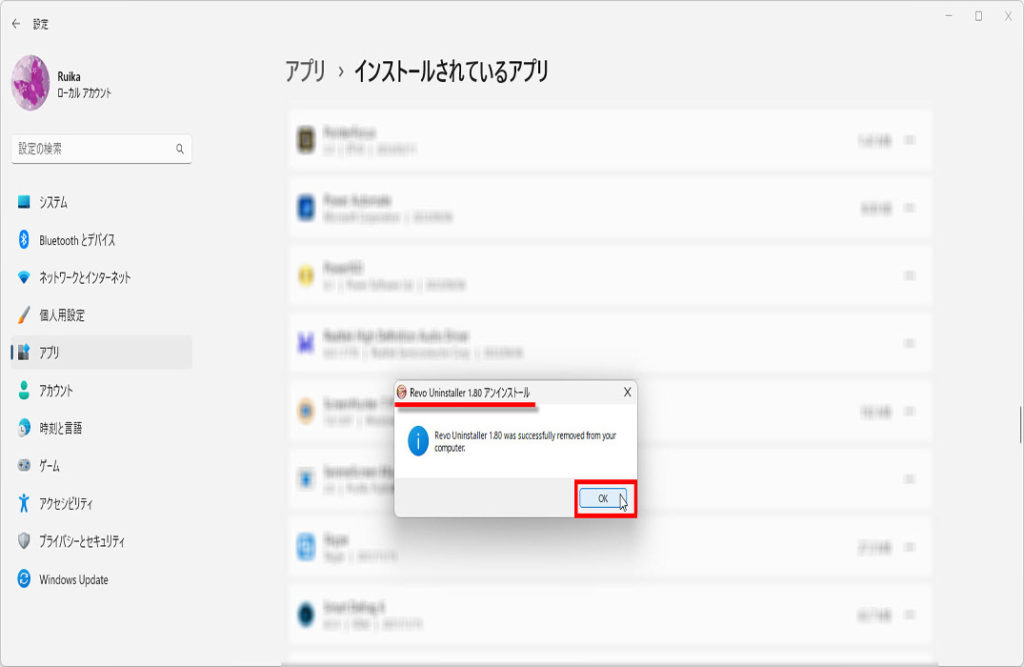
アンインストールの完了で「アプリの一覧」からアプリ名が消えます。
「OKボタン」をクリックします、操作は以上です。
※下記にアプリをアンインストールの設定記事もあります。
Windows10でアプリをアンインストールする主な方法


コメント