

テキストサイズが小さい、または大きい場合、自分に合う大きさに調整しましょう、
ここでは、アプリ、システム全般のテキストサイズを変更する方法を解説します。
Windows11 2022を元に作成しています、バージョンが違うと手順や画面が異なる場合が
あります。
アプリのサイズを変更前

アプリのサイズを125%に変更後
アプリ、システム全般のテキストサイズを変更する
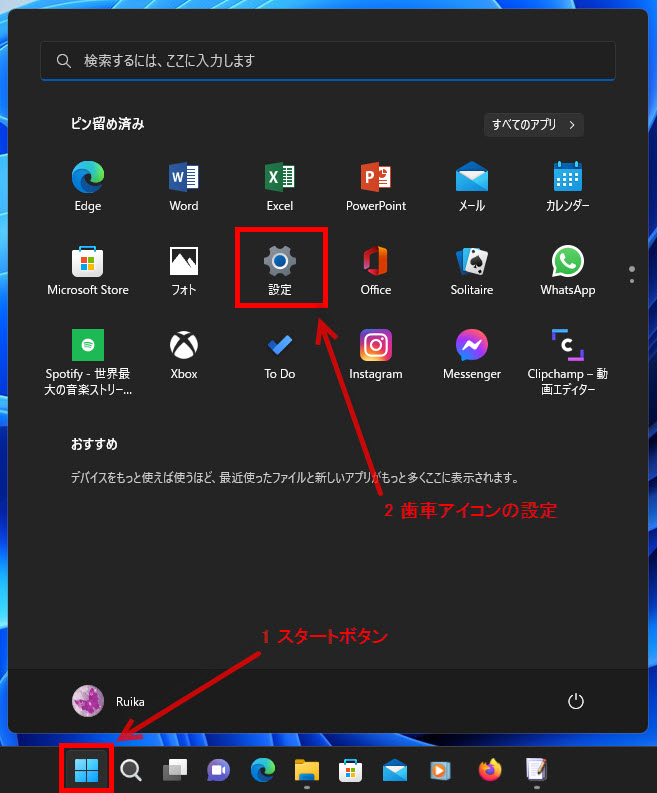
1 始めに「スタートボタン」をクリック、
2 「歯車アイコンの設定」を開きます。
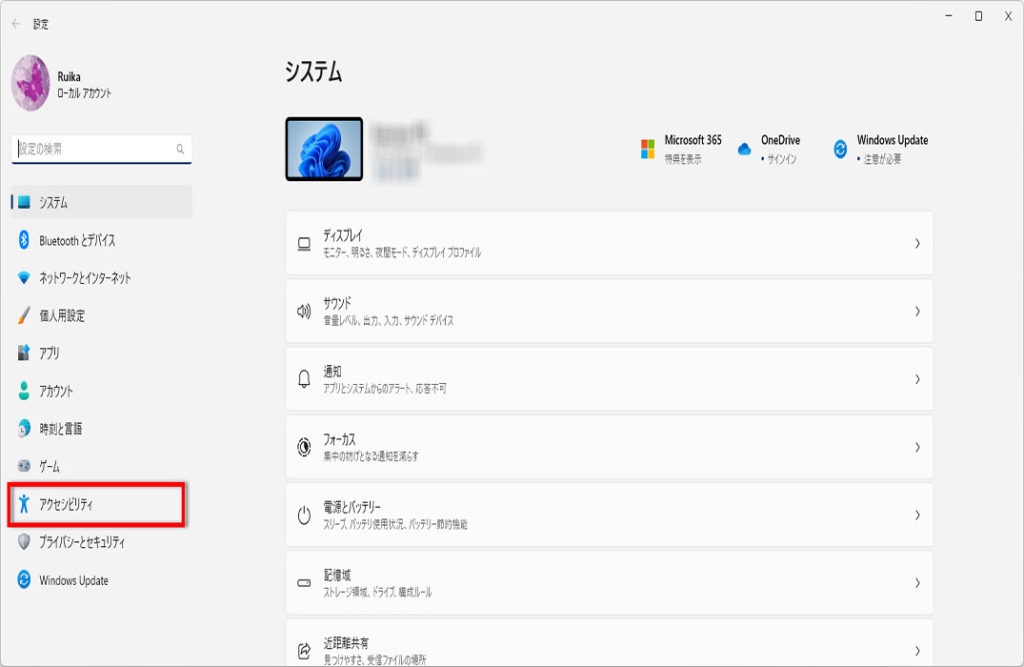
「設定」画面が表示されます「アクセシビリティ」をクリックします。
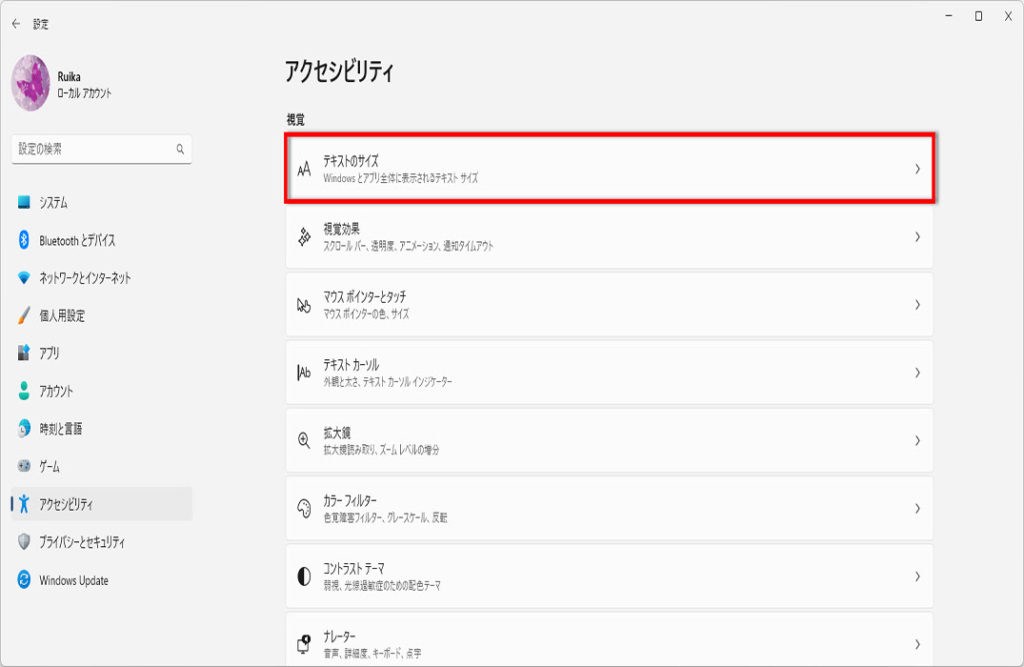
「アクセシビリティ」画面が表示されます「視覚」の「テキストのサイズ」を
クリックします。
テキスト、アプリサイズなどの設定画面
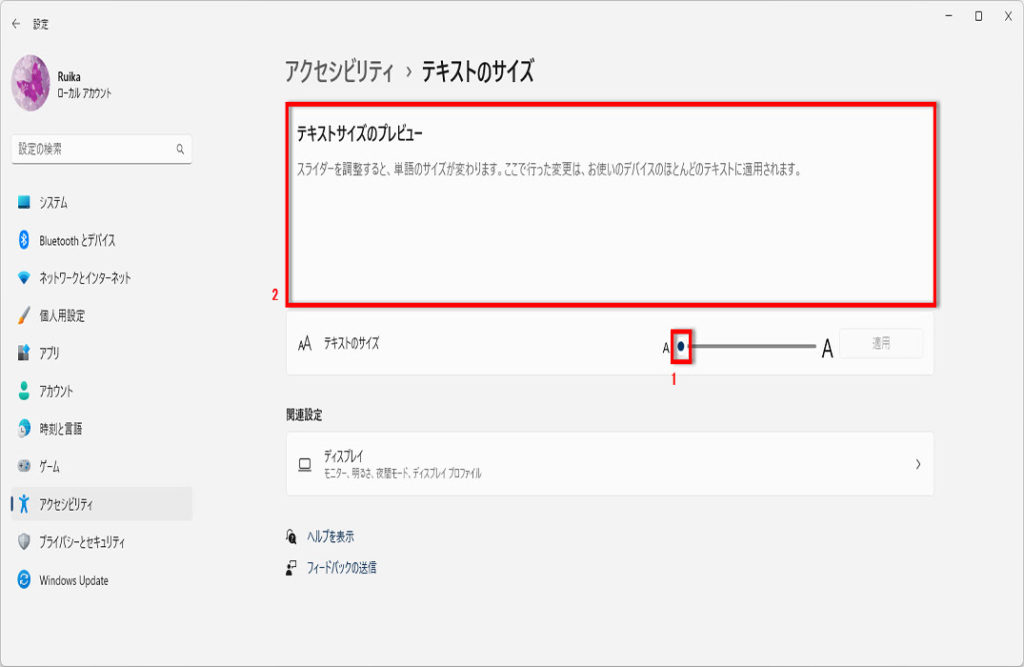
1 「テキストのサイズ」のスライダーを右に移動してサイズを指定します、
2 「テキストサイズのプレビュー」でサイズを確認します。
(既定の100%)
1 「テキストのサイズ」の指定後に、
2 「テキストサイズのプレビュー」でサイズを確認します、
3 「適用」をクリックします、
「お待ちください」の表示後に反映されます。
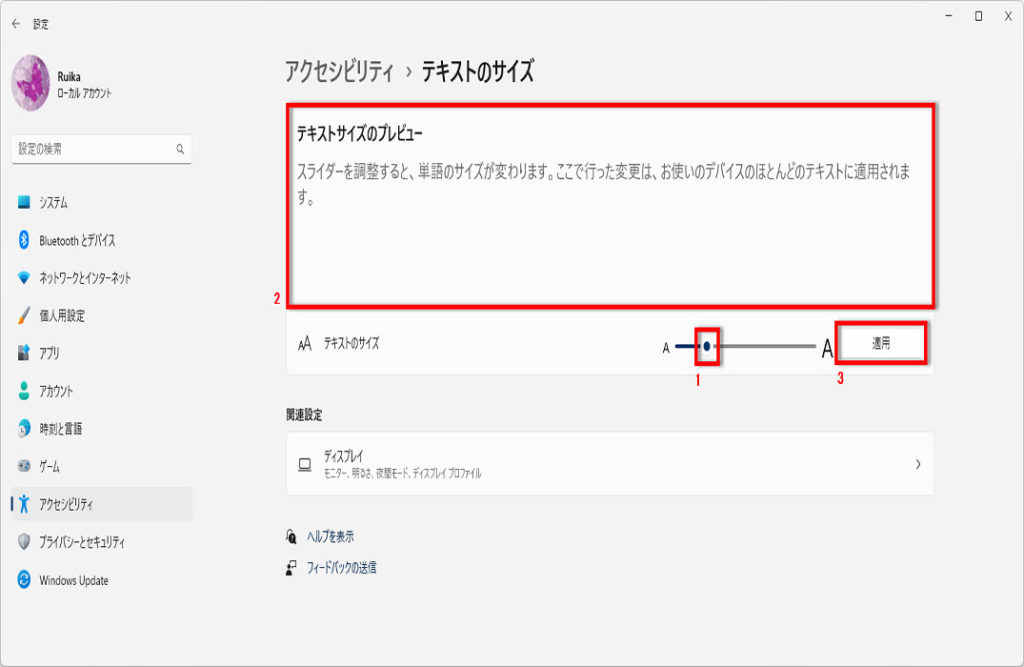
テキストのサイズ、125%
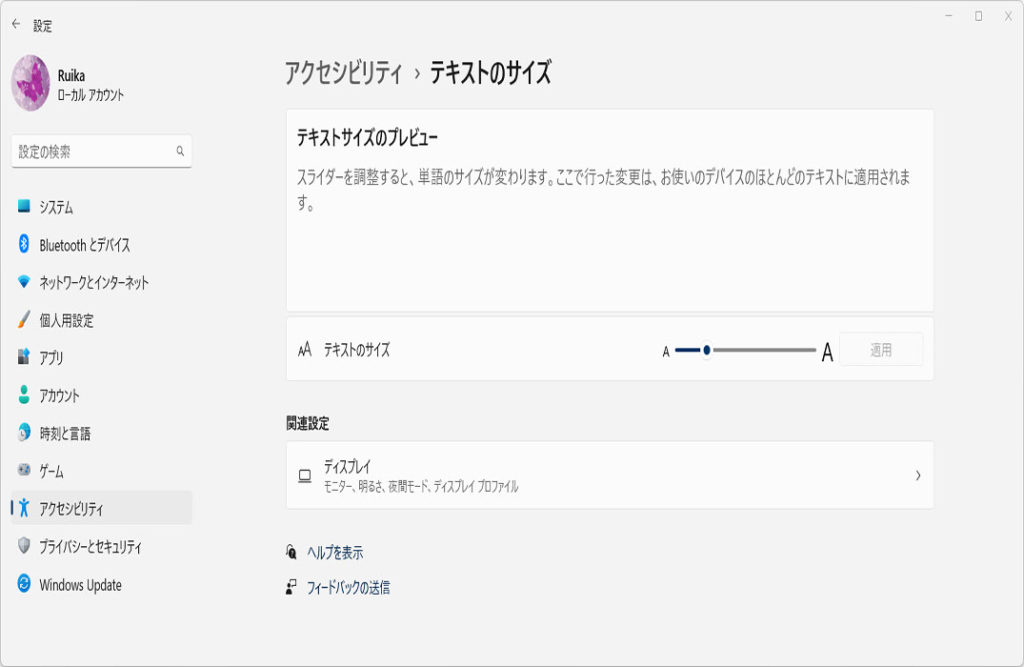
指定が終われば、右上の「×」をクリックして閉じます、操作は以上です。
指定したテキストサイズに変更されたことを確認しましょう。

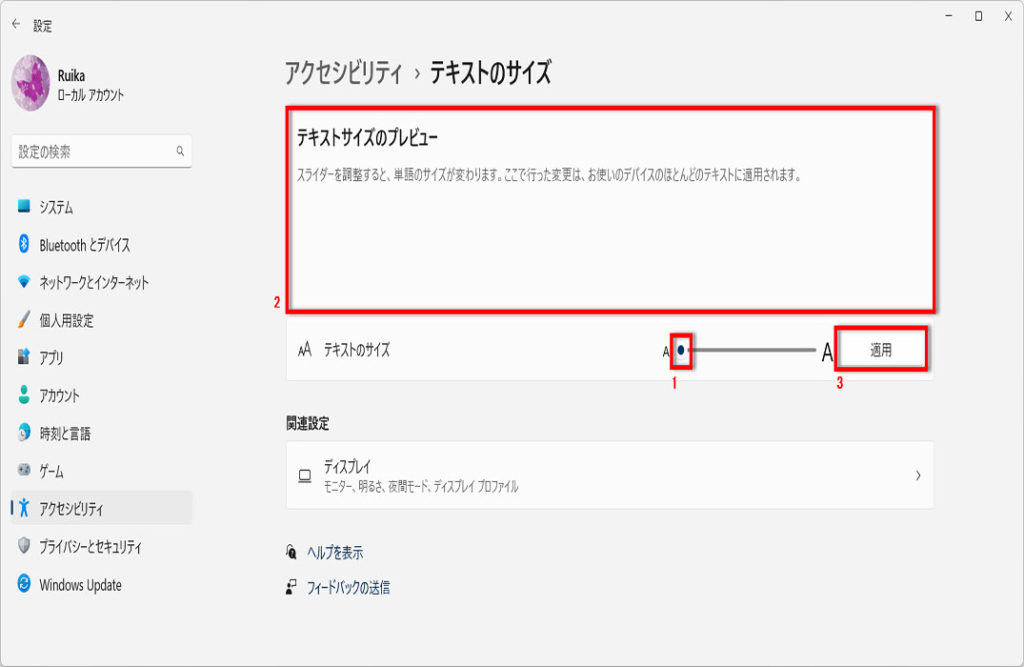
1 「テキストのサイズ」を元に戻すには、スライダーを左に移動して
既定の100%に戻します。
2 「テキストサイズのプレビュー」でサイズを確認します、
3 「適用」をクリックします、
「お待ちください」の表示後に反映されます。
テキスト、アプリサイズなどの指定範囲
「テキストのサイズ」は、既定の100%から最大225%まで指定することができます。
アプリ、ブラウザなどで大きく指定すると文字の省略、または表示されない場合が
あるので注意しましょう。
※下記にアプリ、システム全般のテキストサイズを変更の別の設定記事もあります。
Windows10でアプリ、システム全般のテキストサイズを変更する方法


コメント