

Windows11でMicrosoft Storeアプリの自動更新を有効にしておくと更新可能なアプリを
最新にできます、更新せずに保持するアプリなどがある場合は無効にしておきます。
Windows11の既定では自動更新は有効になっています。
ここでは、Microsoft Storeアプリの自動更新を設定する方法について解説します。
Windows11 2022を元に作成しています、バージョンが違うと手順や画面が異なる場合が
あります。
Microsoft Storeアプリを自動更新に設定
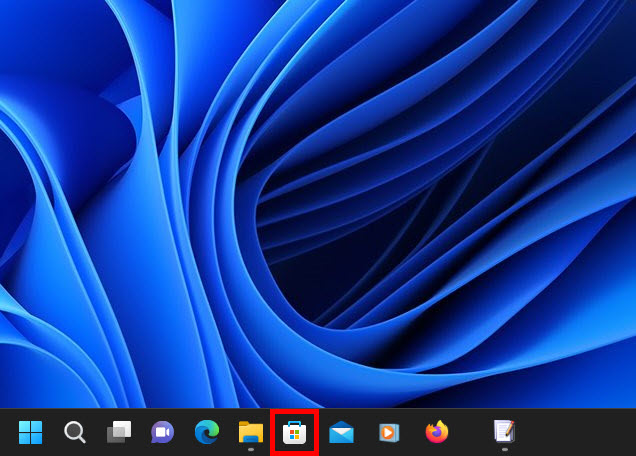
タスクバーの「Microsoft Store」をクリックします。
(インターネットに接続した状態)
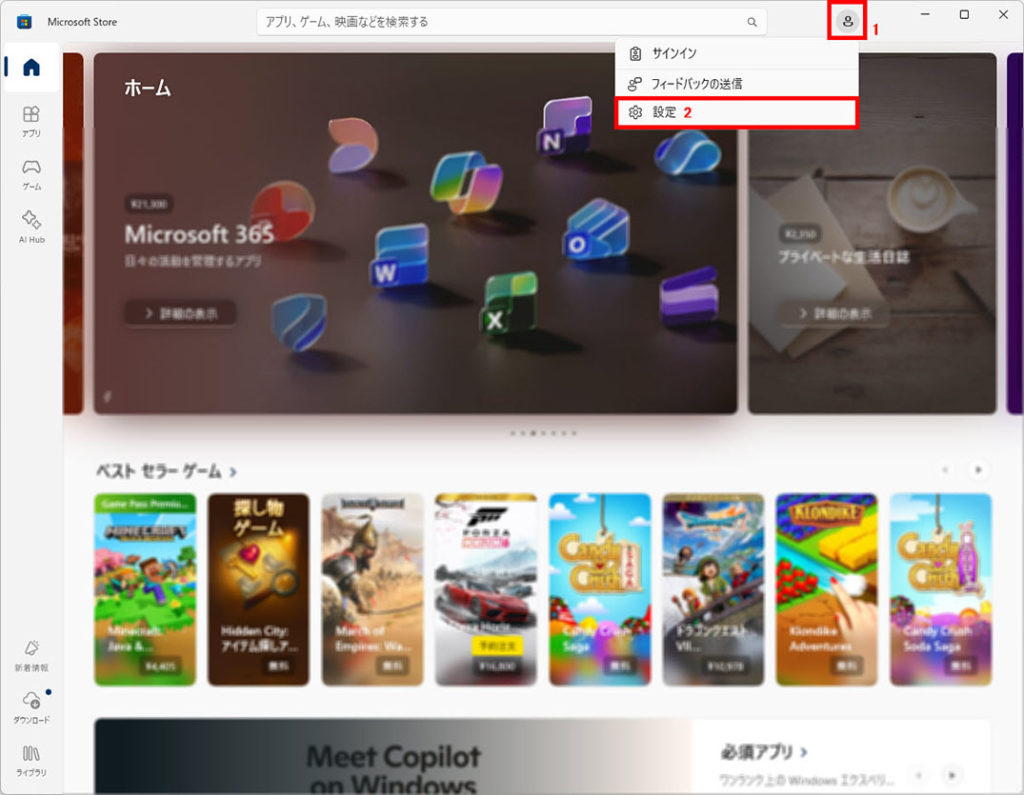
1 画面上の「プロフィール」をクリック
2 表示一覧から「設定」をクリックします。
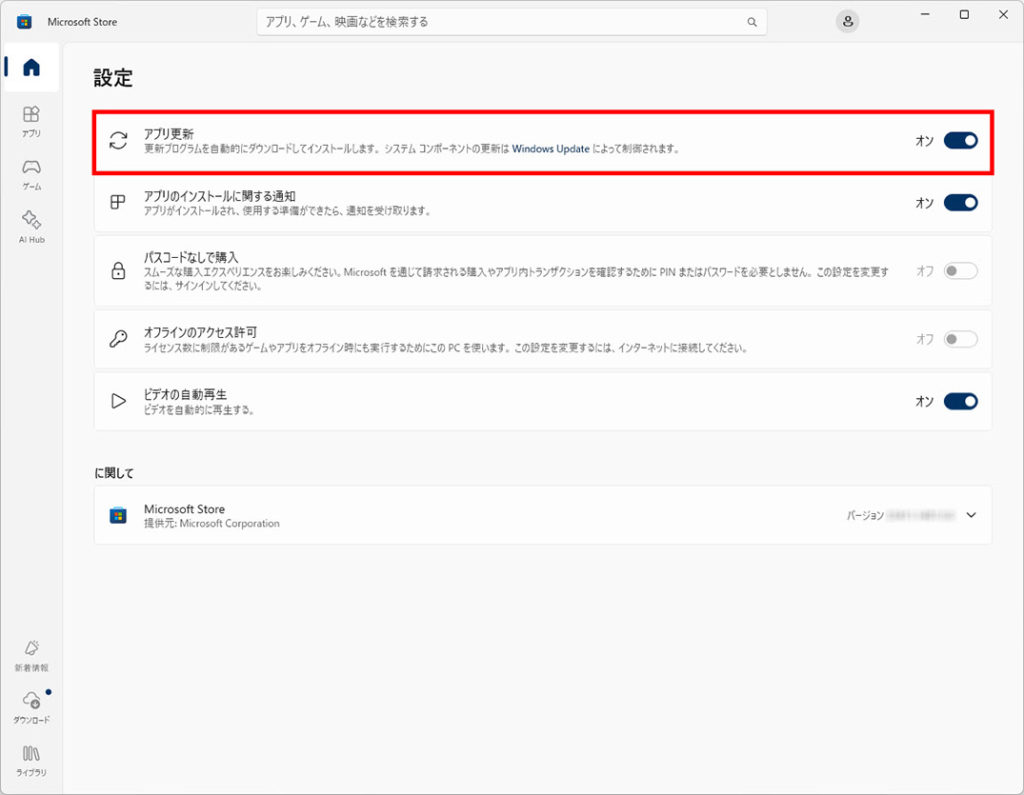
「アプリの設定」が表示されます「アプリ更新」のスイッチを「オン」にします。
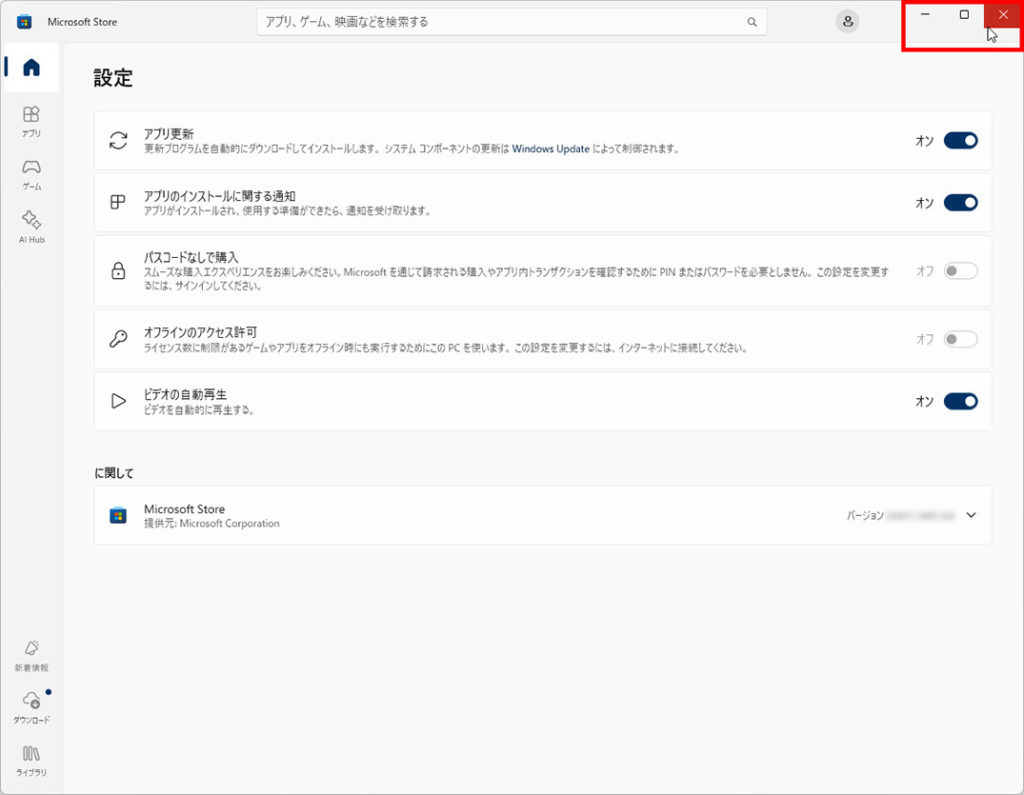
「アプリの設定」画面の右上の「×」をクリックして閉じます、操作は以上です、
「Microsoft Storeアプリ」の「アプリ更新」がオンになっている事を確認しましょう。
Microsoft Storeアプリの自動更新を無効
タスクバーの「Microsoft Store」をクリックします。
(インターネットに接続した状態)
1 画面上の「プロフィール」をクリック
2 表示一覧から「設定」をクリックします。
「アプリの設定」が表示されます「アプリ更新」のスイッチを「オフ」にします。
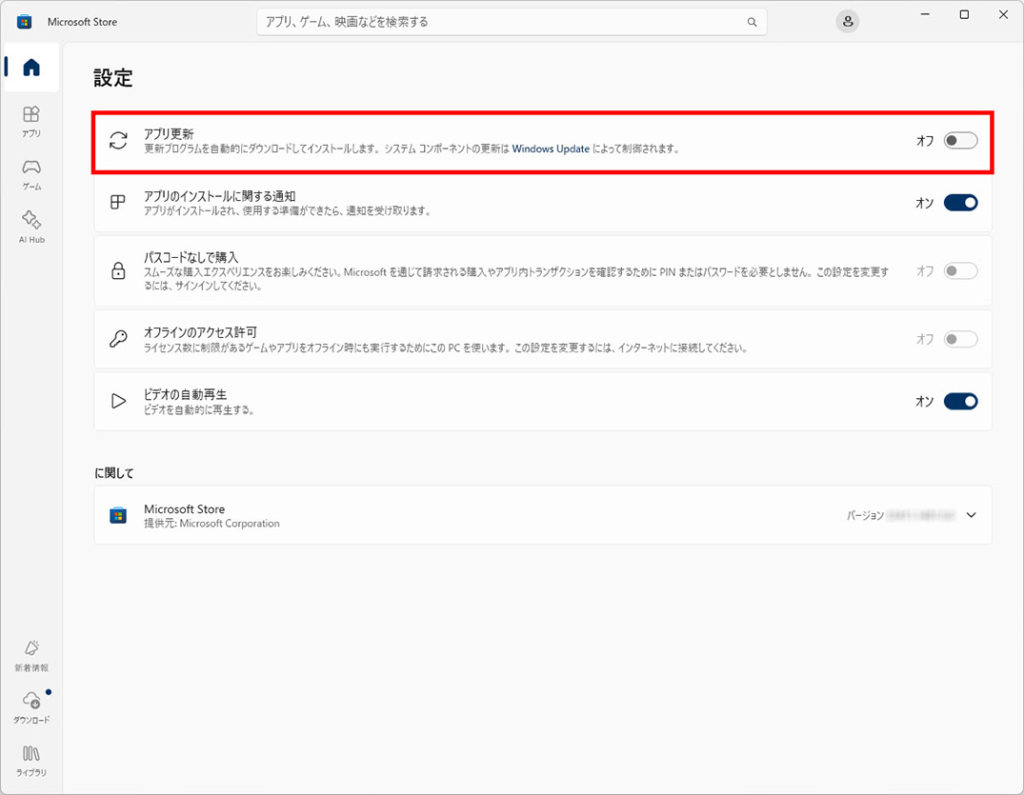
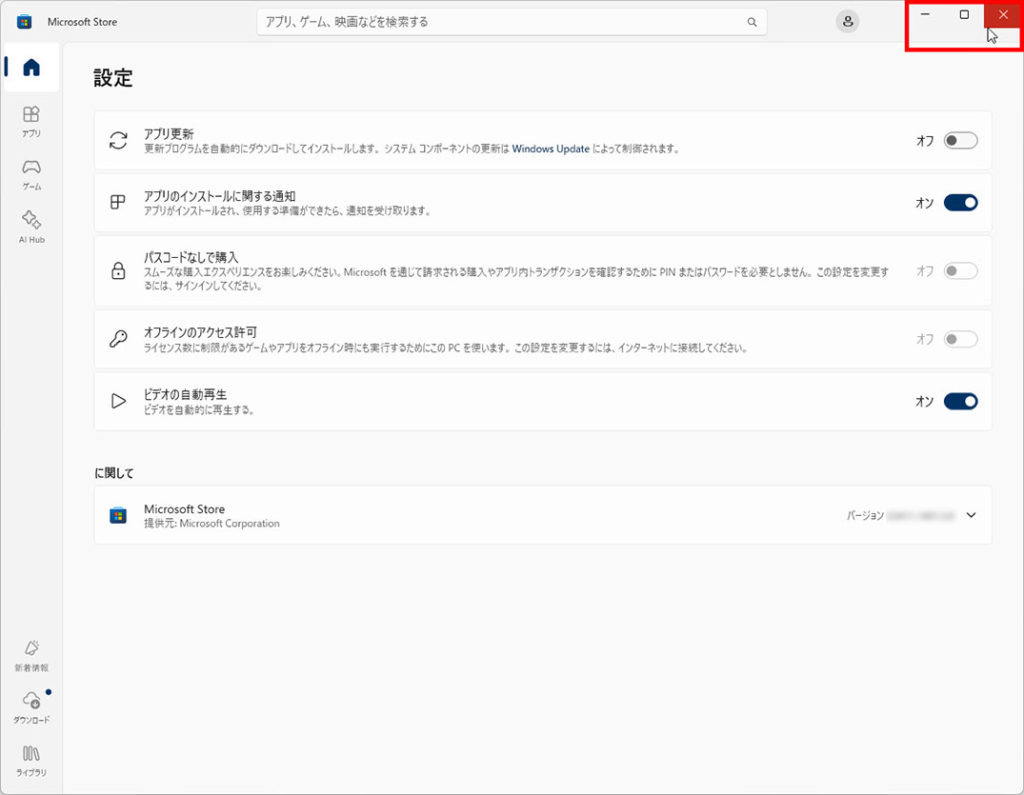
「アプリの設定」画面の右上の「×」をクリックして閉じます、操作は以上です、
「Microsoft Storeアプリ」の「アプリ更新」がオフになっている事を確認しましょう。
※下記にMicrosoft Storeアプリの自動更新を設定する方法の別記事もあります。
Windows10でMicrosoft Storeアプリの自動更新を設定する方法


コメント