

Windows11のディスプレイ設定でテキスト、アイコンなどをディスプレイ全体で
変更できます、パソコン内のビデオカードにより、設定できる解像度は変わります、
推奨される解像度以外を使うと、デスクトップの表示が鮮明にならない場合があります。
(ビデオドライバはインストール済を前提としています)
Windows11 2022を元に作成しています、バージョンが違うと手順や画面が異なる場合が
あります。
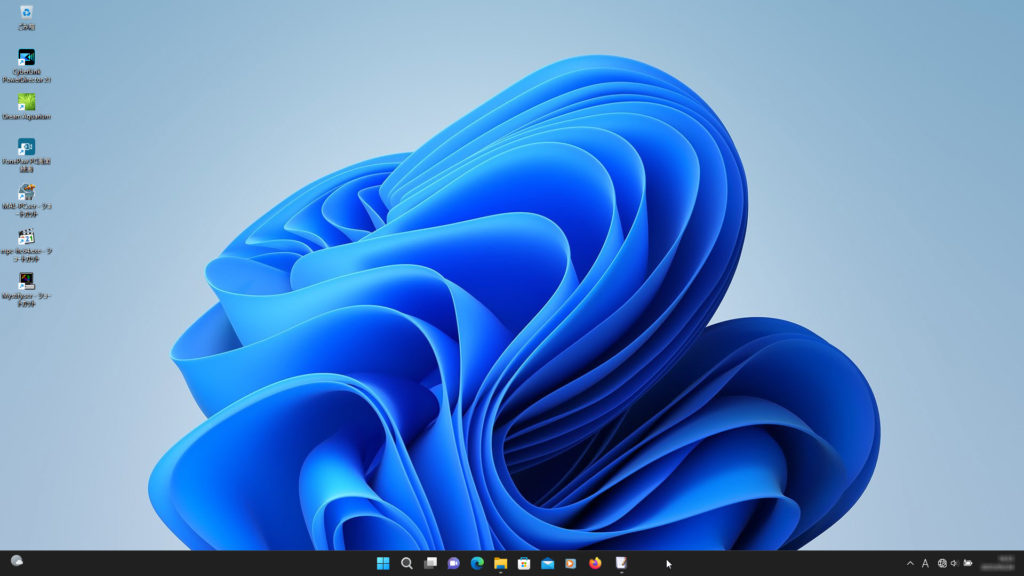
解像度1920×1080(2k)、解像度が高い
(アイコンなどは小さい表示、画面が広くなり表示が鮮明)
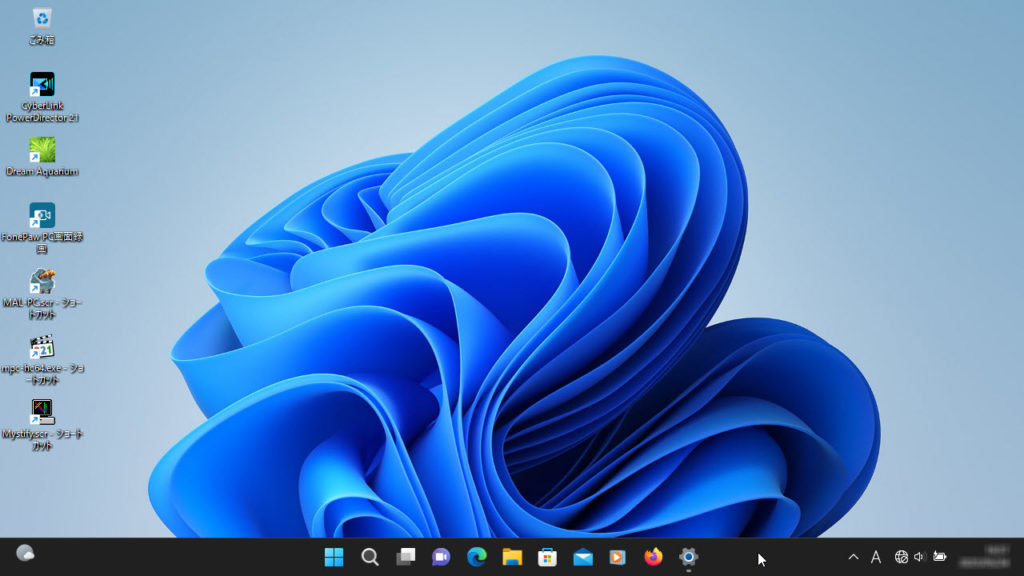
解像度1280×720、解像度が少し低い
(アイコンなどは大きい表示、画面が狭くなり表示は普通)
ディスプレイの解像度の設定
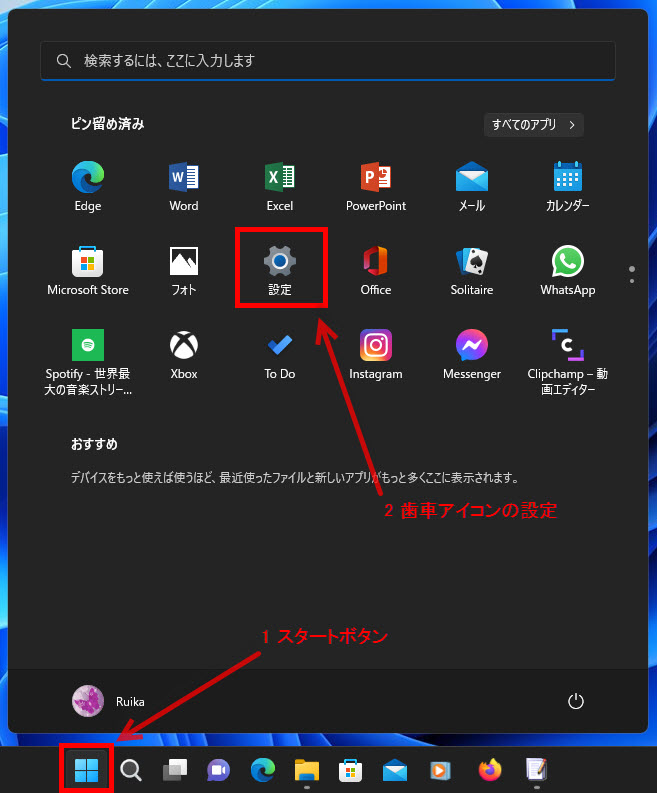
1 タスクバーの「スタート」ボタンをクリックします、
2 歯車アイコンの設定をクリックします。
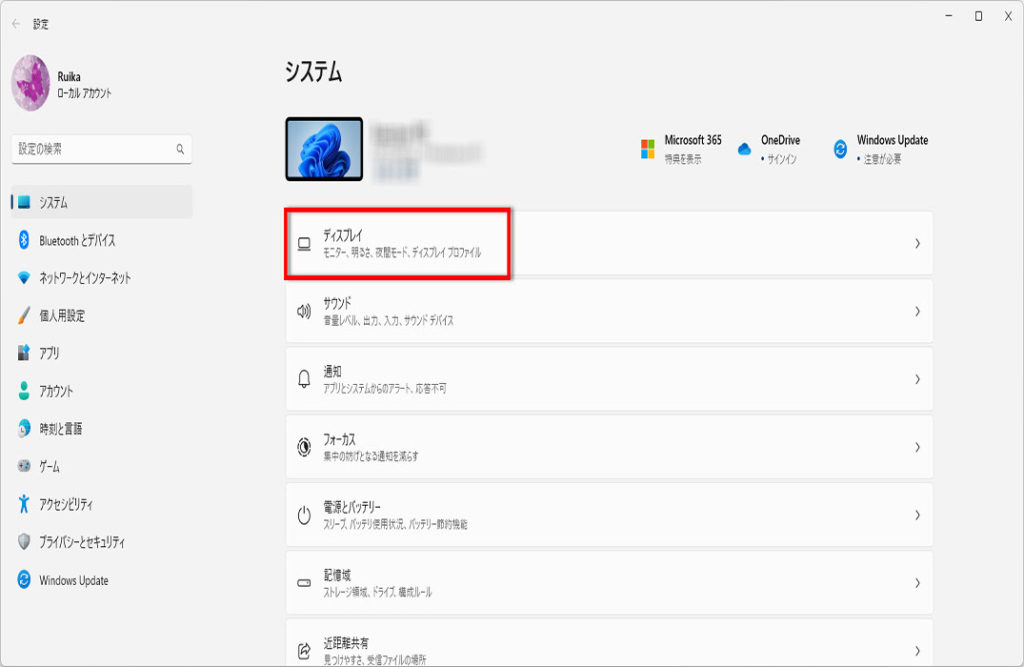
「設定」画面が表示されます「ディスプレイ」をクリックします。
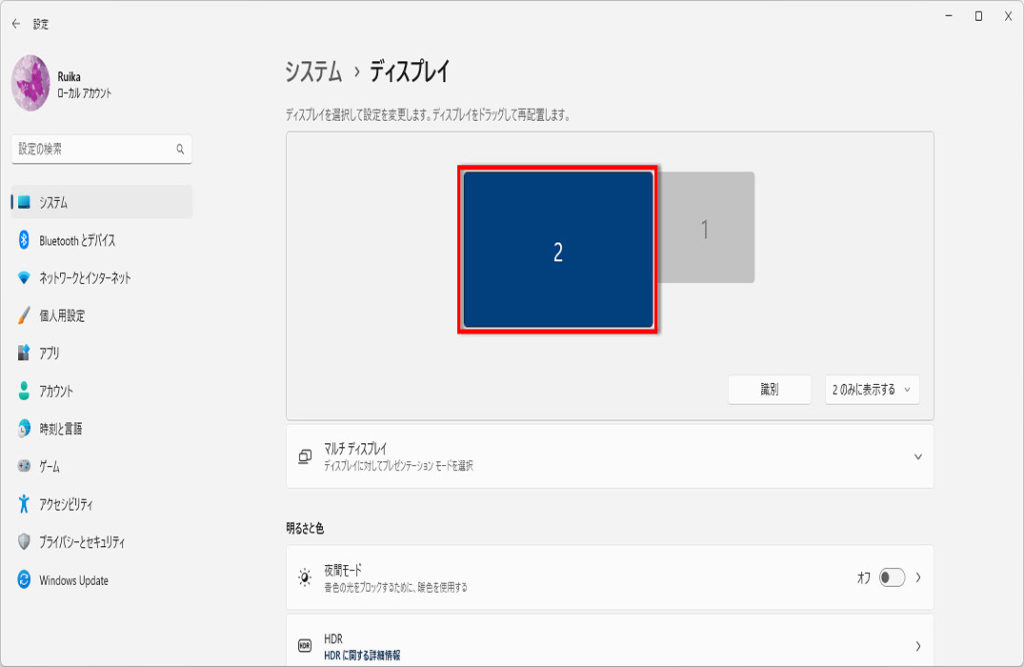
「ディスプレイ」が表示されます、ノートPCで外付けモニターに接続している場合は
「2」をクリックします。
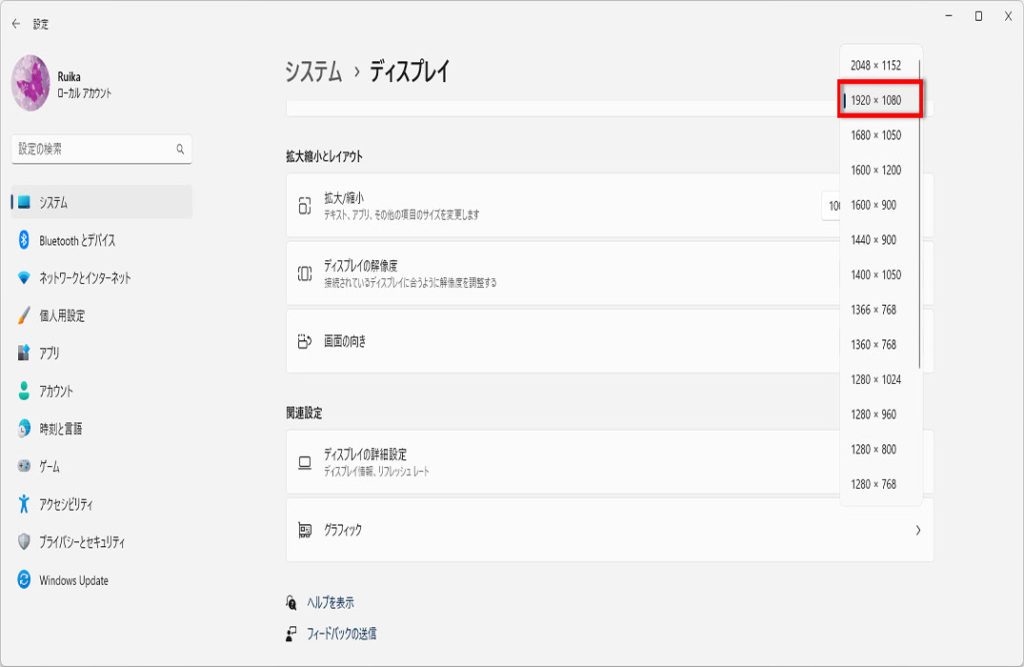
「ディスプレイ」が表示されます、下にスクロールして「拡大縮小とレイアウト」欄の
「ディスプレイの解像度」ボックスをクリックします。

表示された一覧から解像度をクリック
表示された一覧から任意の解像度をクリックします。
(ここでは解像度1920×1080(2k)を指定)
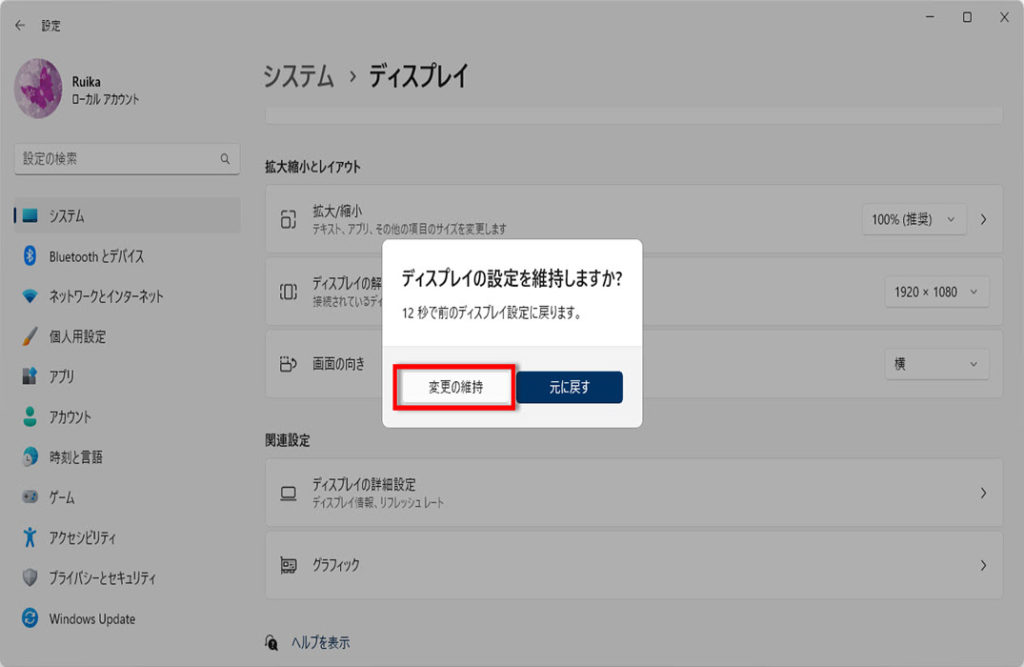
解像度が変更されて「ディスプレイの設定を維持しますか?」が表示されます
「変更の維持」をクリック、解像度を変更します。
何もせず15秒経過、または「元に戻す」をクリックすると元の解像度に戻ります。
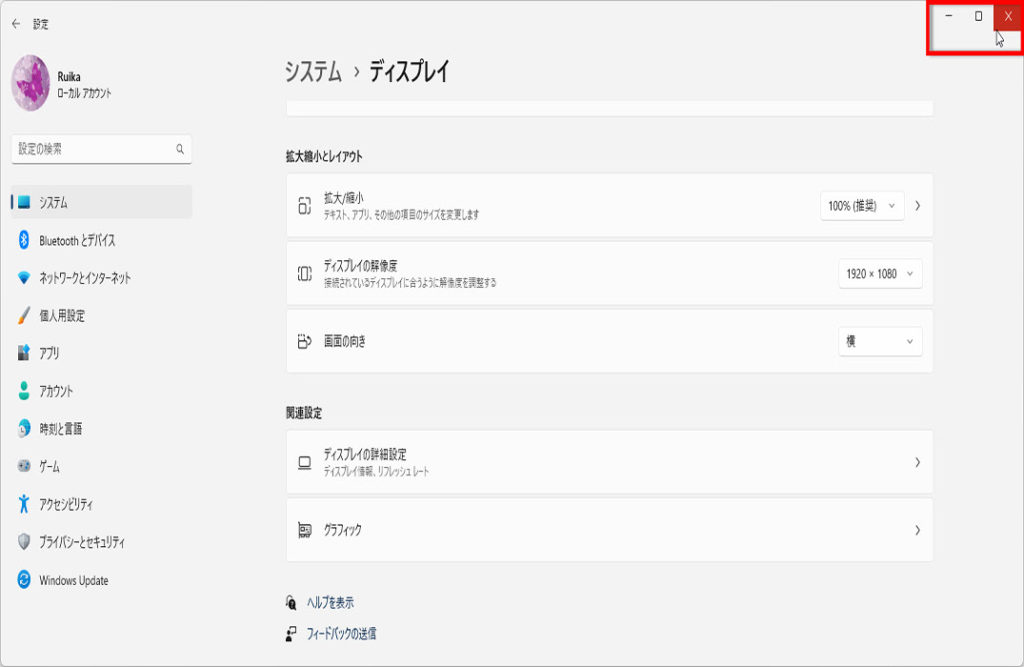
設定が終われば、右上の「×」をクリックして閉じます、操作は以上です、
解像度の変更を確認しておきましょう。
※下記にデスクトップの解像度を変更する方法の記事もあります。
Windows10でデスクトップの解像度を変更する方法


コメント