

Windows11のデスクトップの明るさはディスプレイから設定できます。
(外付けモニターには反映されません)
ここでは、デスクトップの明るさを設定する方法について解説します。
Windows11 2022を元に作成しています、バージョンが違うと手順や画面が異なる場合が
あります。
ディスプレイの設定から変更
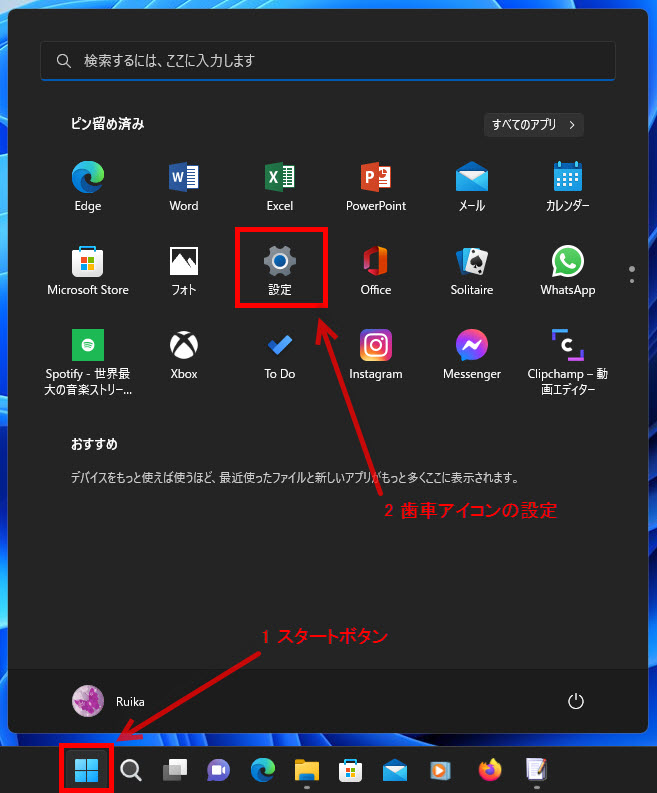
1 タスクバーの「スタート」ボタンをクリックします、
2 歯車アイコンの設定をクリックします。
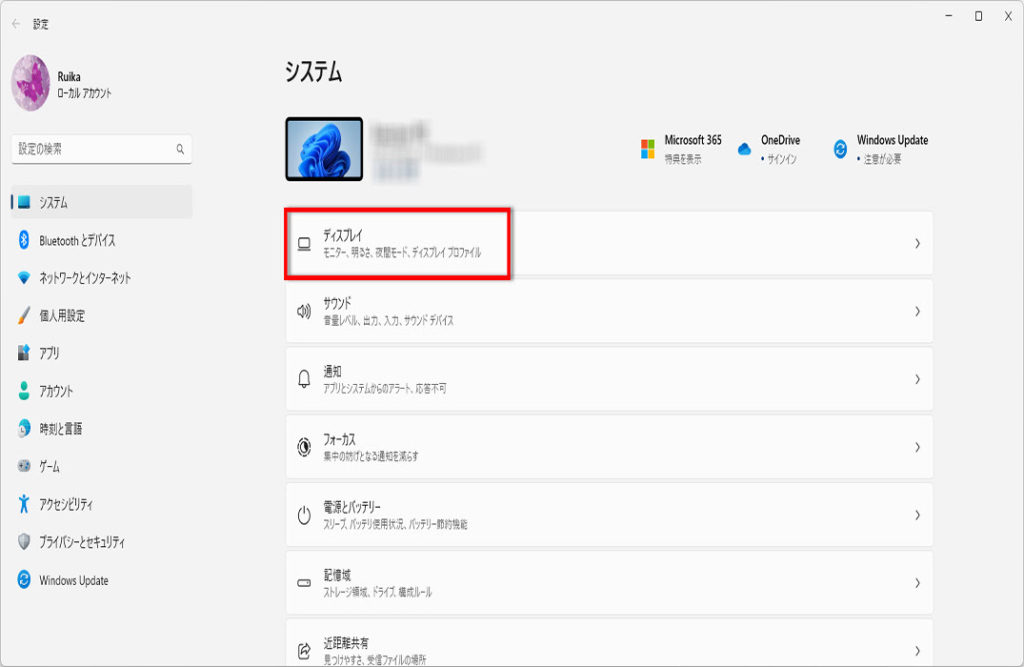
「設定」画面が表示されます「ディスプレイ」をクリックします。
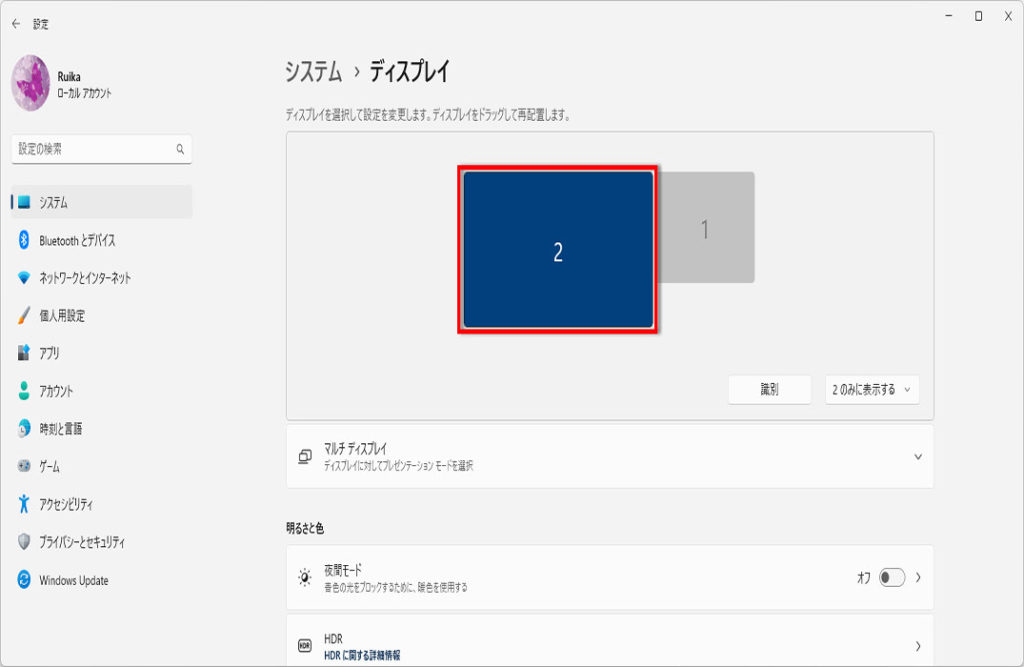
「ディスプレイ」が表示されます、ノートPCで外付けモニターに接続している場合は
「2」をクリックします。
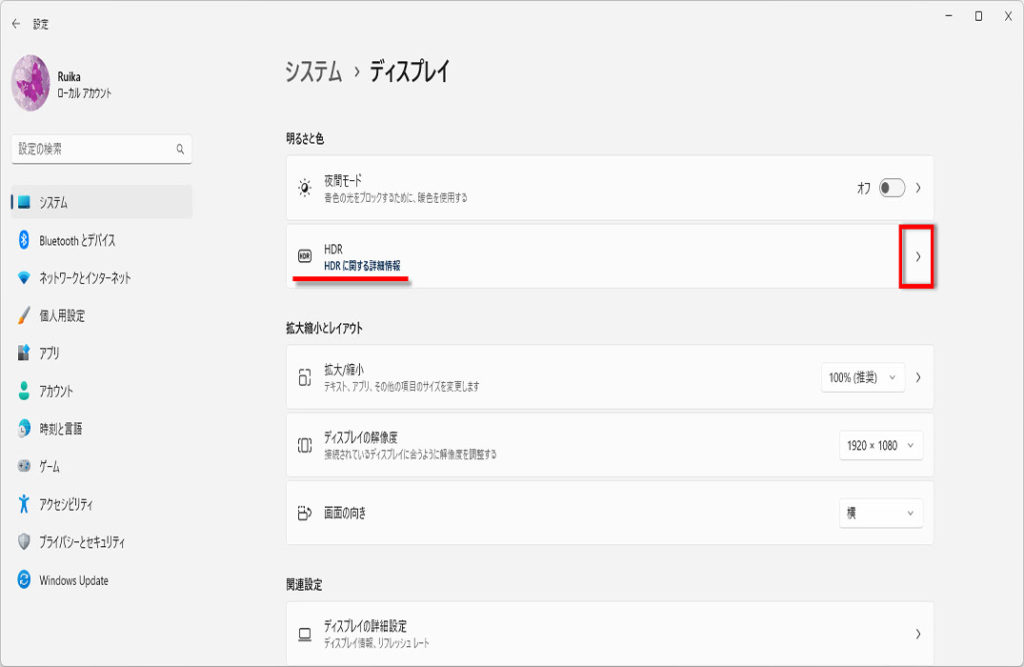
「HDR」画面から変更
下にスクロールして「明るさと色」の「HDRに関する詳細情報」の
▷をクリックします。
「HDR」画面が表示されます、スライダーを左右に動かします。
(左に動かすと画面が暗く、右に動かすと明るくなります)
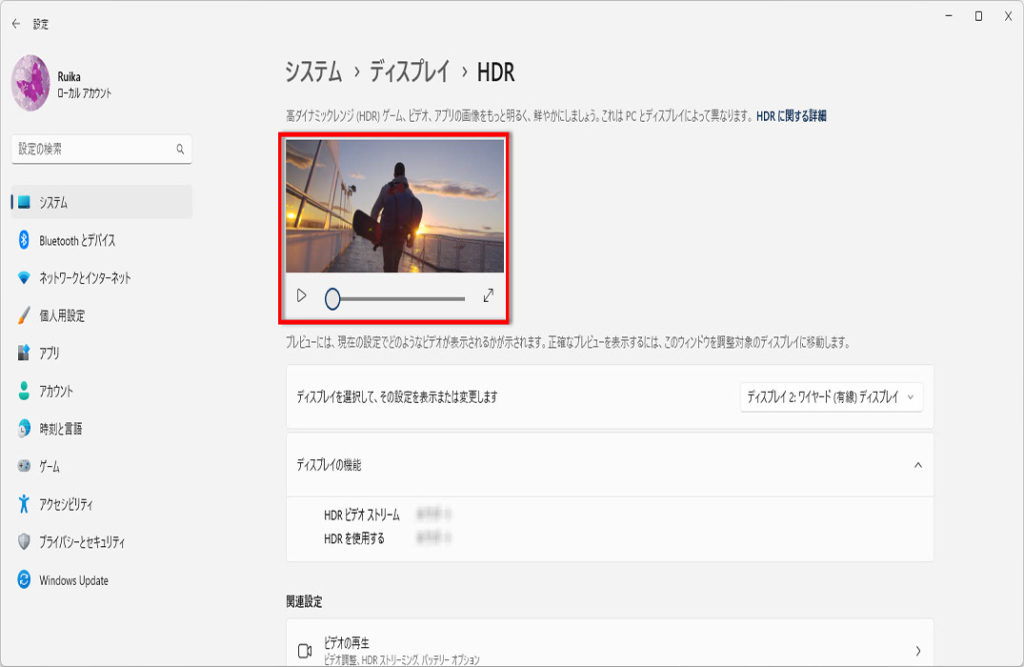
明るさが自動で変わる場合
明るさが自動で変わる場合、設定をオフにして確認します、
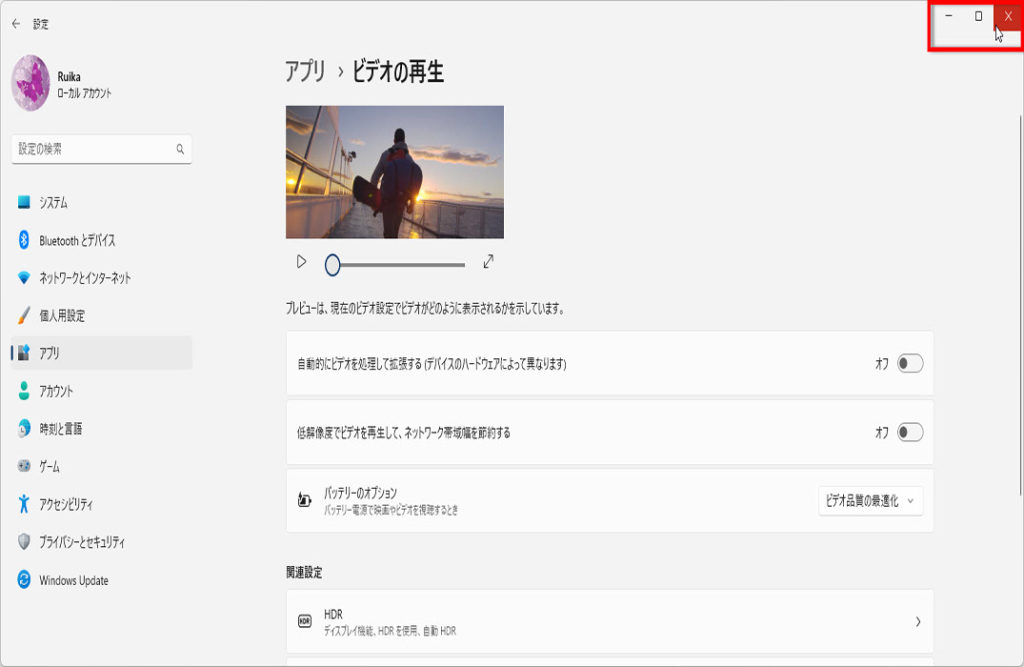
下にスクロールして「関連設定」の「ビデオの再生」の▷をクリックします。
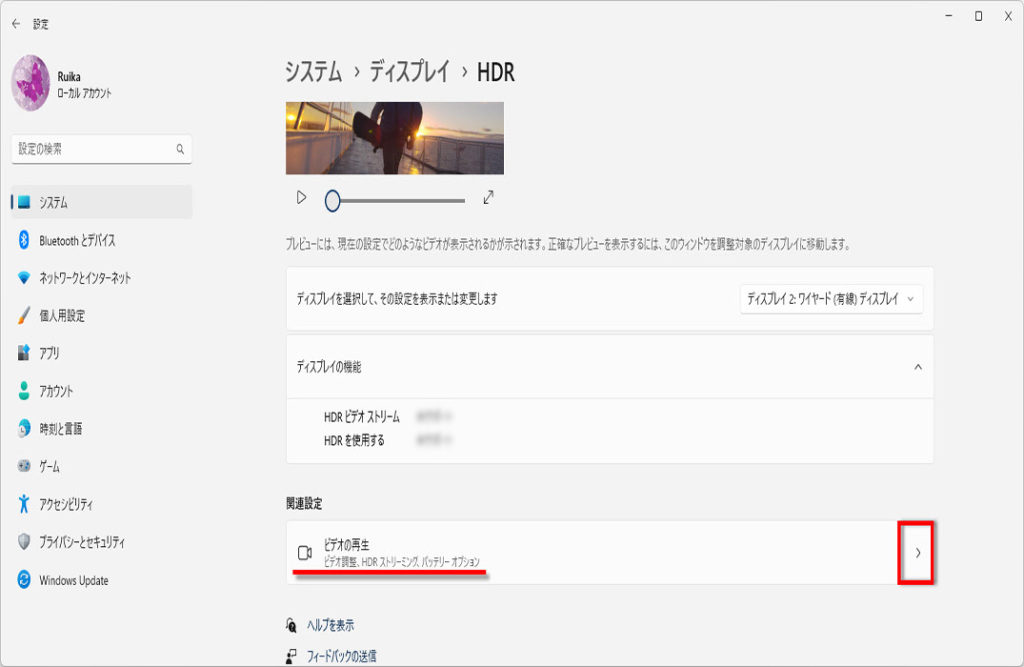
「ビデオの再生」が表示されます。
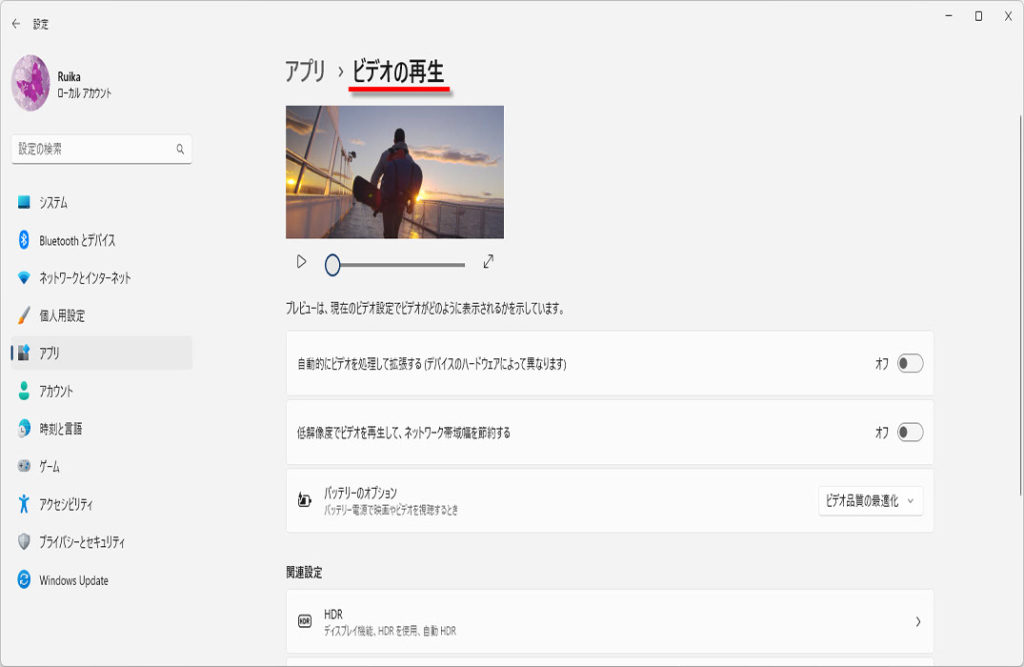
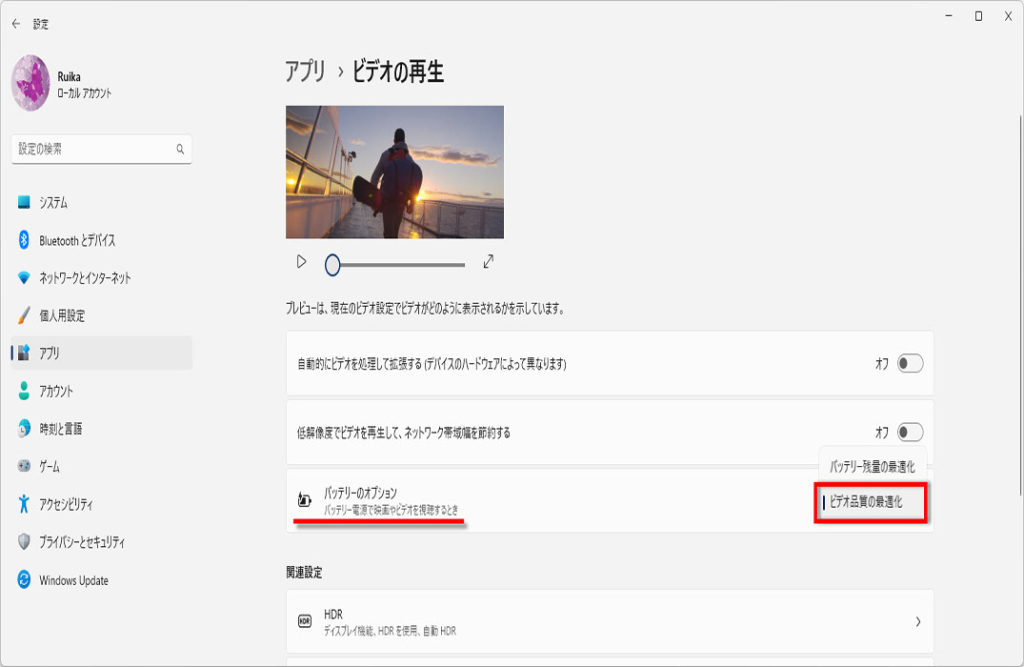
「バッテリのオプション」の▽をクリック、「ビデオ品質の最適化」をクリックします。
補足
「夜間モード」がオンの場合は、画面全体が暖色系になります。

「ビデオの再生」画面の右上の「×」をクリックして閉じます、操作は以上です、
デスクトップの明るさが設定通りになる事を確認しましょう。
※下記にデスクトップの明るさを設定する方法の別記事もあります。
Windows10でデスクトップの明るさを設定する方法

コメント
Its such as you read my mind! You seem to know a lot about
this, such as you wrote the e-book in it or something.
I believe that you can do with a few percent to drive the message
home a little bit, but other than that, that is wonderful blog.
A great read. I’ll definitely be back.