

デバイスマネージャーは、パソコンに接続済の機器(デバイス)の状態を表示、
ドライバーの追加、削除などの変更が可能です、既定でデバイスの種類別として
表示されていますが、デバイスまたはリソースの接続別として表示する事もできます。
ドライバーの追加、削除などを変更する場合は、管理者アカウントでサインします。
ここでは、デバイスマネージャーの開き方と表示を変更する方法について解説します。
Windows11 2022を元に作成しています、バージョンが違うと手順や画面が異なる場合が
あります。
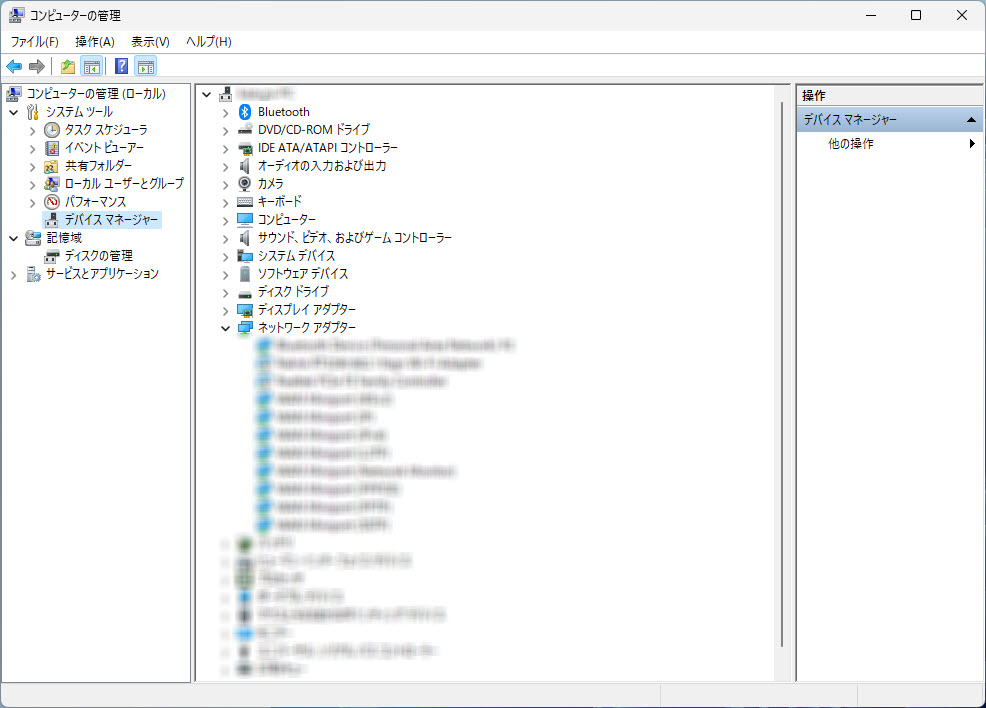
デバイスマネージャー(種類別)
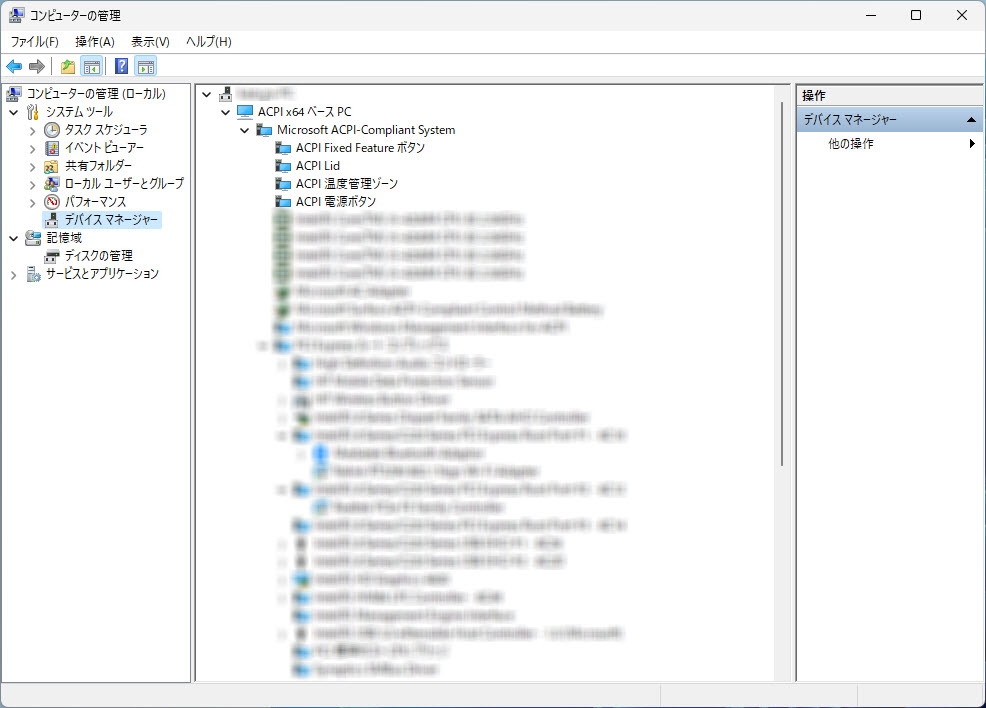
デバイスマネージャー(接続別)
デバイスマネージャーを開く
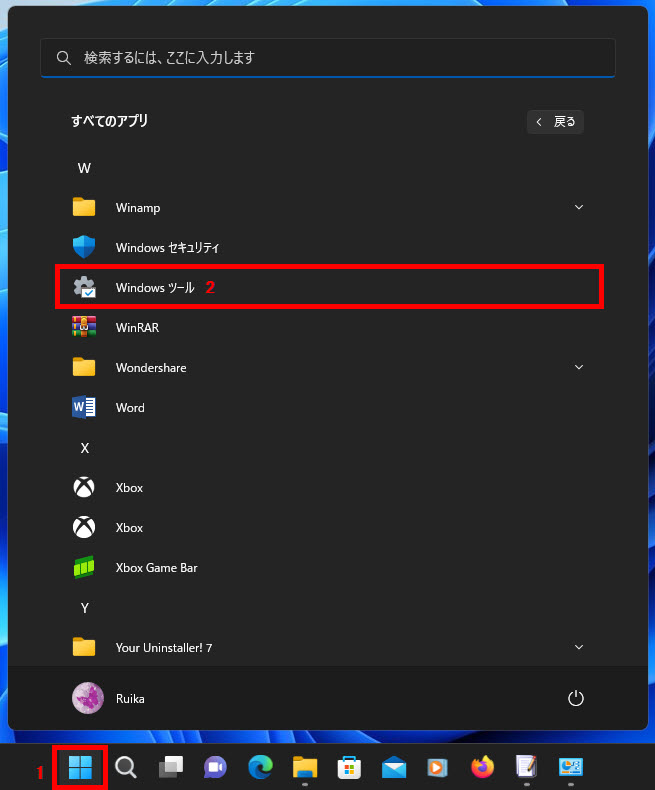
1 「スタート」ボタンをクリック、
2 「すべてのアプリ」の「W」欄から「Windowsツール」をクリックします。
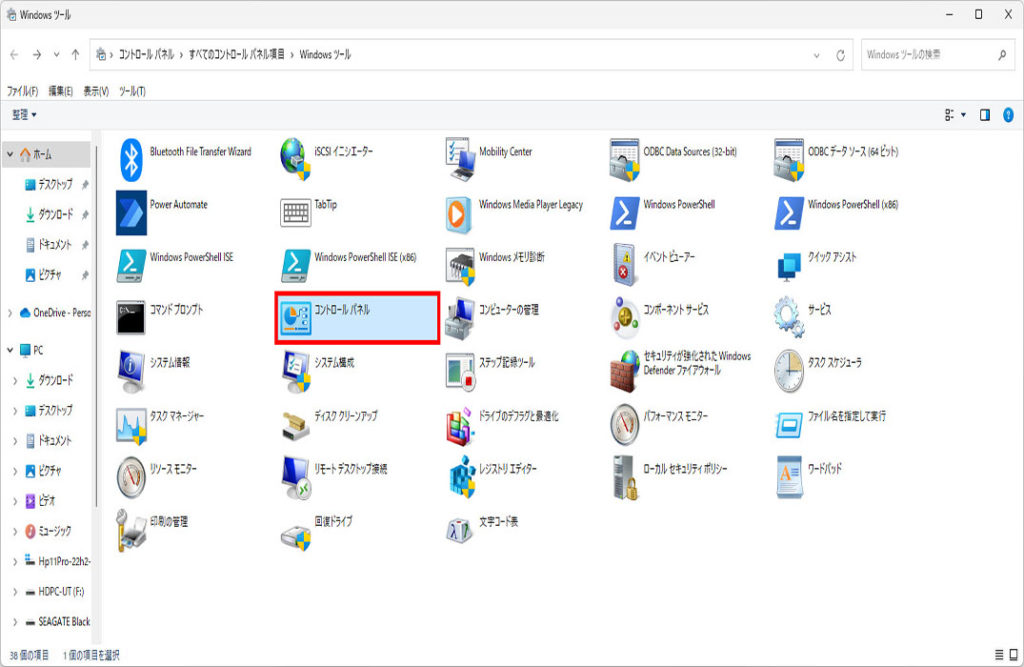
「Windowsツール」が表示されます「コントロールパネル」をダブルクリックします。
「コントロールパネル」が表示されます。
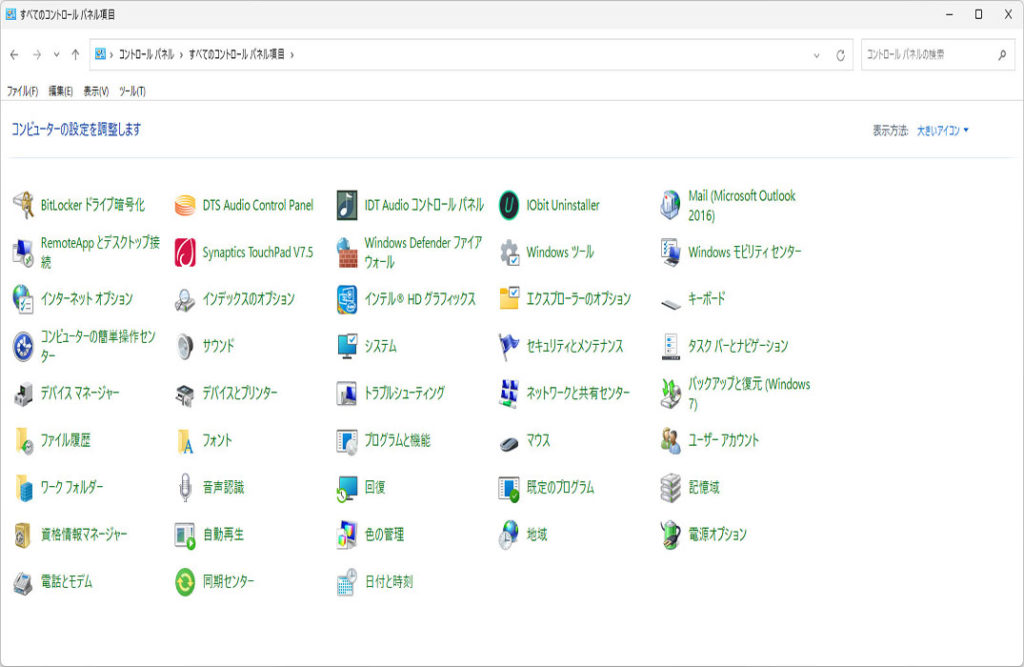
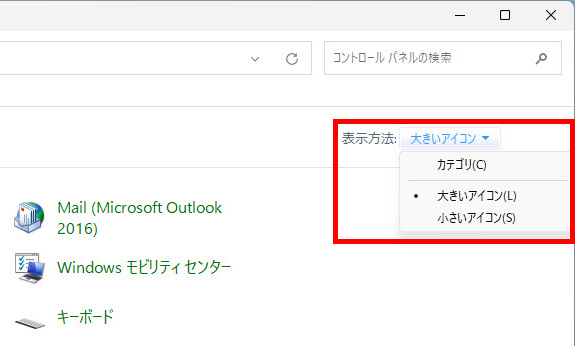
表示方法は「大きいアイコン」にしておきます。
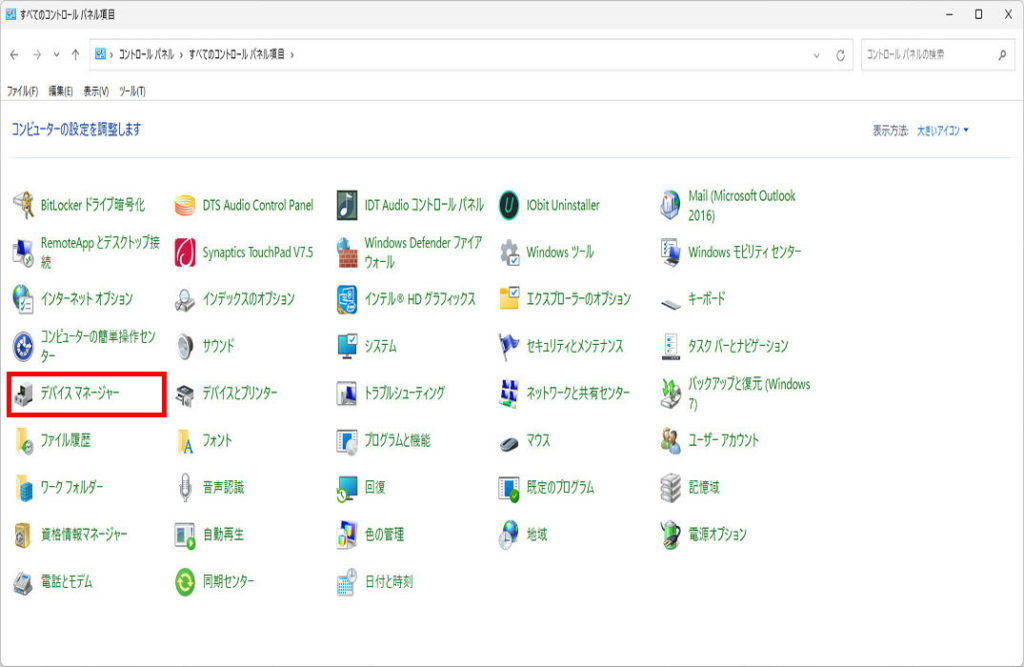
「デバイスマネージャー」をクリック、別画面として表示されます。
「標準ユーザーとしてログオンしています…」が表示された場合は「OK」をクリック
してから管理者アカウントで再度サインします。
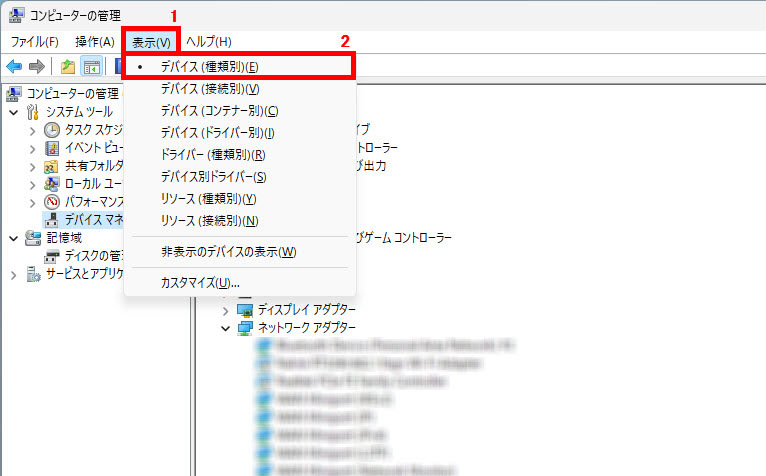
デバイスマネージャーの表示形式を変更
1 メニューバーから「表示」タブをクリック
2 表示一覧から任意の表示形式をクリックします。
ここでは例として「デバイス(種類別)」をクリックしています。
「デバイスマネージャー」の右上の「×」をクリックして閉じます、操作は以上です、
表示形式が変更されたことを確認しましょう。

※下記にデバイスマネージャーの開き方と表示を変更する方法の別記事もあります。
Windows10のデバイスマネージャーの開き方と表示を変更する方法


コメント