

ここではファイル、またはフォルダーの詳細ウィンドウを表示する方法について、
解説します。
詳細ウィンドウで選択したファイル、またはフォルダーの詳細な内容を速やかに、
確認できて便利です。
Windows11 2022を元に作成しています、バージョンが違うと手順や画面が異なる場合が
あります。
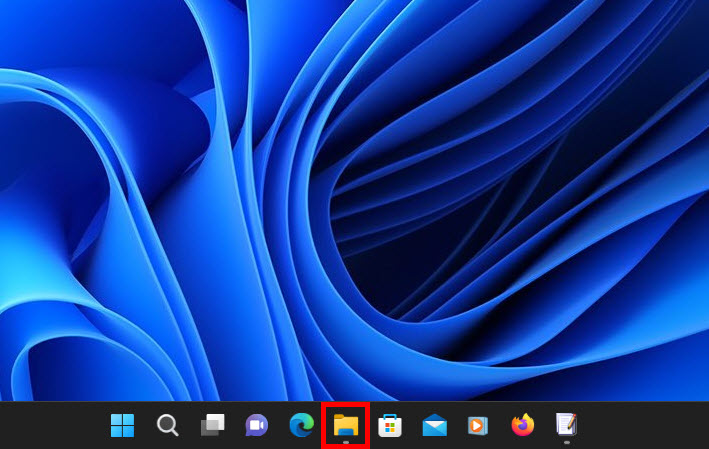
タスクバーのエクスプローラーを開く
タスクバーのエクスプローラーをクリックします。
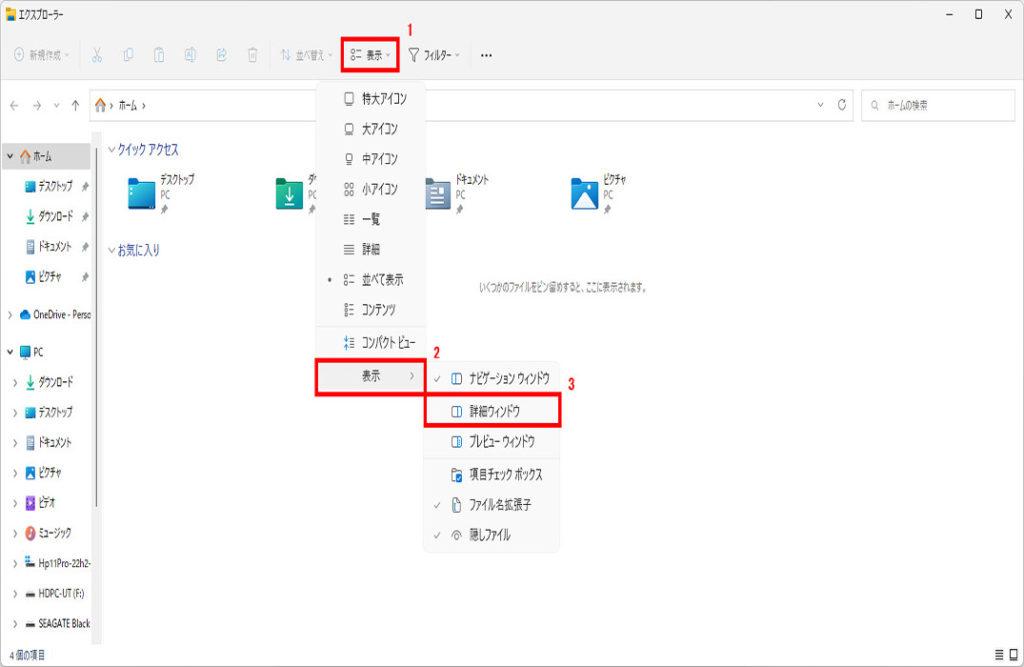
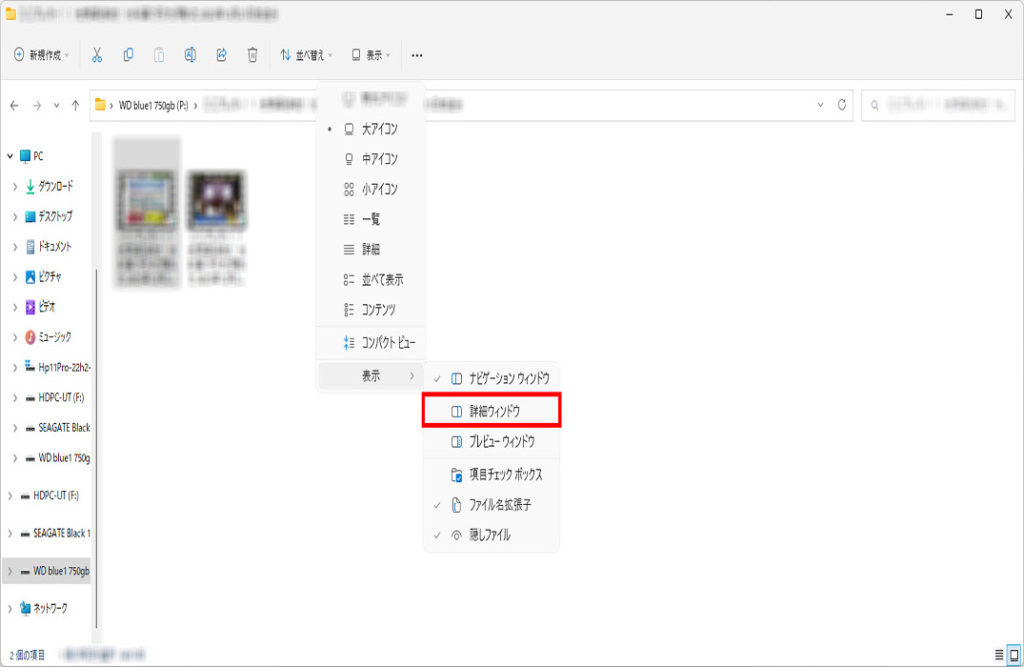
1 表示の▼ボタンをクリックします、
2 表示▶から、
3 詳細ウィンドウにチェックマークを入れます。
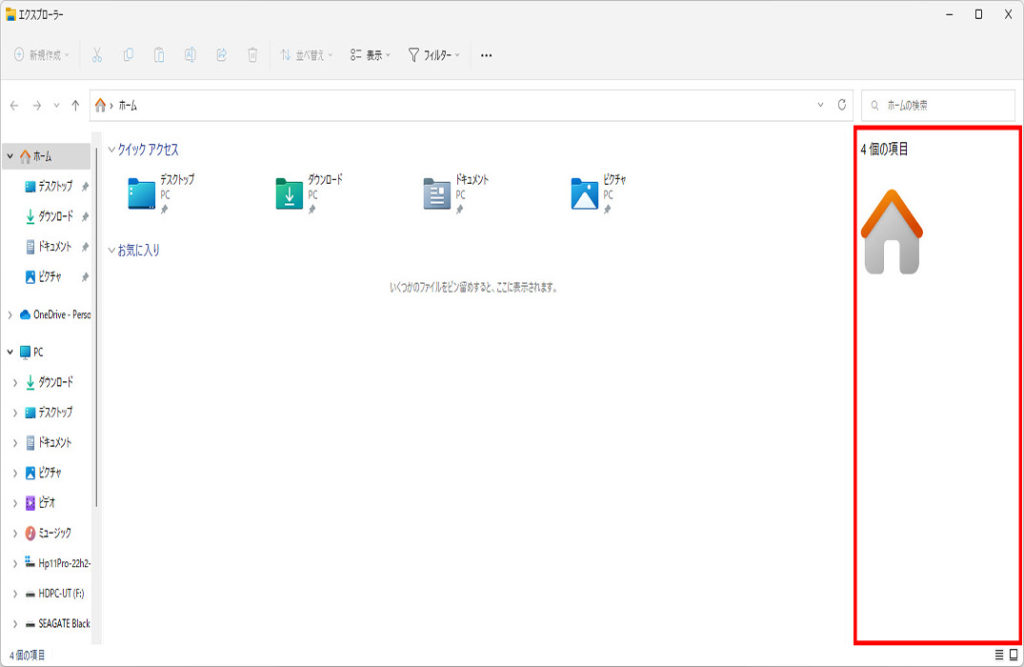
エクスプローラーの詳細ウィンドウが表示されます。
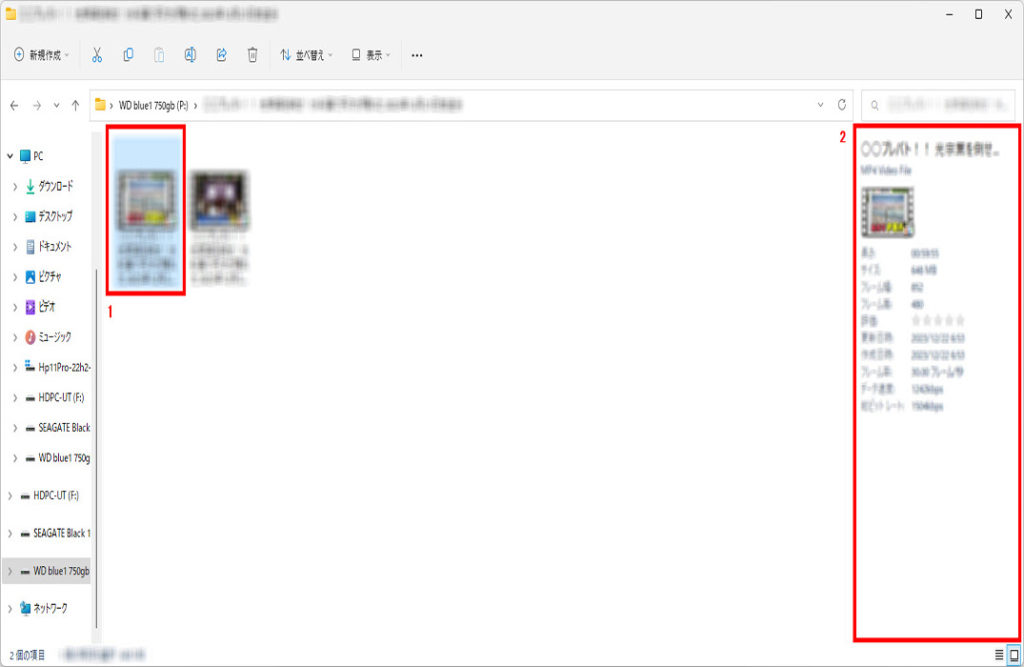
ファイル、またはフォルダーの詳細な内容を確認
例として動画フォルダーを表示しています
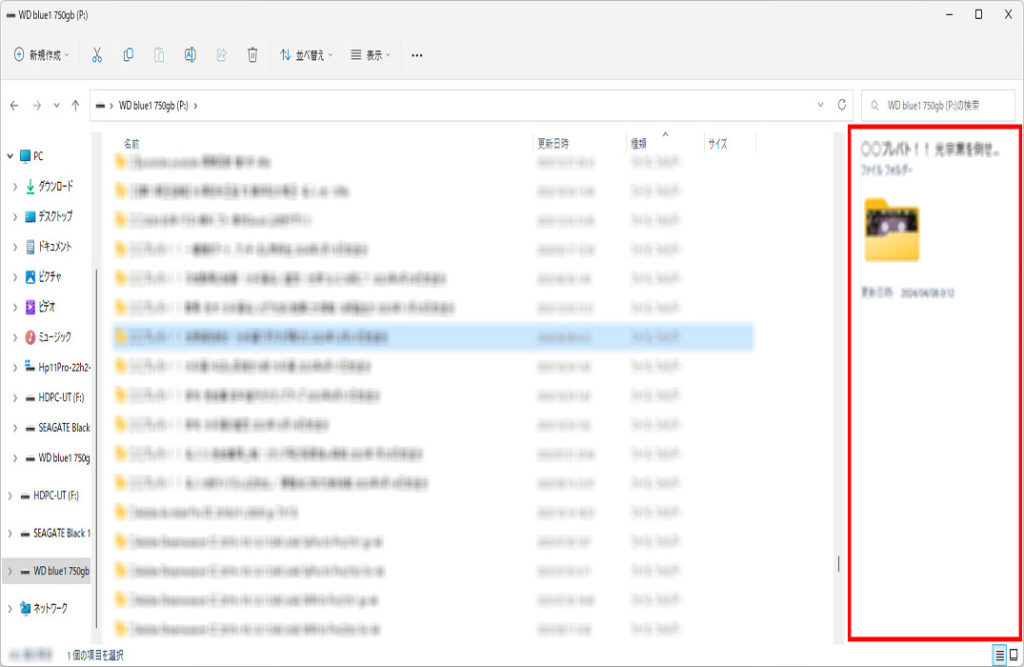
1 動画フォルダー内のファイルをクリック、
2 詳細ウィンドウを表示しています
詳細な内容を表示しない場合は、再度「詳細ウィンドウ」をクリック、
チェックマークを外します。
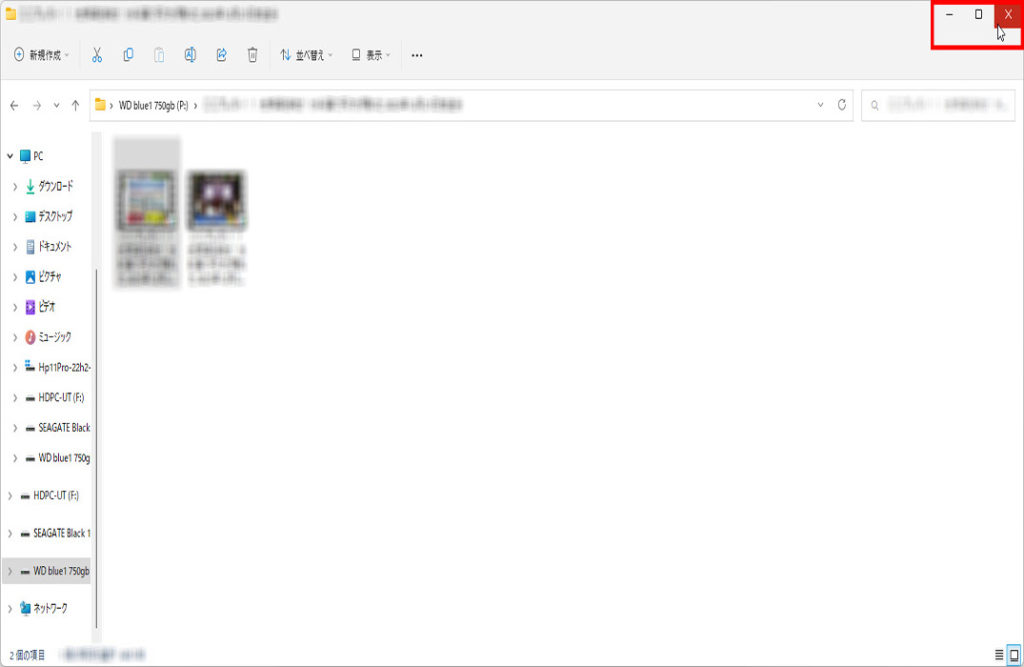
「ファイル、またはフォルダー」画面の右上の「×」をクリックして閉じます、
操作は以上です。
Windows OSのエクスプローラーを簡略に説明
エクスプローラーは、パソコン内のハードディスク、SSD、外付けハードディスク、
SDカード、USBフラッシュメモリなど補助記憶装置に保存されているファイル、
フォルダーにアクセスして管理しています。
※下記にファイル、またはフォルダーの詳細ウィンドウを表示の設定記事もあります。
Windows10でファイル、またはフォルダーの詳細ウィンドウを表示する方法


コメント