

パソコン内のファイル、フォルダーなどのデータの保存場所はパス、またはプロパティで
確認します、ファイルなどの資料をメールなどに添付する時はファイルのパスをコピー、
貼り付けから操作すると間違いが少なくなります。
ここでは、Windows11で「ファイル」「フォルダ」のパス(経路)をコピーする方法
について解説します。
Windows11 2022を元に作成しています、バージョンが違うと手順や画面が異なる場合が
あります。
右クリックからパスをコピー
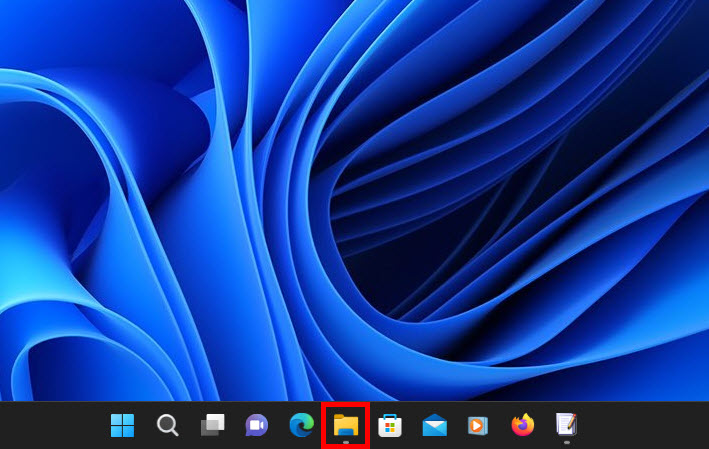
タスクバーのエクスプローラーをクリックします。
左メニューのピクチャフォルダをクリックします。
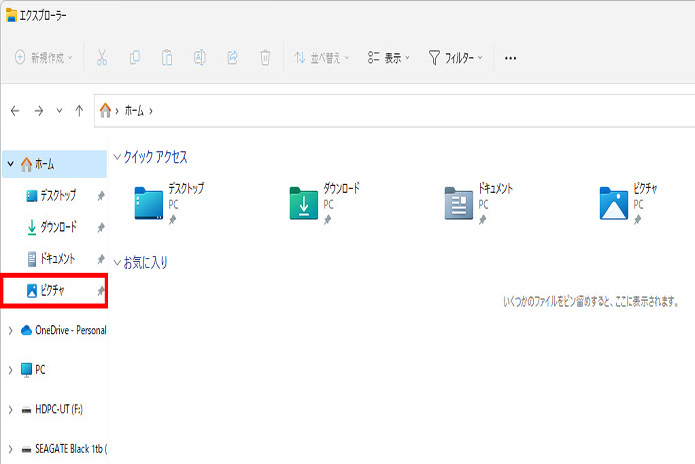
ここでは、ピクチャフォルダを例とします。

1 パスをコピーする任意のファイルを右クリック
2 表示一覧から「パスのコピー」をクリックします。

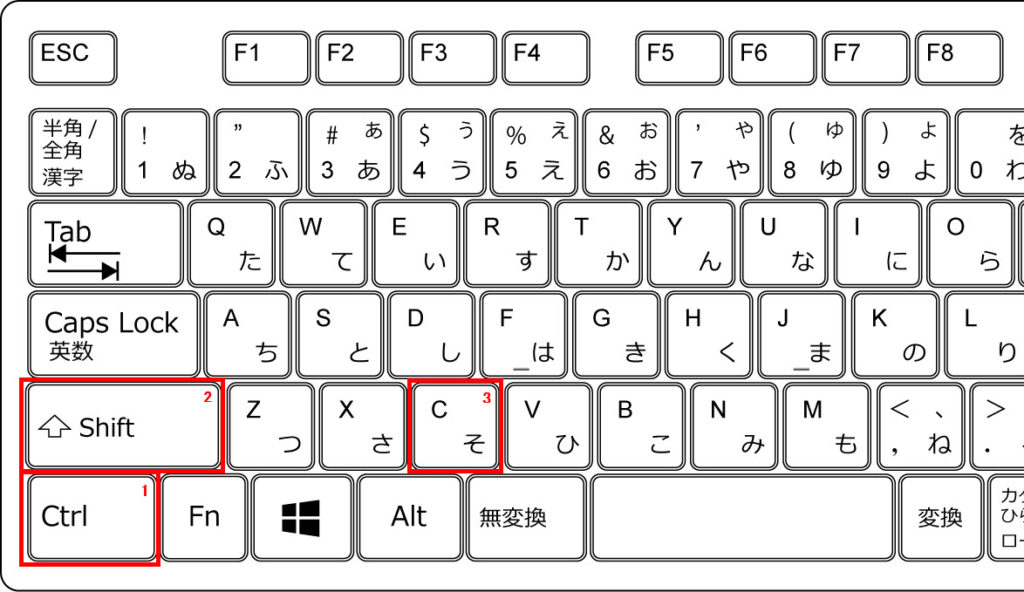
キーボードを使う時は、ファイルをクリックしてキーボードの、1 「Ctrl」キーと
2 「Shift」キー押しながら、3 「C」キーを押すとファイルのパスをコピーできます。
任意のアプリを開き、コピーしたパスを貼り付けます、
ここでは例として、メモ帳を使って貼り付けます。

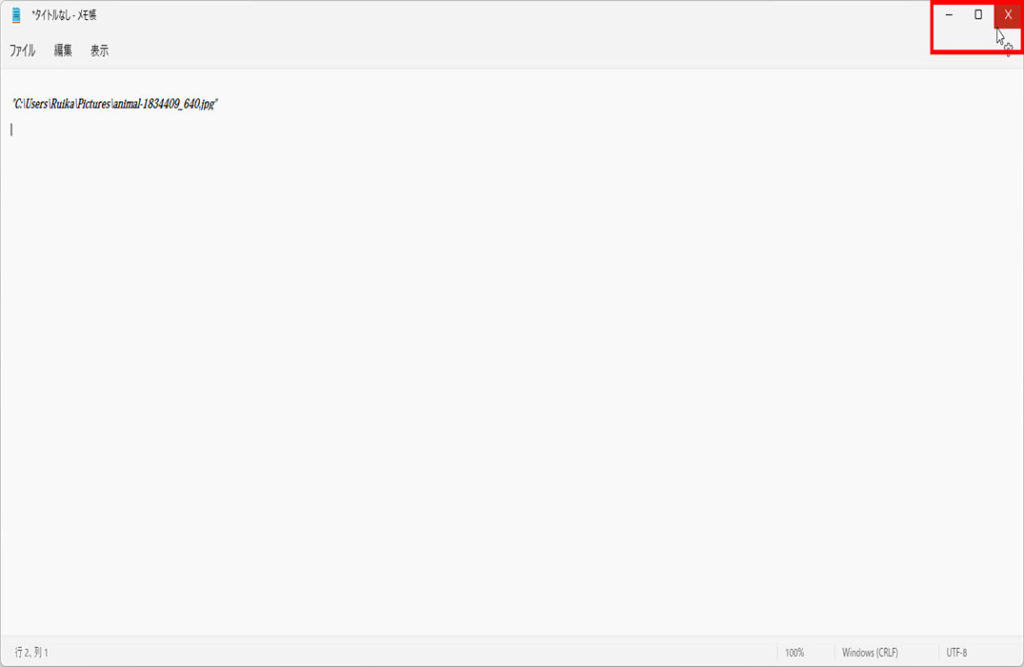
「メモ帳」の右上の「×」をクリックして閉じます、操作は以上です、
「パスのコピー」が出来た事を確認しましょう。
エクスプローラーからコピー
1 ピクチャフォルダ内にある任意のファイルをクリックします、
2 画面上の「3点ボタン」をクリック
3 表示一覧から「パスのコピー」をクリックします。

任意のアプリを開き、コピーしたパスを貼り付けます、
ここでは例として、メモ帳を使って貼り付けます。
「メモ帳」の右上の「×」をクリックして閉じます、操作は以上です、
「パスのコピー」が出来た事を確認しましょう。
※下記に「ファイル」「フォルダ」のパス(経路)をコピーする方法の別記事もあります。
Windows10で「ファイル」「フォルダ」のパス(経路)をコピーする方法


コメント