

パソコンの位置情報は、GPS、Wi-Fiなどを使ってパソコンの位置を判断します、
オンにした場合、タイムゾーンの設定、デバイスの検索などが自動で動作します。
アプリからパソコンの近くの店、映画館、目的地などの道順を表示できます。
(パソコンの位置を無効にする場合は、オフにしておきましょう)
ここでは、パソコンの位置情報をオン、またはオフにする方法について解説します。
Windows11 2022を元に作成しています、バージョンが違うと手順や画面が異なる場合が
あります。
位置情報をオン、またはオフにする
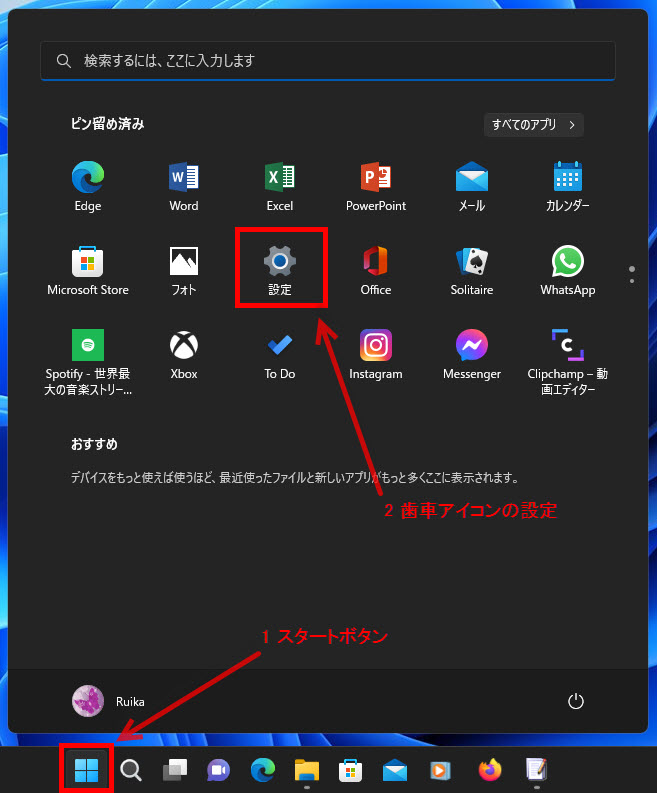
1 タスクバーの「スタート」ボタンをクリックします、
2 歯車アイコンの設定をクリックします。
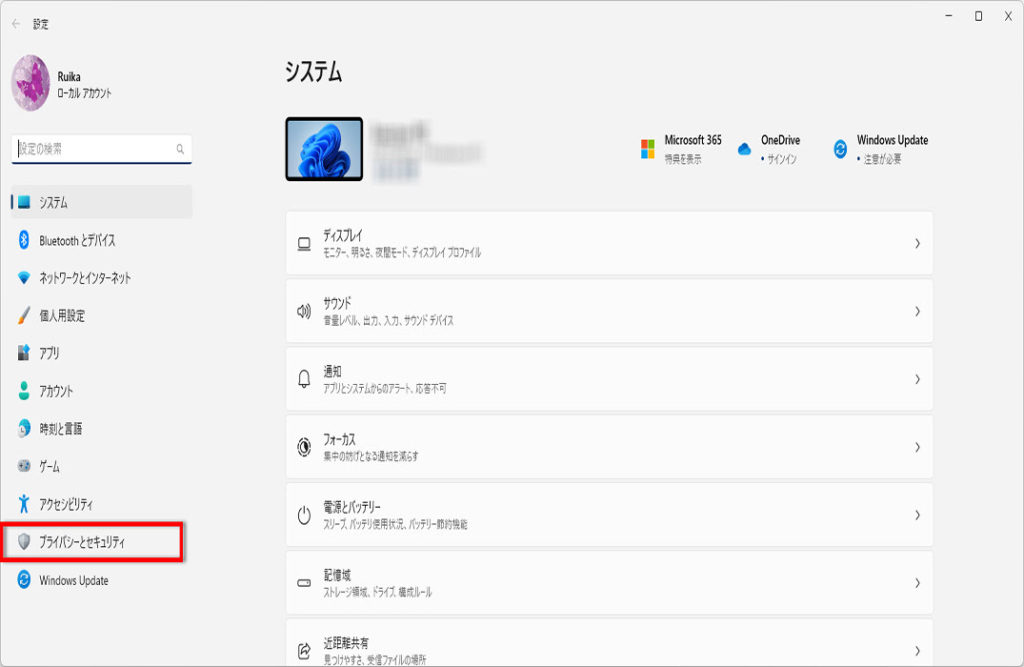
「設定」画面が表示されます「プライバシーとセキュリティ」をクリックします。
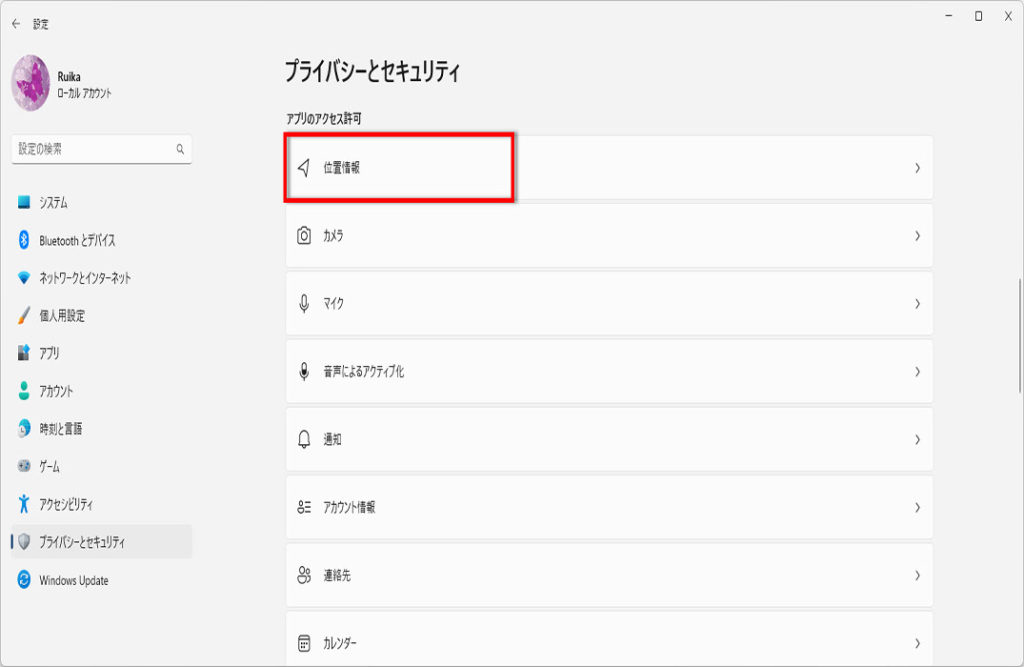
下方にスクロールします、
「プライバシーとセキュリティ」画面が表示されます、アプリのアクセス許可の
「位置情報」をクリックします。
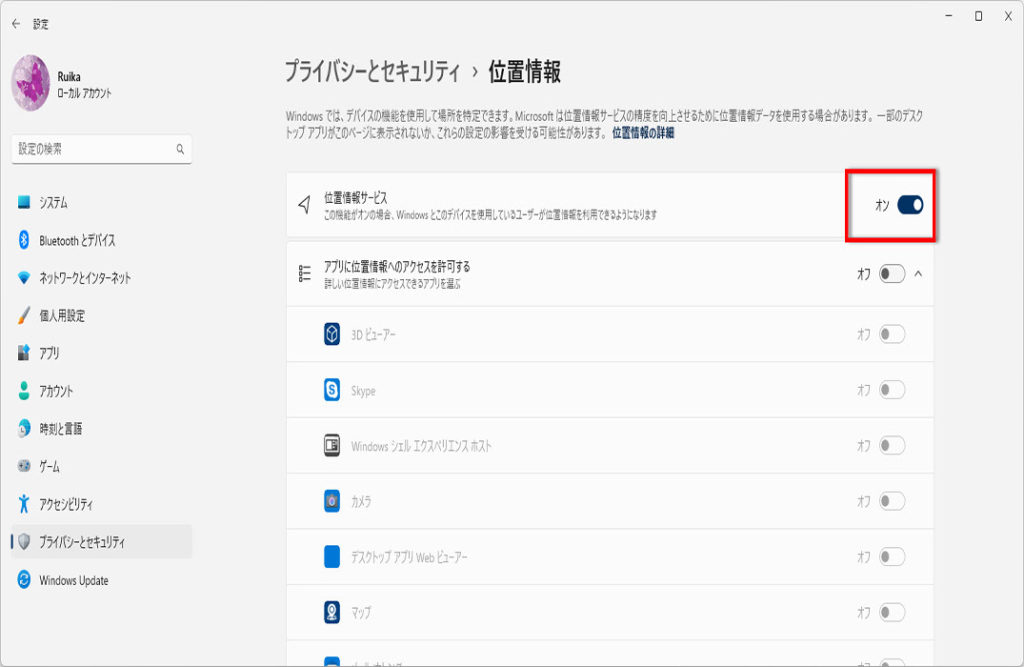
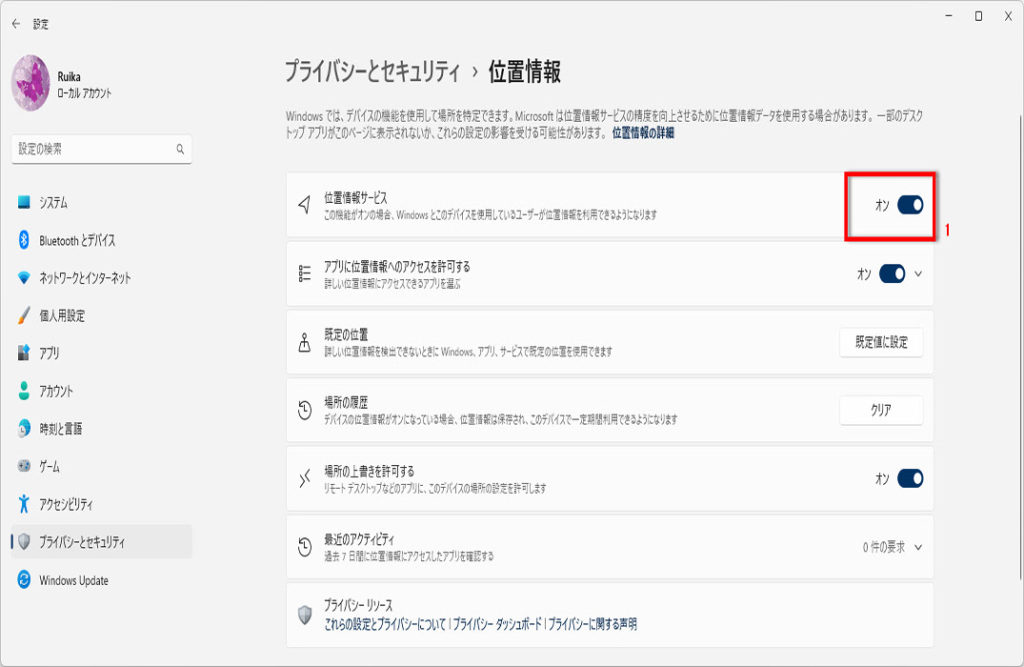
「位置情報サービス」を有効にする
「位置情報」画面が表示されます「位置情報サービス」をチェックしてオンにします。
設定後は、パソコンのユーザーアカウントすべてに反映されます。
特定のアプリだけ「位置情報サービス」を無効にする
1 特定のアプリだけ「位置情報サービス」を無効にする場合は
「位置情報サービス」を「オン」に変更します。
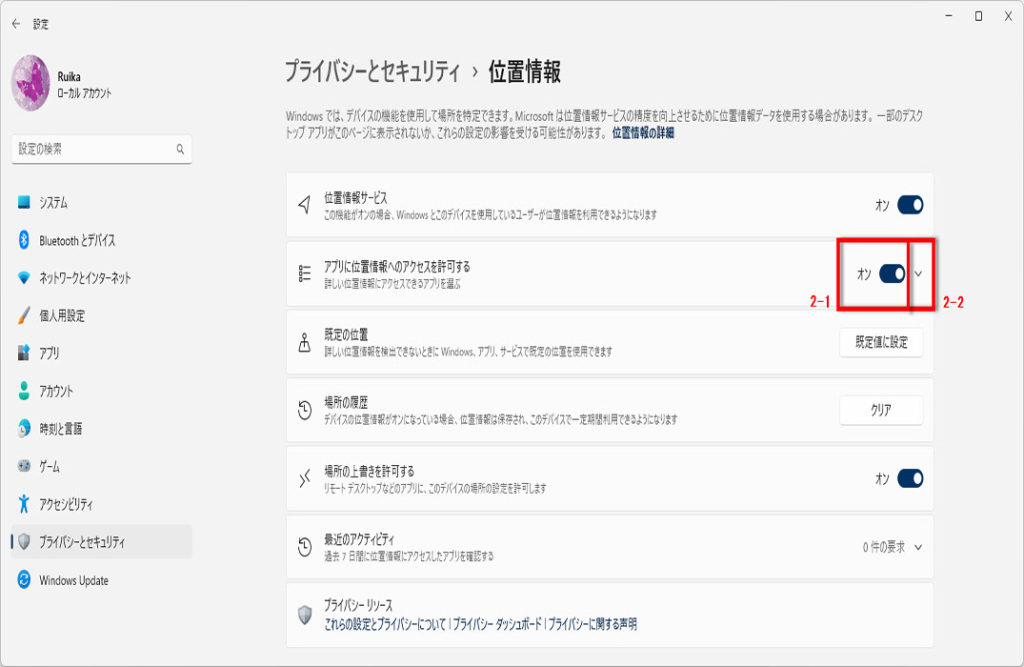
2-1 「アプリに位置情報へのアクセスを許可する」を「オン」に変更します、
2-2 ▽をクリックしてアプリの一覧を表示します。
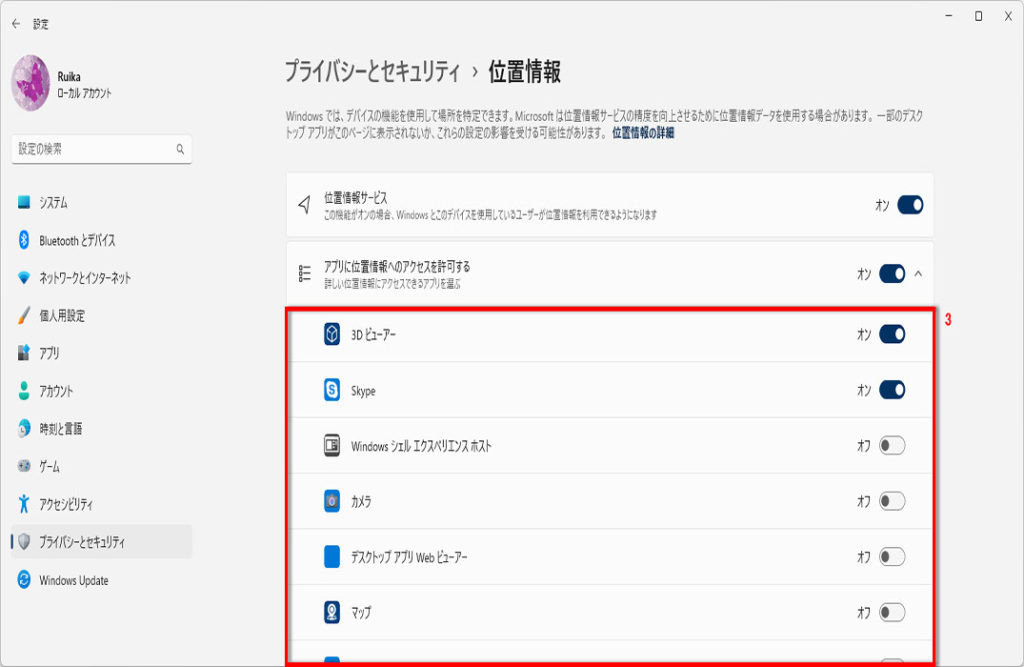
3 アプリの一覧の無効にするアプリをチェックして「オフ」に変更します。
(この設定は、ユーザーアカウント別に変更できます)
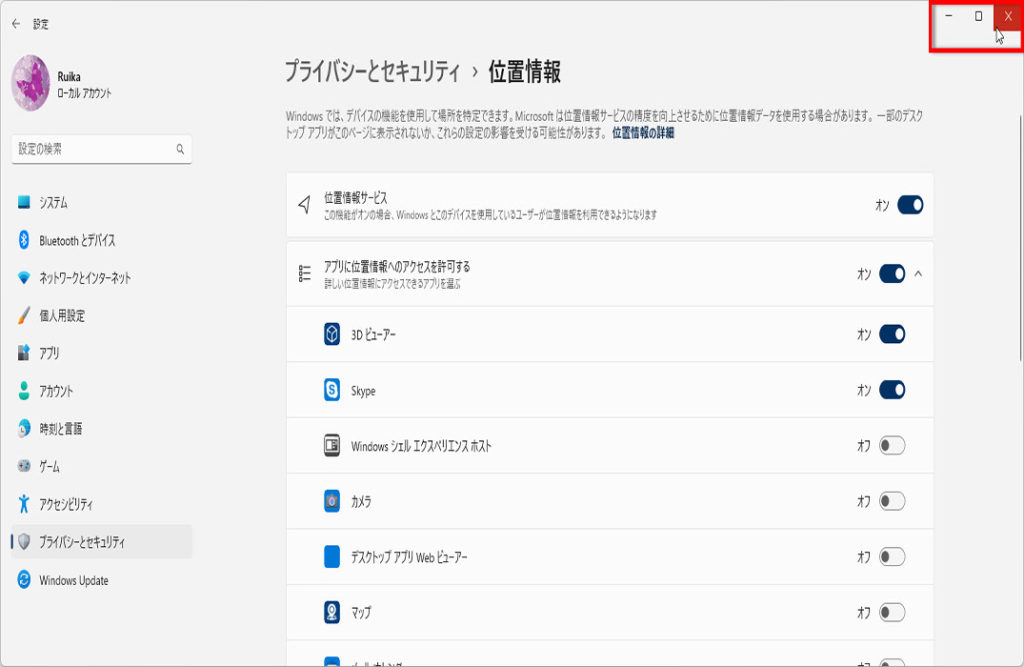
設定が終われば、右上の「×」をクリックして閉じます、操作は以上です、
「位置情報サービス」のオン、またはオフを確認しておきましょう。
※下記に位置情報をオン、またはオフにする方法の設定記事もあります。
Windows10で位置情報をオン、またはオフにする方法


コメント