

Windows11のWindows Media Player従来版で写真をスライドショーで
見ることができます、ピクチャフォルダーの写真が表示されます、
別のハードディスクなどのフォルダーの写真も可能です。
ここでは、Windows Media Player従来版で写真をスライドショーで見る方法について
解説します。
Windows11 2022を元に作成しています、バージョンが違うと手順や画面が異なる場合が
あります。
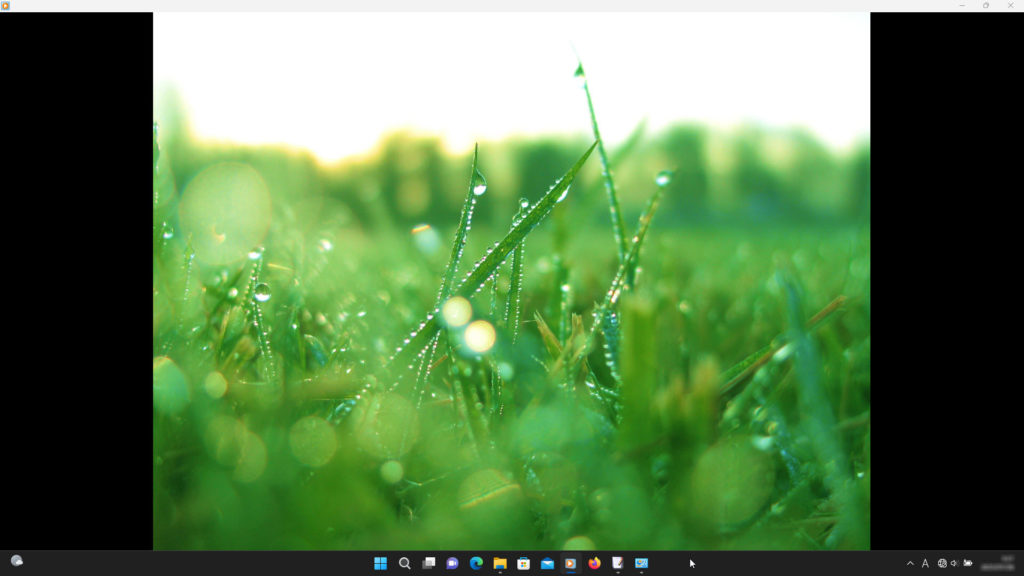
スライドショー画面
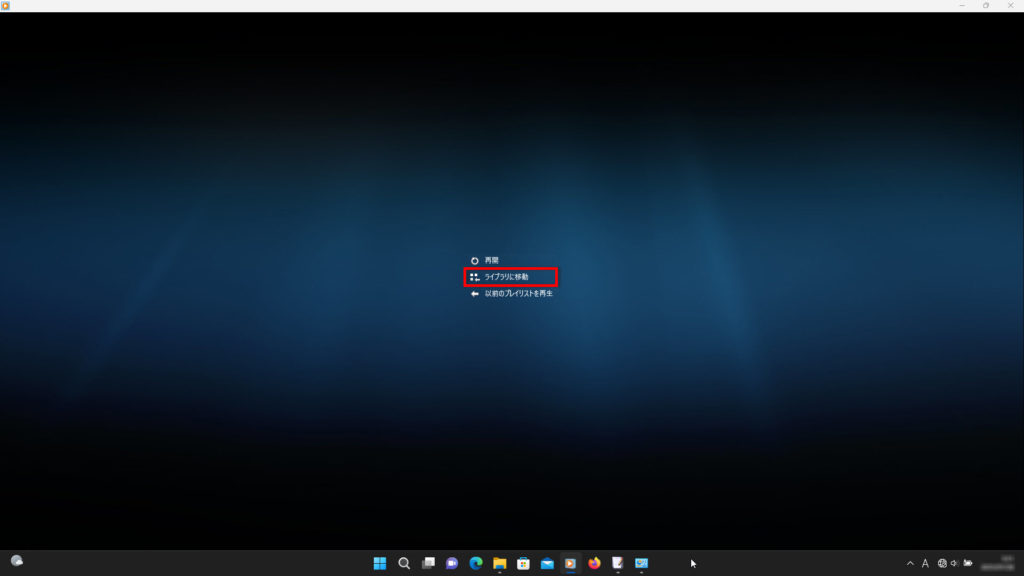
ライブラリに移動画面
Windows Media Player従来版
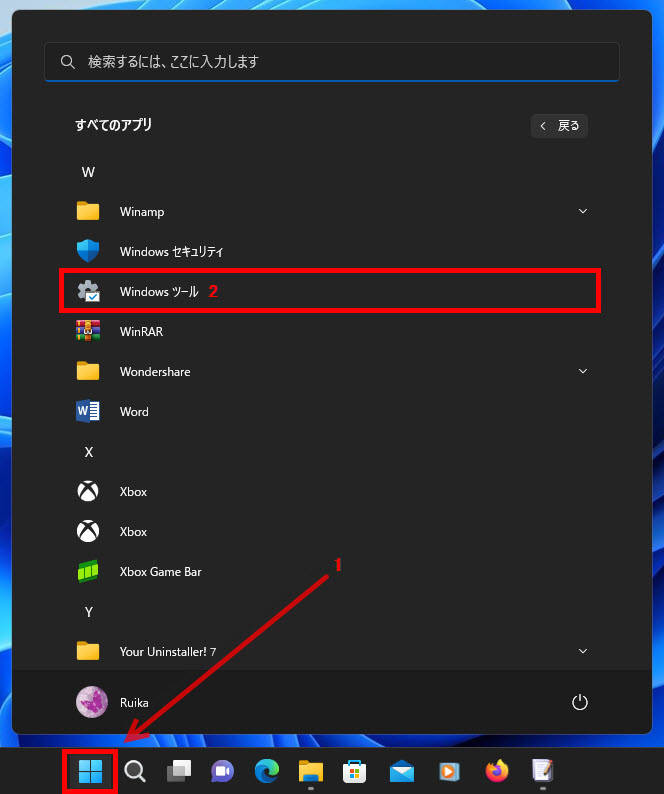
1 タスクバーの「スタート」ボタンをクリックします、
2 すべてのアプリの「Windowsツール」をクリックします。
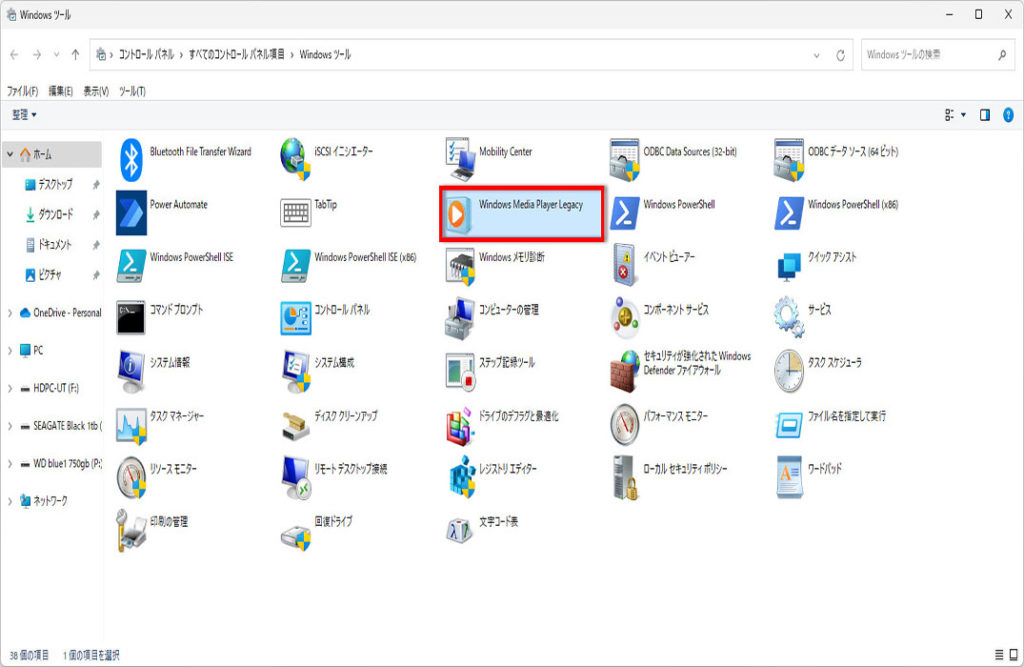
コントロールパネルが表示されます「Windows Media Player Legacy」を
クリックします。
Windows メディア プレーヤー従来版が起動します。
(初めての起動で推奨設定、カスタムが表示されます、どちらかををクリックします)
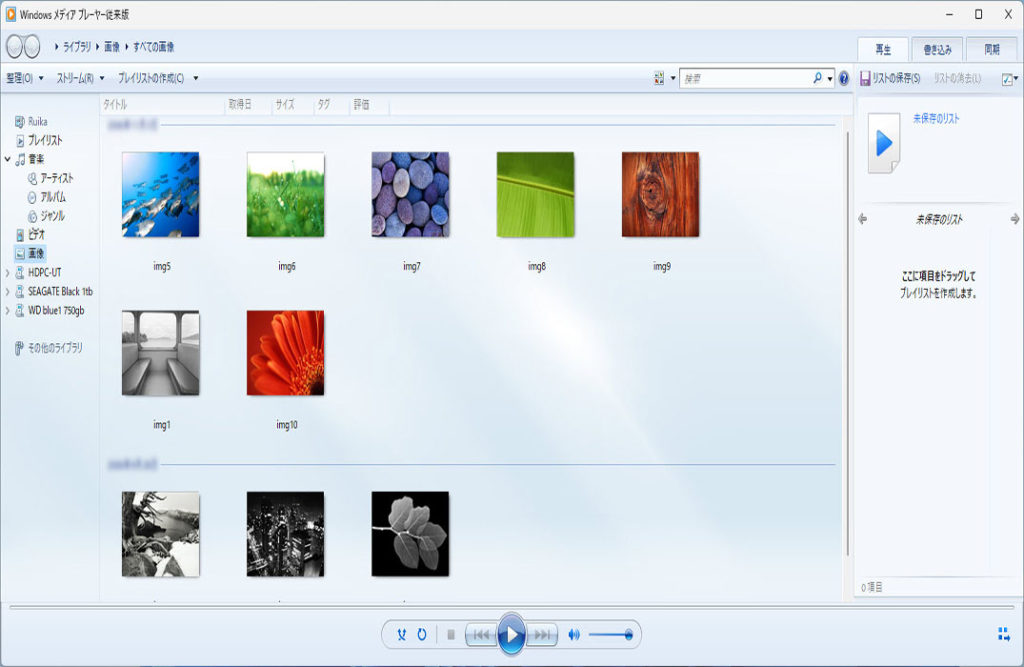
Windows Media Player従来版のスライドショー
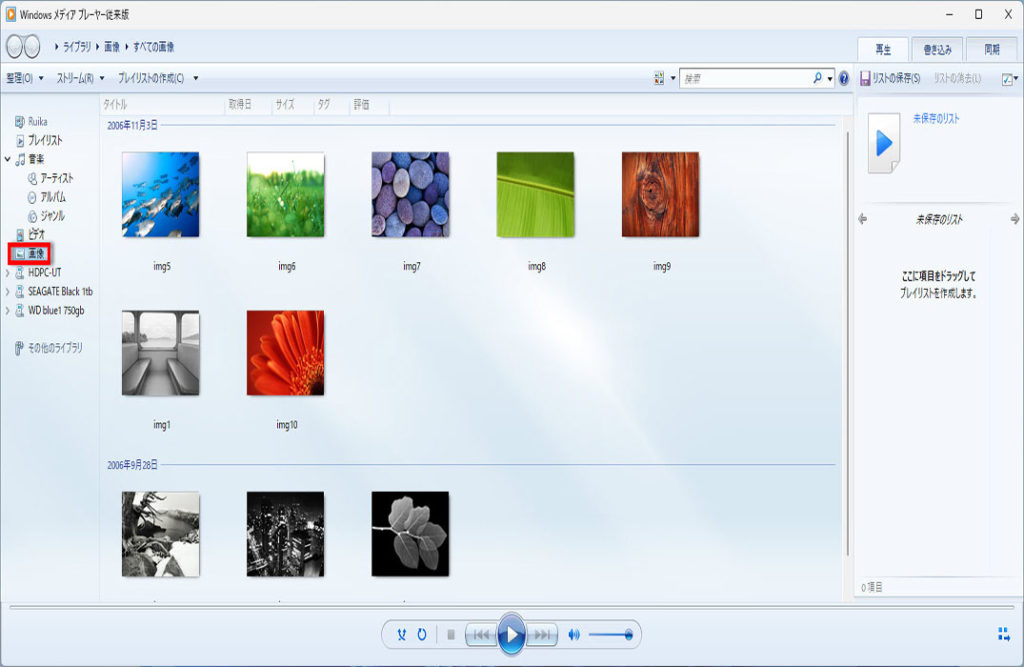
左メニューの画像をクリックします。
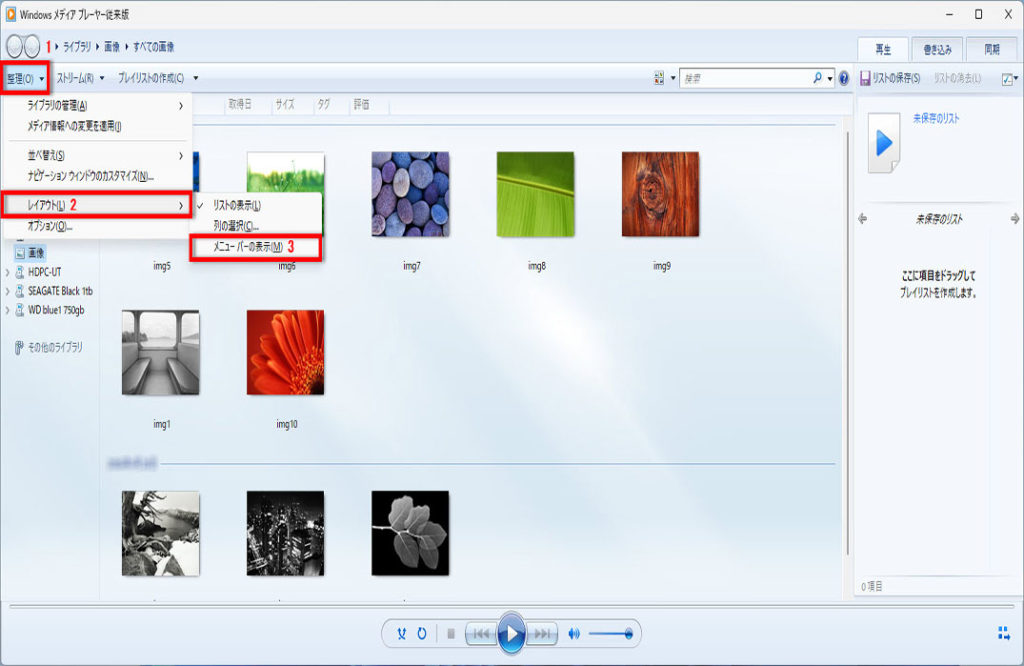
1 整理をクリック
2 レイアウトにマウスポインターを合わせ
3 メニューバーの表示にチェックを入れます。
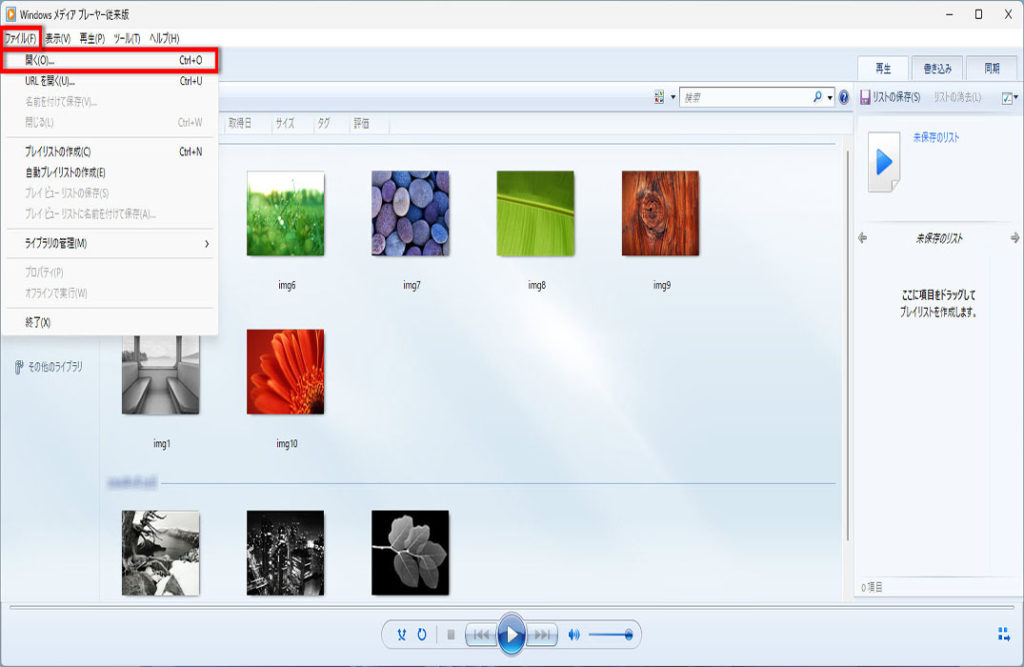
メニューバーのファイルから開くをクリックします。
開く画面が表示されます、
左メニューのピクチャフォルダーをクリックします。
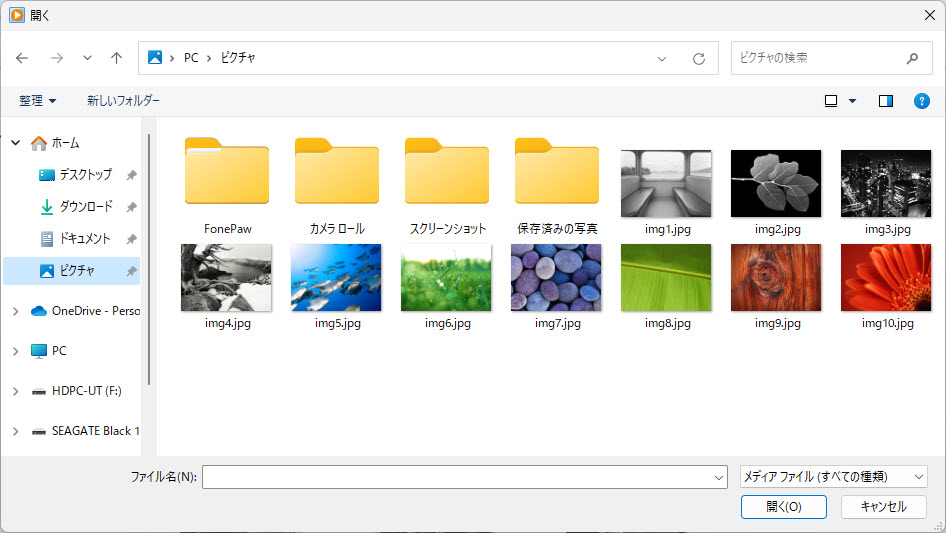
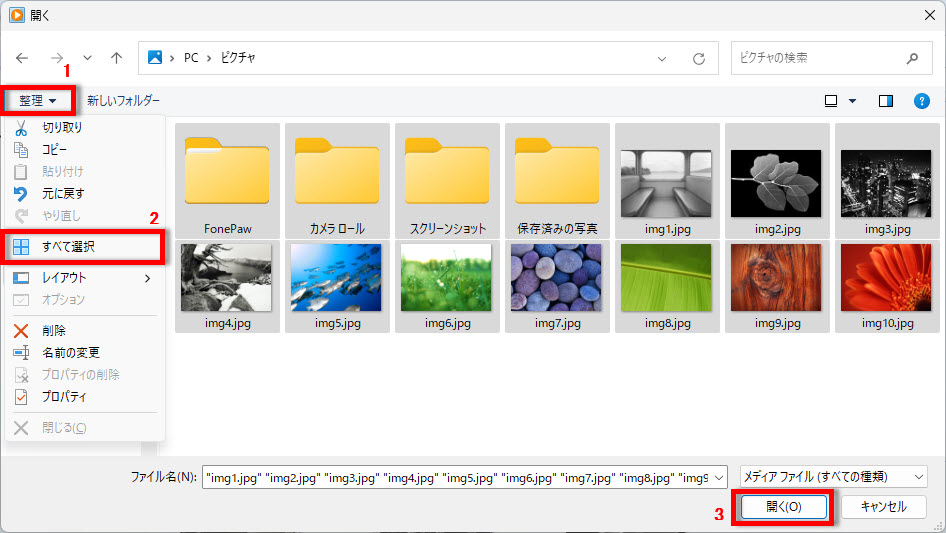
フォルダー内の写真ファイルを全て選択
1 整理をクリック、
2 すべて選択をクリックします、
3 「開く」をクリックでスライドショーが始まります。
(1ファイルの表示は4秒から変更できないようです)
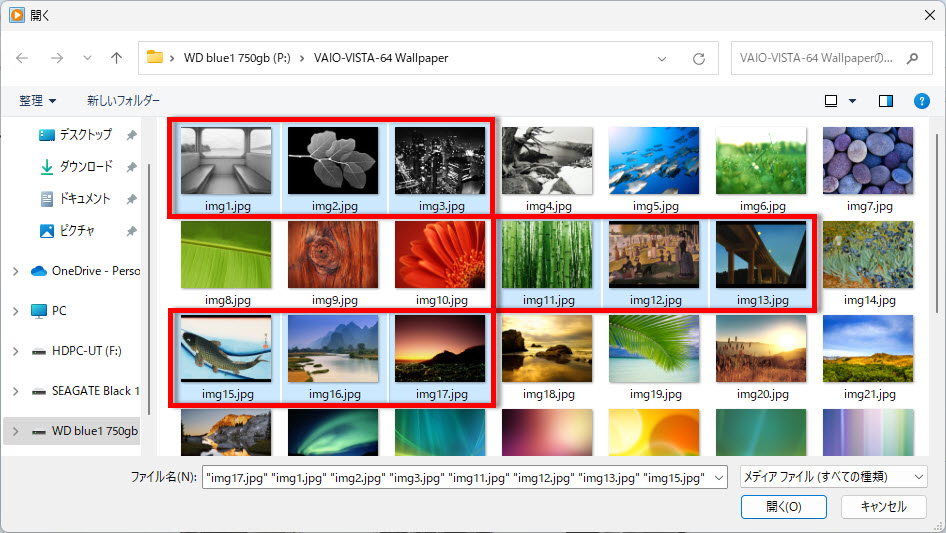
写真ファイルを個別に選択
キーボードのCtrlキーを押しながら、
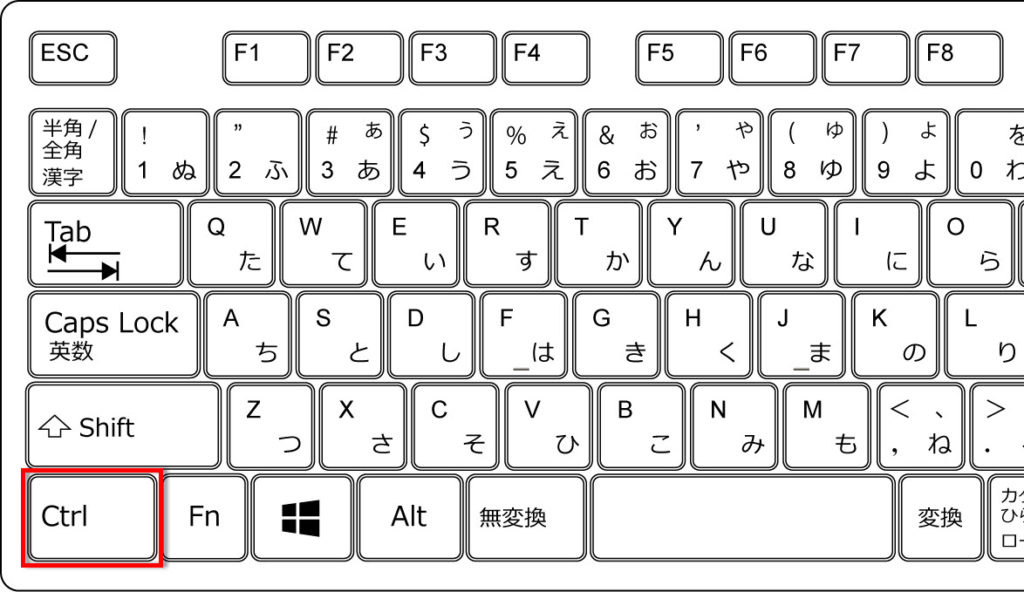
写真ファイルを「個別」にクリックして「開く」をクリックします。
スライドショーからライブラリに戻るには、画面中央の「ライブラリに移動」
をクリックします。
リムーバブルディスクからスライドショーを起動
(外付けハードディスク、usbメモリなど)
メニューバーのファイルから開くをクリックします。
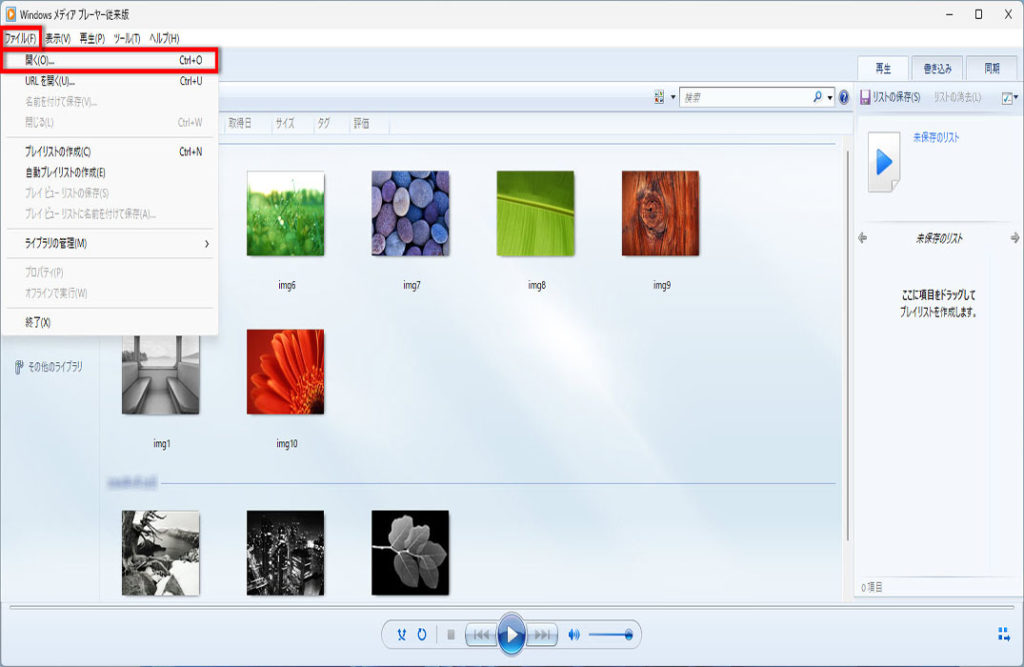
別画面が表示されます、
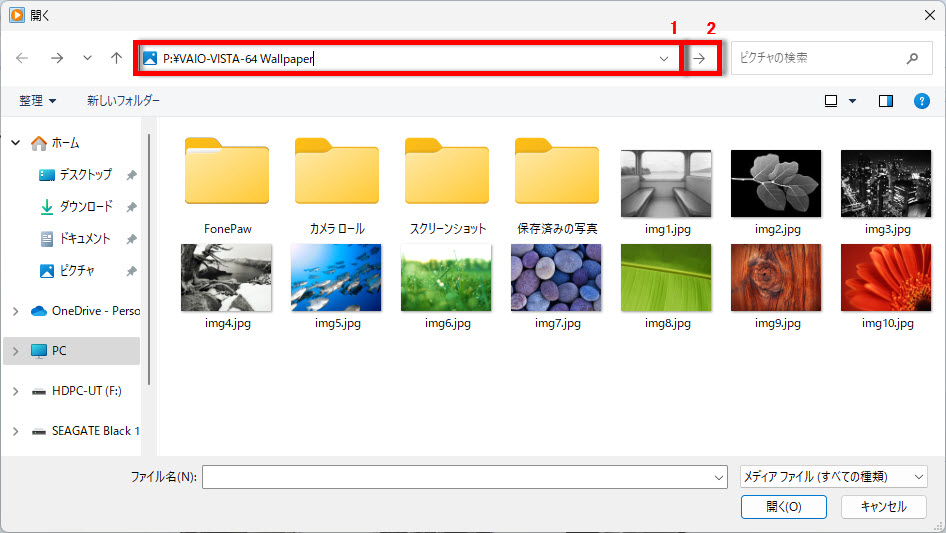
1 リムーバブルディスクの写真ファイルが入っているフォルダーのリンクを指定します、
パソコンマウスを左クリック、全て表示(反転表示)にしてから貼り付け(ペースト)ます、
(反転表示=白い文字に青い背景色)
例としてリンク先は P:\VAIO-VISTA-64 Wallpaper になります。
2 右矢印をクリックします。
(左メニューから→PC→(P:)→VAIO-VISTA-64 Wallpaperで開く事もできます)
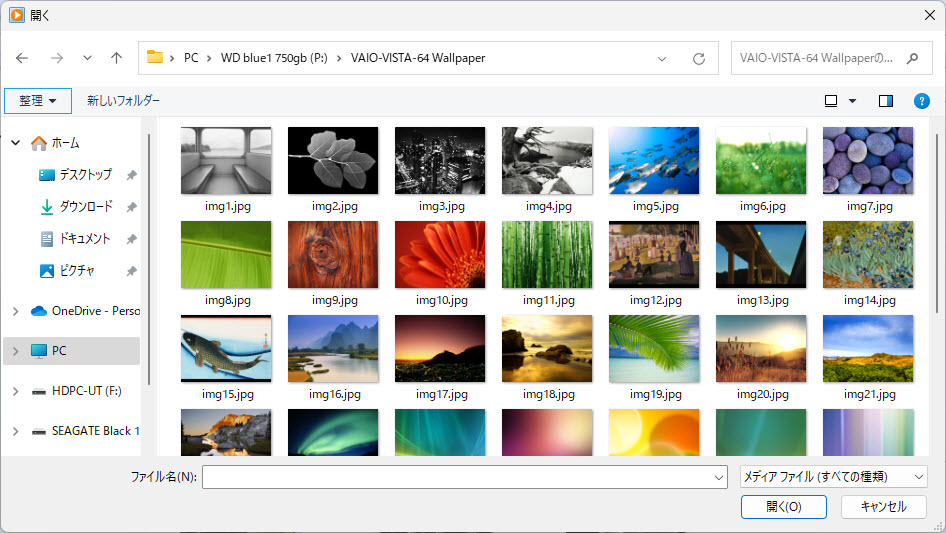
指定したフォルダーが表示されます。
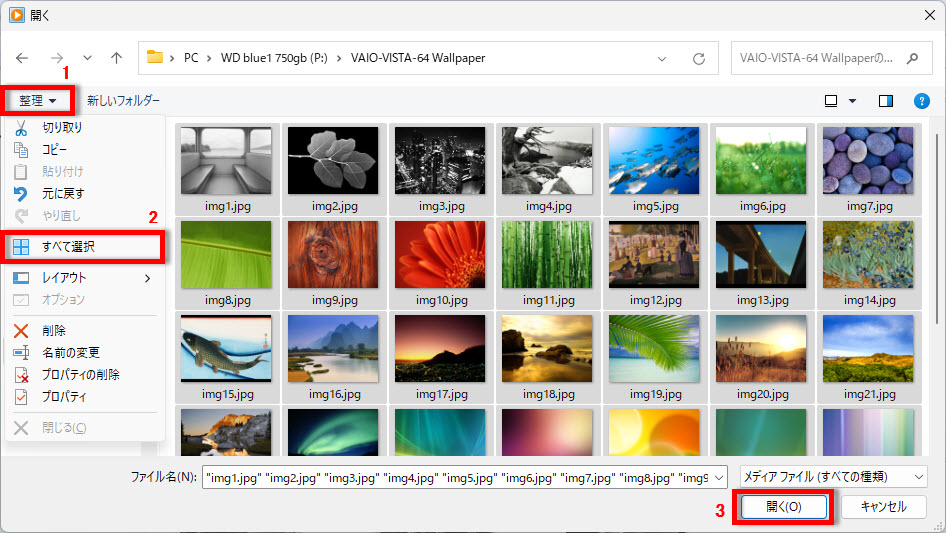
1 整理をクリック、
2 すべて選択をクリックします、
3 「開く」をクリックでスライドショーが始まります。
(1ファイルの表示は4秒から変更できないようです)
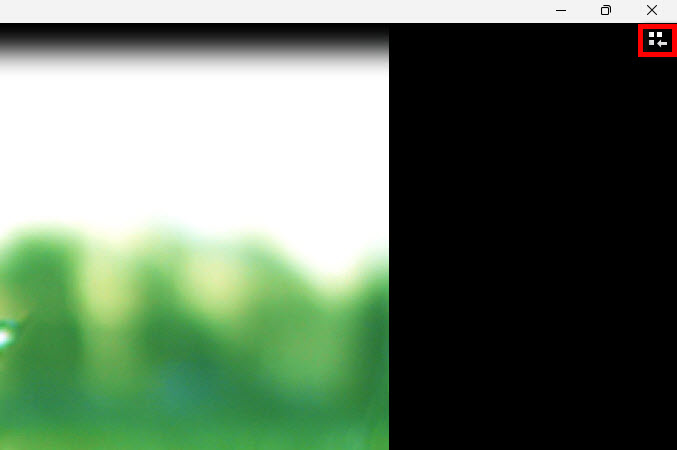
スライドショーの途中でライブラリに戻るには、画面右上の「ライブラリに切り替え」
ボタンをクリックします。
スライドショーの通常の終了画面
スライドショーが終わると下記の様に表示されます、
ライブラリに戻る場合は「ライブラリに移動」ボタンをクリックします。
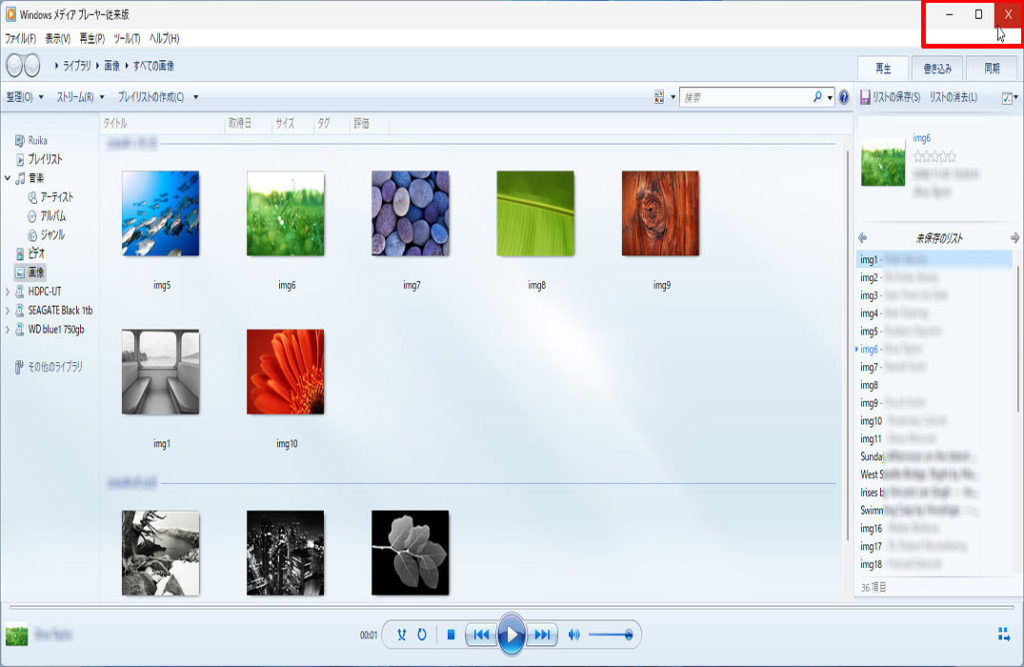
Windows Media Player従来版の右上の「×」をクリックして閉じます、操作は以上です。
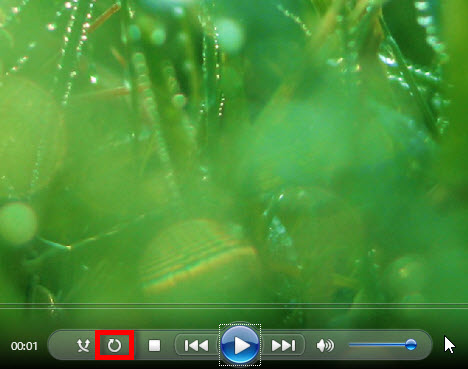
Windows Media Player従来版のリピートボタン
リピートを有効にすると繰り返しスライドショーを再生します。
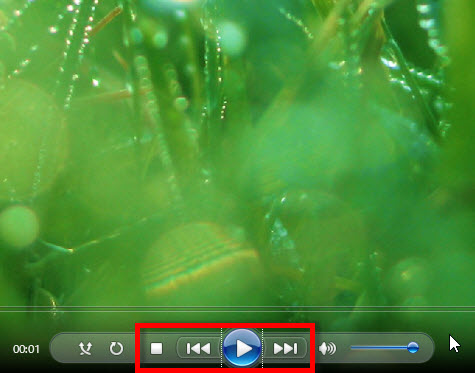
Windows Media Player従来版の操作パネル
スライドショー起動中に「停止」「前へ」「一時停止」「再生」「次へ」などの
操作パネルを使えます。
※下記にWindows Media Player12で写真をスライドショーで見る方法の
別記事もあります。
Windows10のWindows Media Player12で写真をスライドショーで見る方法


コメント