
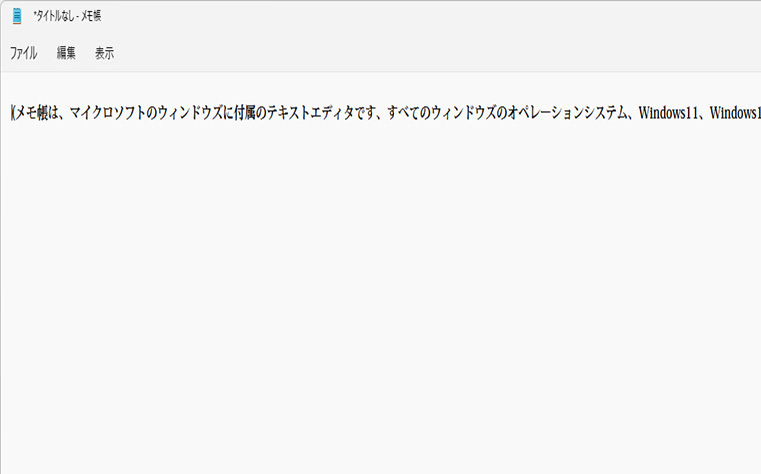
メモ帳を起動して、ウィンドウ幅より長い文章を入力する場合、画面が右に
スクロールします、改行するまで折り返されません。
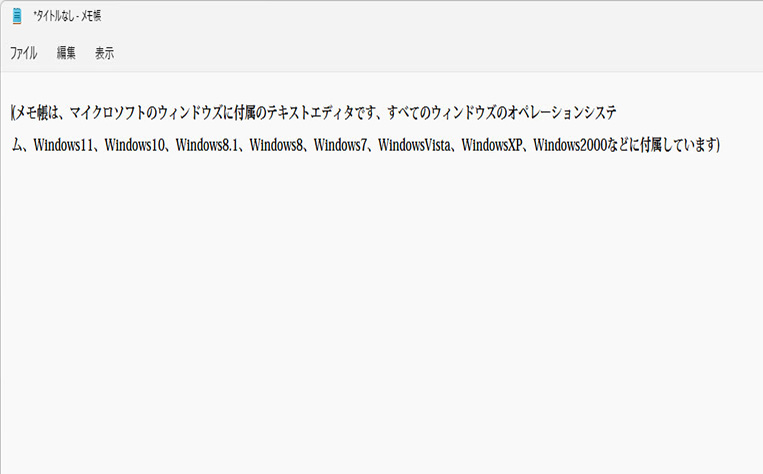
自動で折り返しの設定でウィンドウの幅に合う様に折り返されます、右にスクロール
しないで全体を確認できます。
ここでは、メモ帳内の長い文章を自動で折り返す方法について解説します。
Windows11 2022を元に作成しています、バージョンが違うと手順や画面が異なる場合が
あります。
折り返し無し(初期設定)
自動折り返し(設定済)
メモ帳を開く
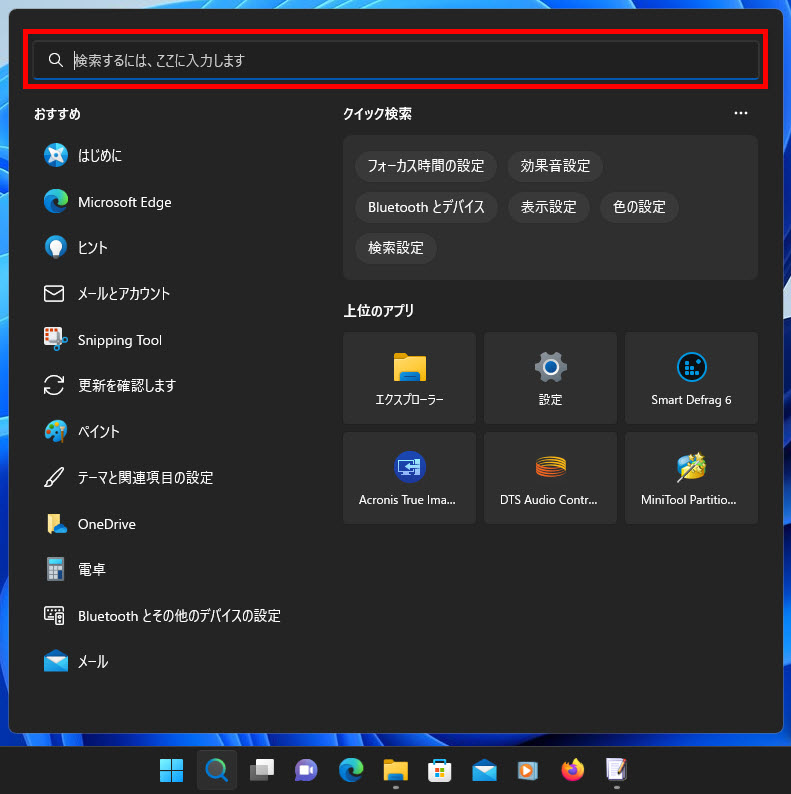
1 タスクバーの「スタート」ボタンをクリックします、
1-1 「検索するには、ここに入力します」をクリックします、
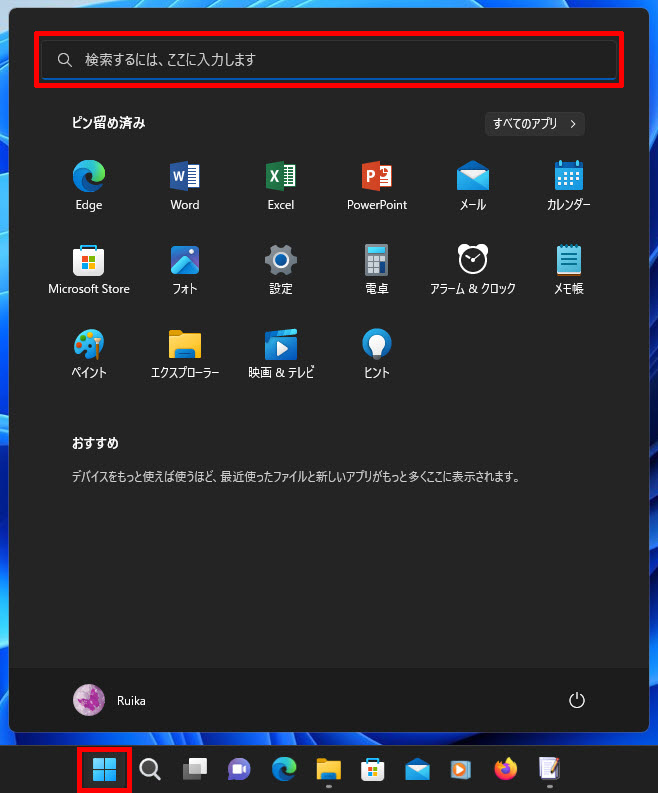
2 検索ボックスをクリックします、
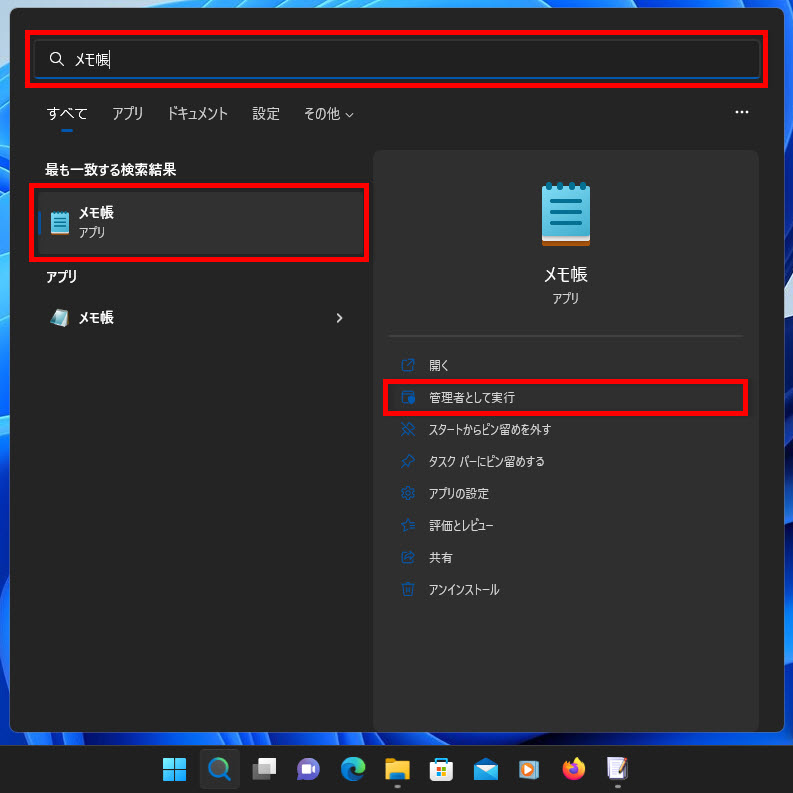
3 検索ボックスに「メモ帳」と入力、結果のメモ帳、または管理者として実行を
クリックします。
「メモ帳」が起動します、任意の文章を入力します、次の文章を例とします。
自動折り返し(設定済)
(メモ帳は、マイクロソフトのウィンドウズに付属のテキストエディタです、すべての
ウィンドウズのオペレーションシステム、Windows11、Windows10、Windows8.1、
Windows8、Windows7、WindowsVista、WindowsXP、Windows2000などに
付属しています)
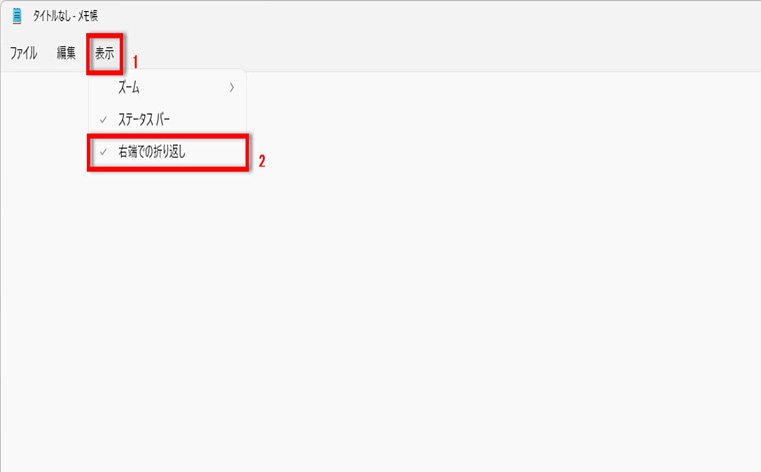
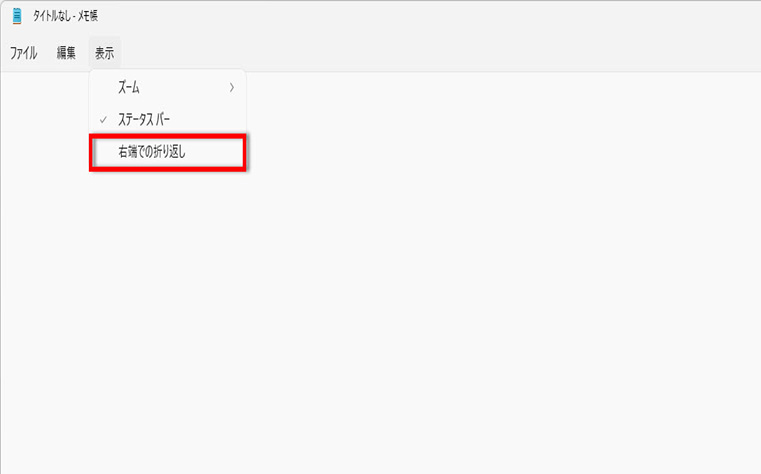
メモ帳の折り返しの設定
1 メニューバーから「表示」をクリック、
2 表示の一覧から「右端での折り返し」をクリックします。
メモ帳の文字「フォント」の設定
メモ帳の文字の大きさ「フォント」を変更すると、文章の折り返し場所が変わります、
編集からフォントをクリックします。
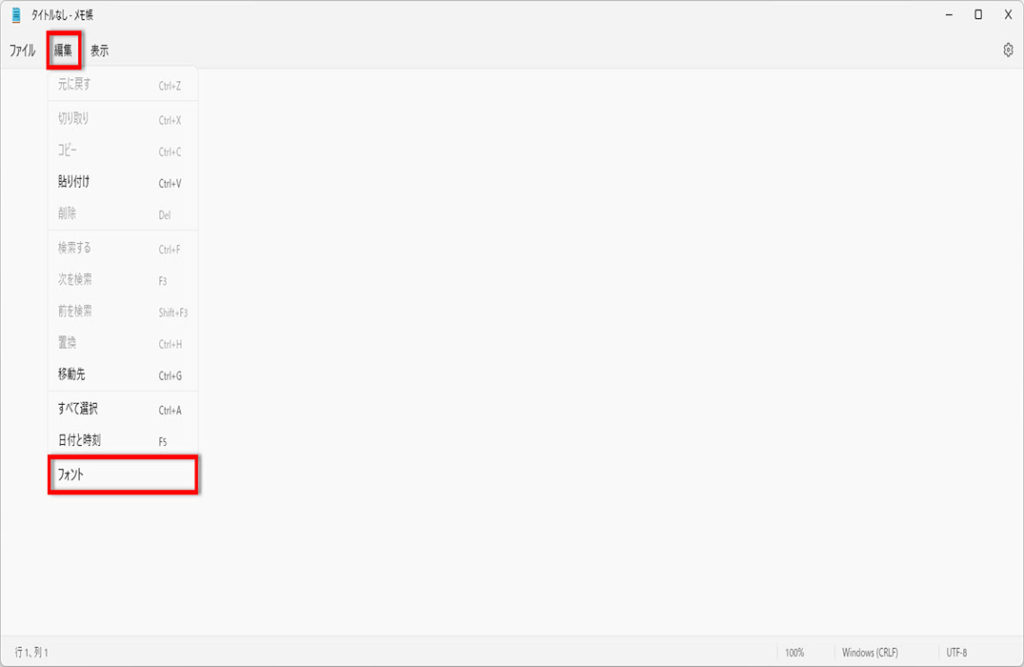
フォントの「サイズボックス」をクリックします。
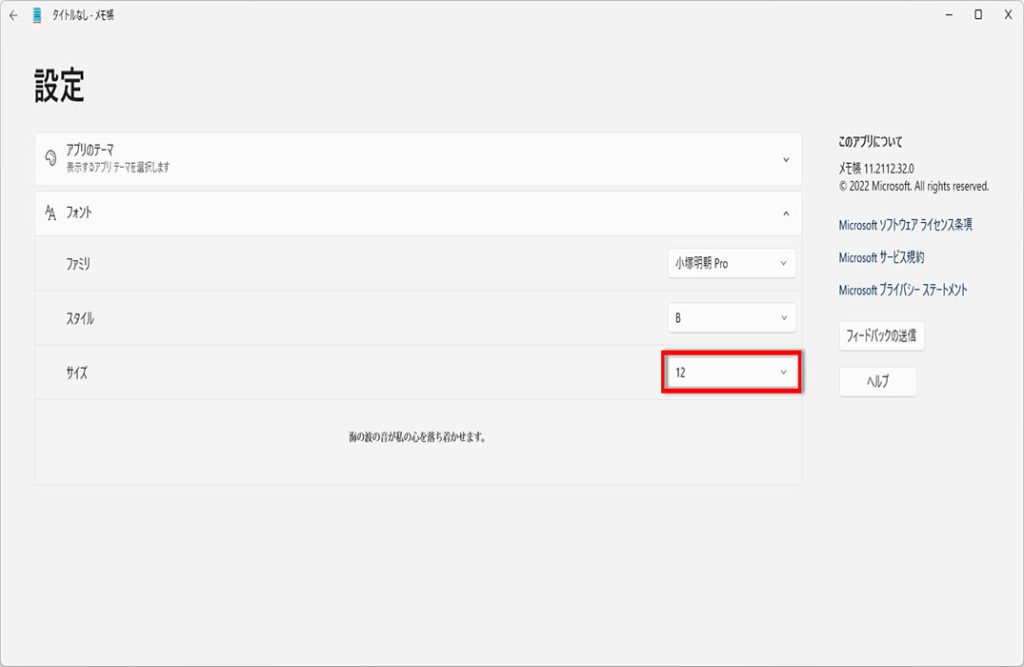
ここでは、フォントのサイズ「12」を設定しています。

メモ帳の折り返しの解除
もう1度「右端での折り返し」をクリックしてチェックマークを外します、
折り返しの解除になります。
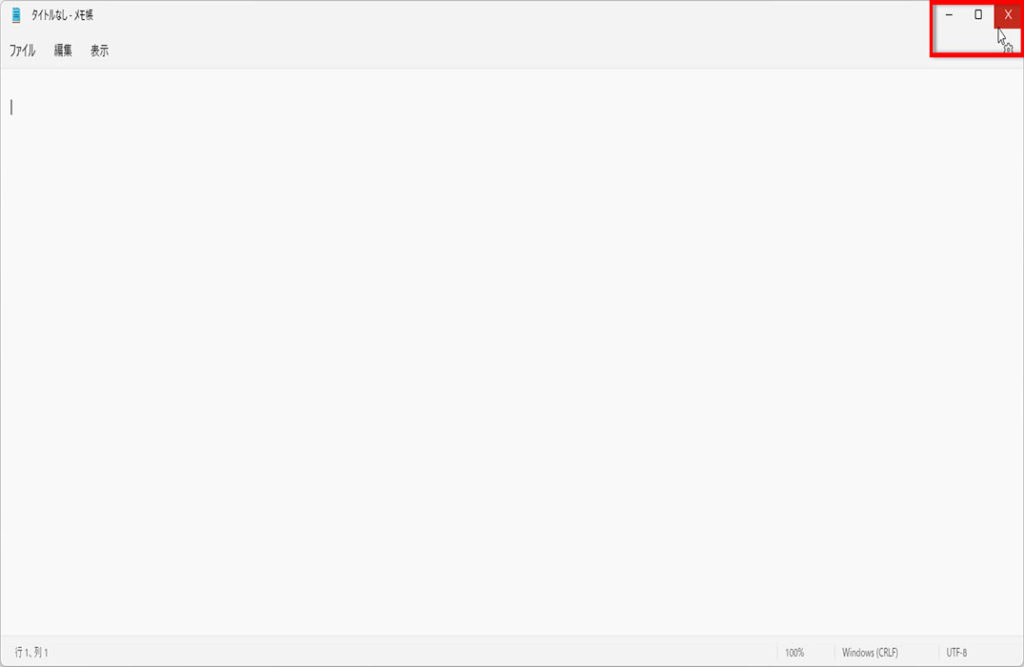
設定が終われば、右上の「×」をクリックして閉じます、操作は以上です。
※下記にメモ帳内の長い文章を自動で折り返す方法の別記事もあります。
Windows10でメモ帳内の長い文章を自動で折り返す方法


コメント