

Windows11でMicrosoft Storeがインターネットに接続中でも表示されない時があります、
不具合の対処としてキャッシュを削除して起動できる場合があります。
ここでは、Microsoft Storeが表示されない時に対処する方法について解説します。
Windows11 2022を元に作成しています、バージョンが違うと手順や画面が異なる場合が
あります。
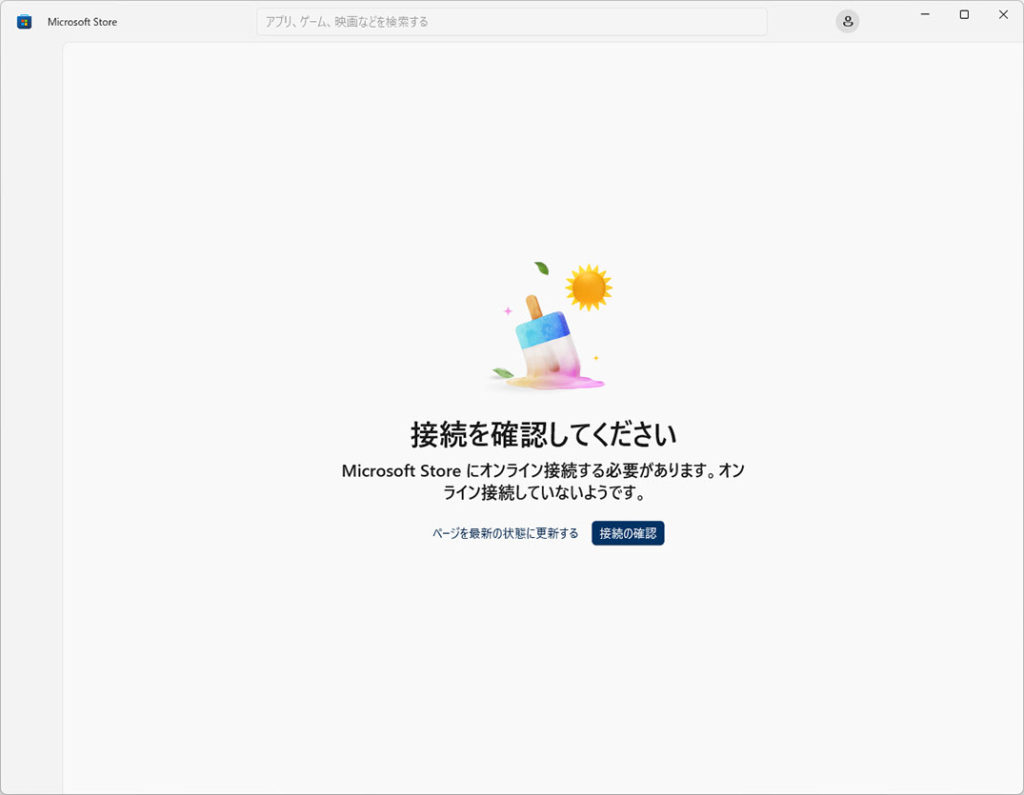
Microsoft Storeが表示しない状態 (インターネットに接続中)
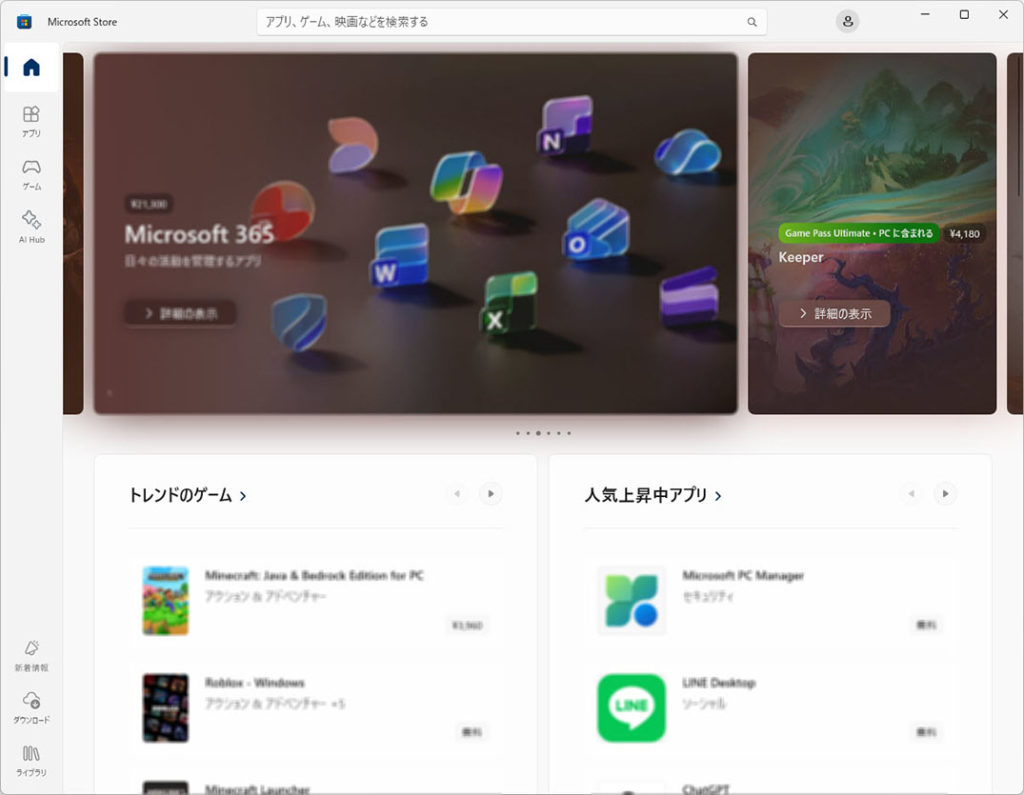
Microsoft Storeが表示している状態 (インターネットに接続中)
Microsoft Storeのページを更新
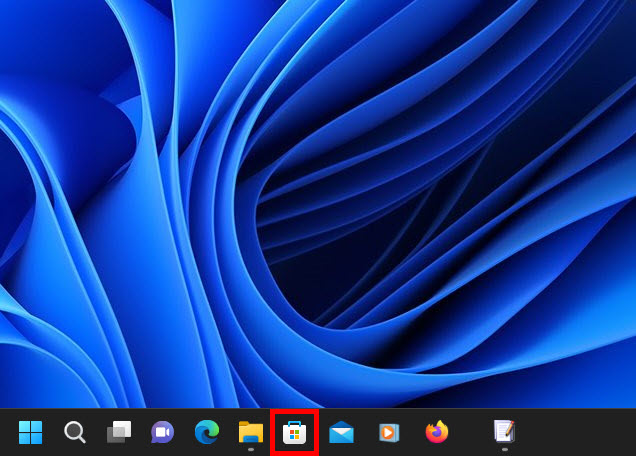
タスクバーの「Microsoft Store」をクリックします。
(インターネットに接続した状態)
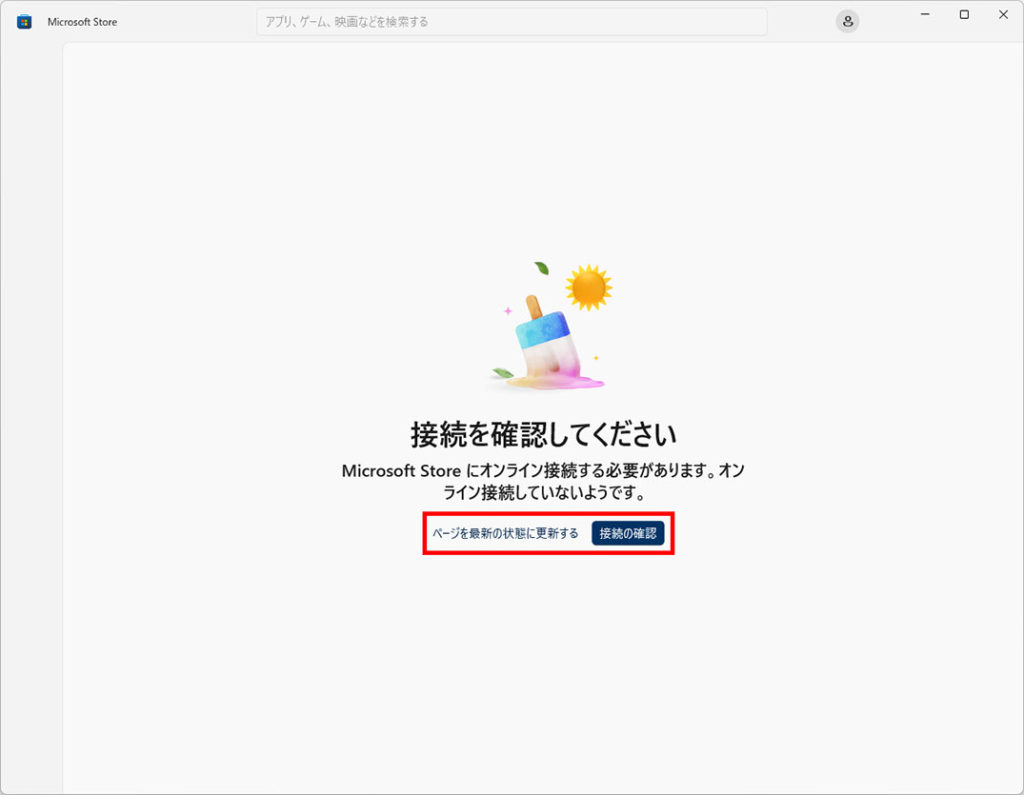
「Microsoft Store」の「ページを最新の状態に更新する」または「接続の確認」を
クリックします。
(この操作で表示できない場合はキャッシュを削除します)
Microsoft Storeのキャッシュを削除
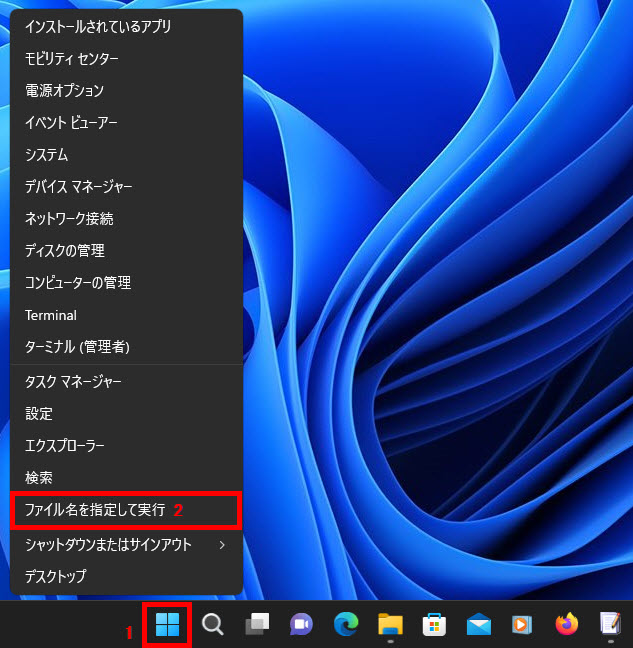
1 「スタート」ボタンを右クリック、
2 表示の一覧から「ファイル名を指定して実行」をクリックします。
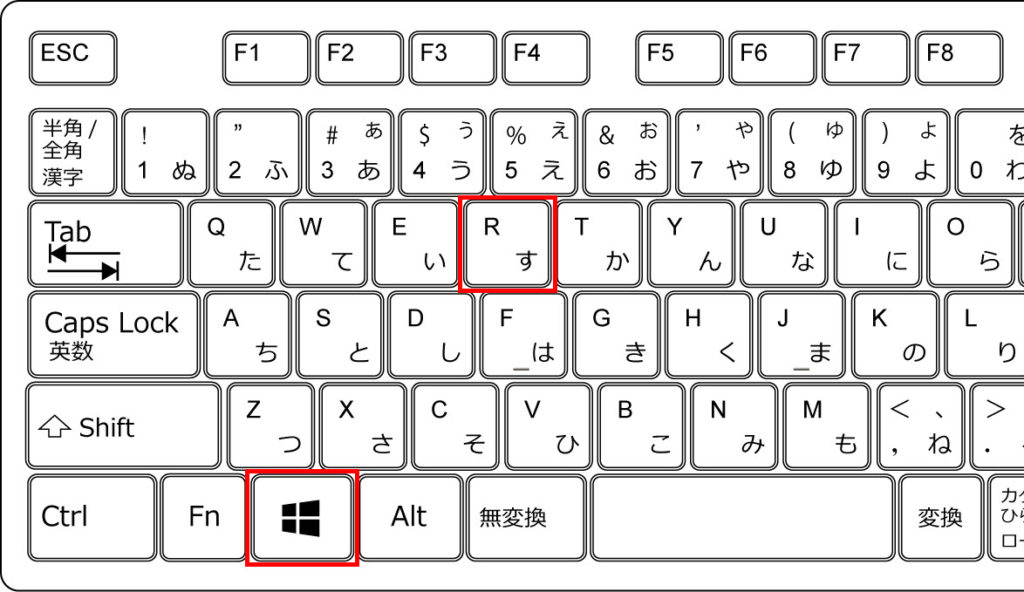
キーボードの「Windows」キーを押しながら「R」キーを押しても
「ファイル名を指定して実行」が表示されます。
「ファイル名を指定して実行」が表示
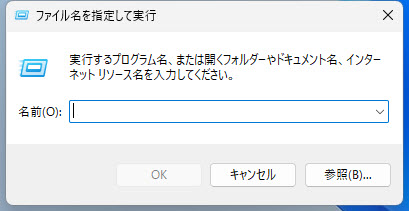
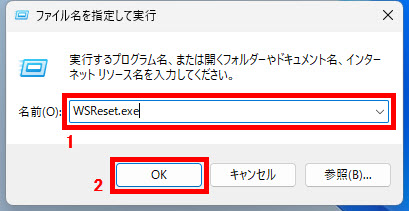
「ファイル名を指定して実行」の「名前」ボックスに
1 「WSReset.exe」と入力して、2 「OK」ボタンをクリックします。
キャッシュが削除されて「Microsoft Store」が表示されます。
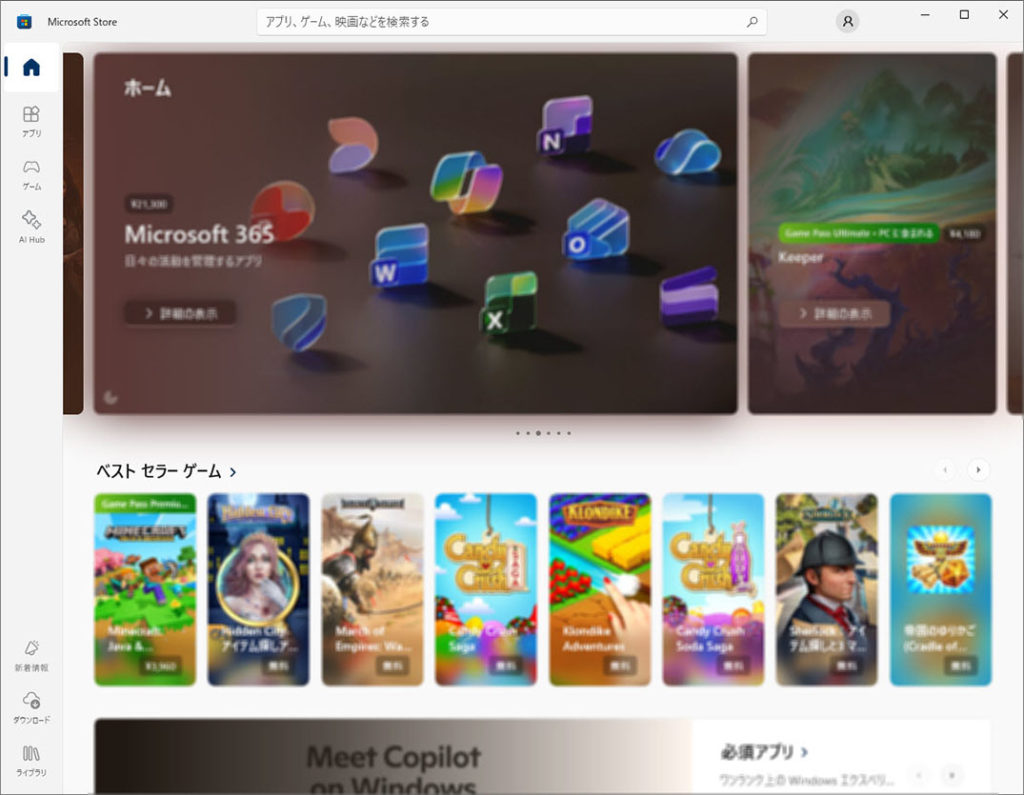
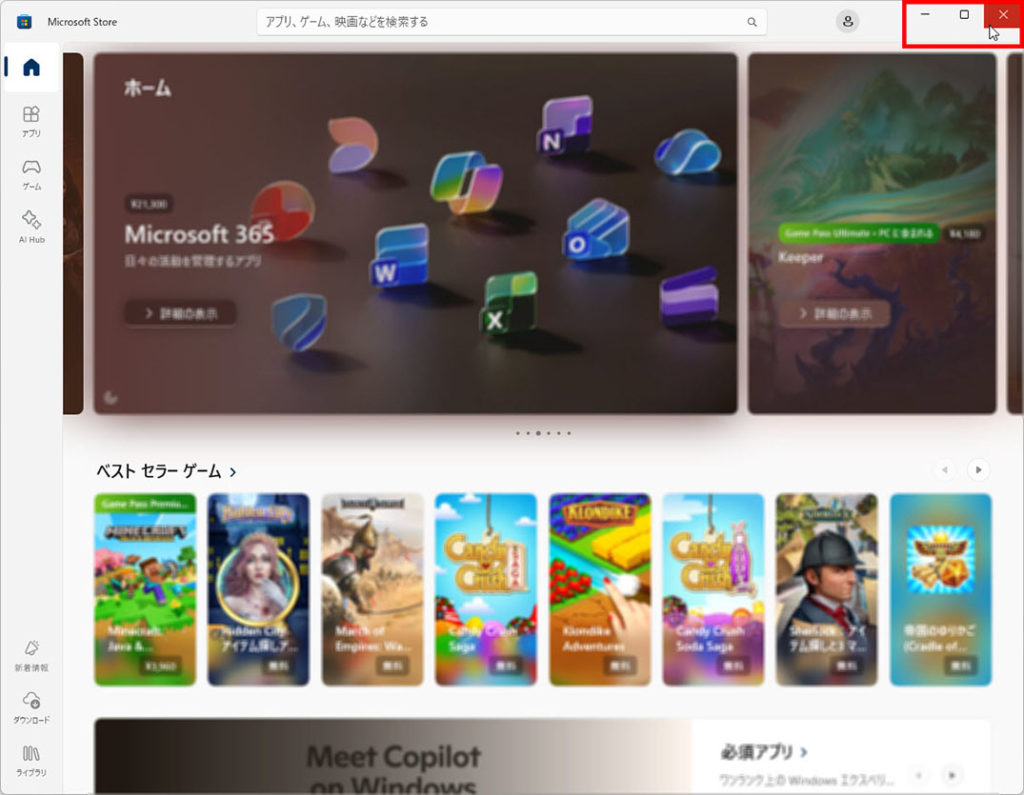
「Microsoft Store」画面の右上の「×」をクリックして閉じます、操作は以上です、
Microsoft Storeに接続できる事を確認しましょう。
※下記にMicrosoft Storeが表示されない時に対処する方法の別記事もあります。
Windows10でMicrosoft Storeが表示されない時に対処する方法


コメント