
ここでは、アプリ「映画&テレビ」で「映画」「テレビ番組」などをミニモードで、
視聴する方法について解説します。
Microsoft Storeなどから購入、またはレンタルした映画やテレビ番組などは、アプリの、
「映画&テレビ」を使って視聴することができます。
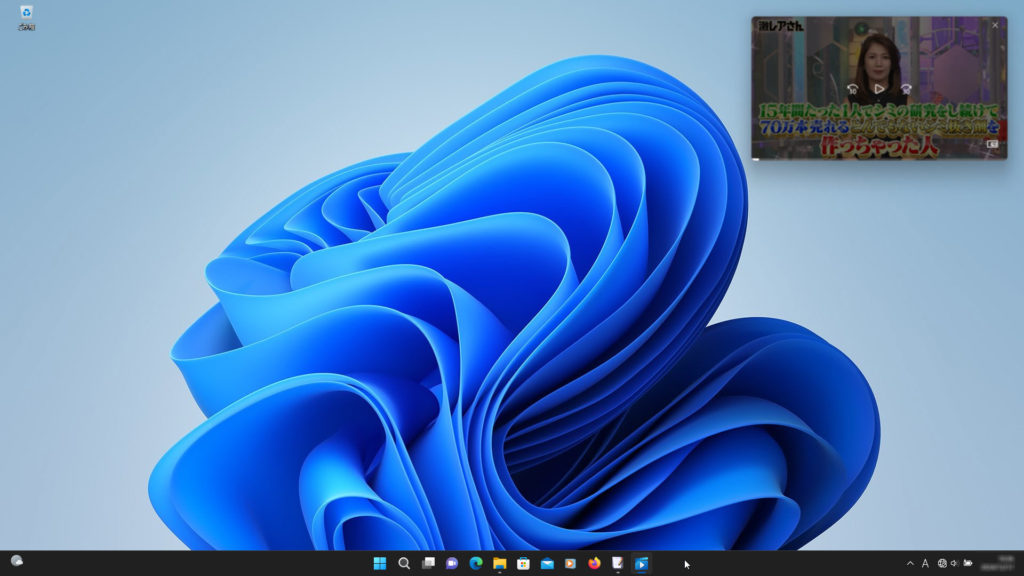
ミニモード(ミニビュー)を使うと、他のアプリを作業中でもウィンドウ画面の端に、
表示されるので動画を見ることができます。
Windows11 2022を元に作成しています、バージョンが違うと手順や画面が異なる場合が
あります。
「映画&テレビ」のミニモード
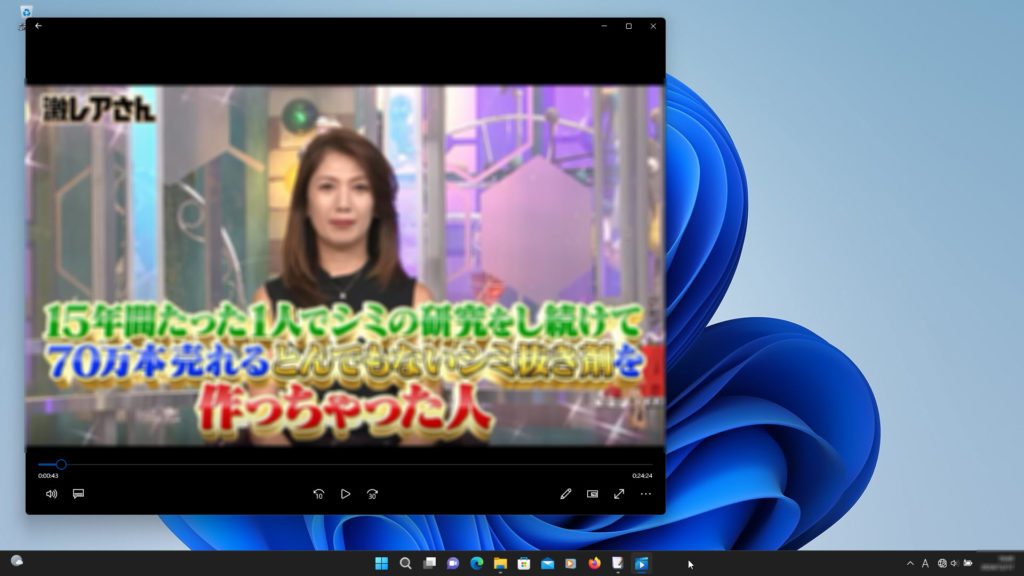
「映画&テレビ」の標準モード
アプリで「映画」「テレビ番組」などをミニモードで視聴
1 タスクバーの「スタート」ボタンをクリックします、
2 すべてのアプリの「映画&テレビ」をクリックします。

1 「映画&テレビ」が起動します「パーソナル」をクリックします、
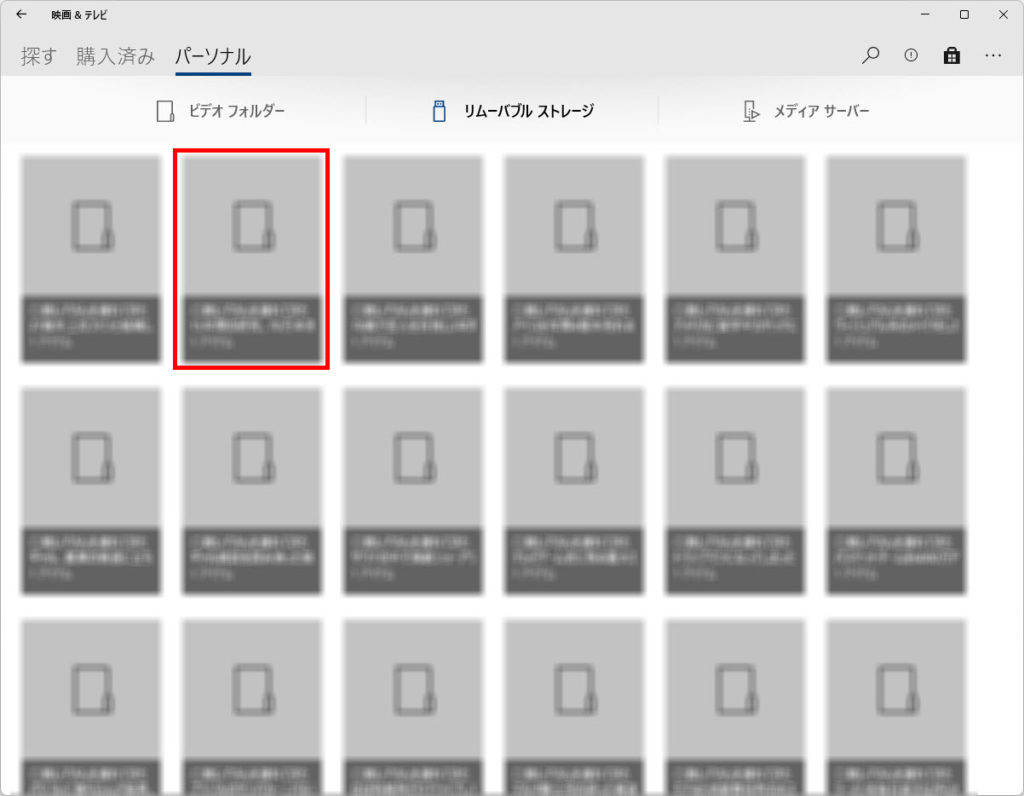
2 「パーソナル」の「リムーバブルストレージ」をクリックします、
3 ここでは、例として「P:ドライブ」のテレビ番組を指定します。
(リムーバブルストレージは外付けハードディスクのことです)
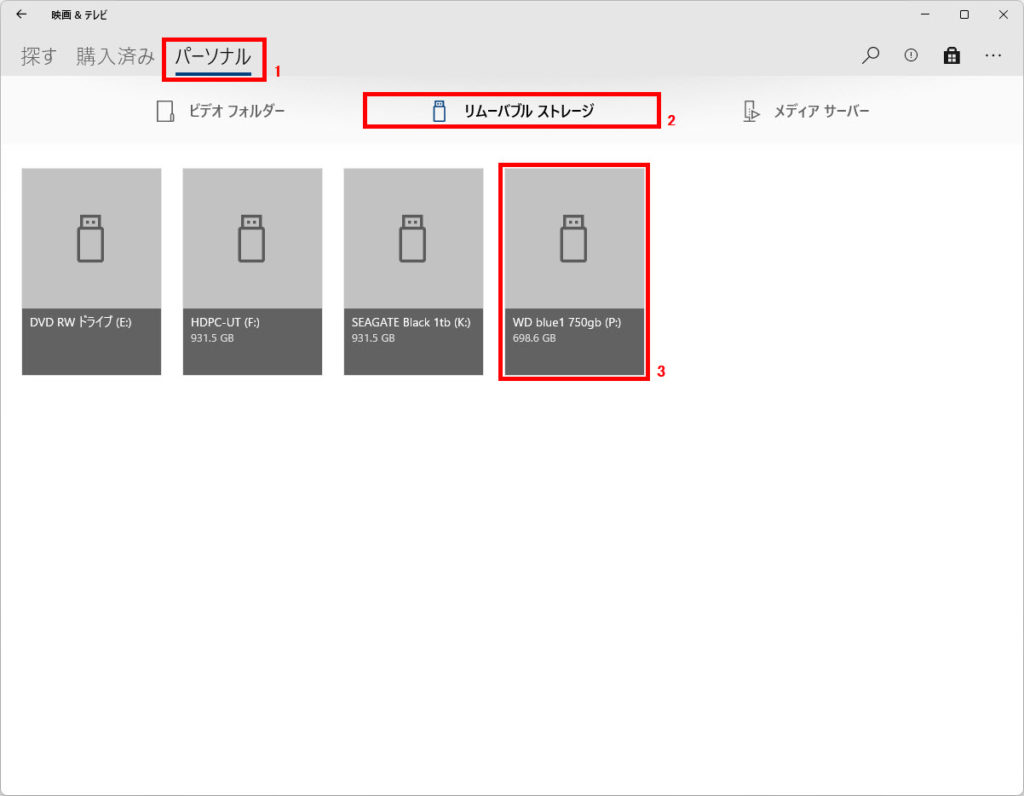
「P:ドライブ」から視聴するテレビ番組をクリックします。
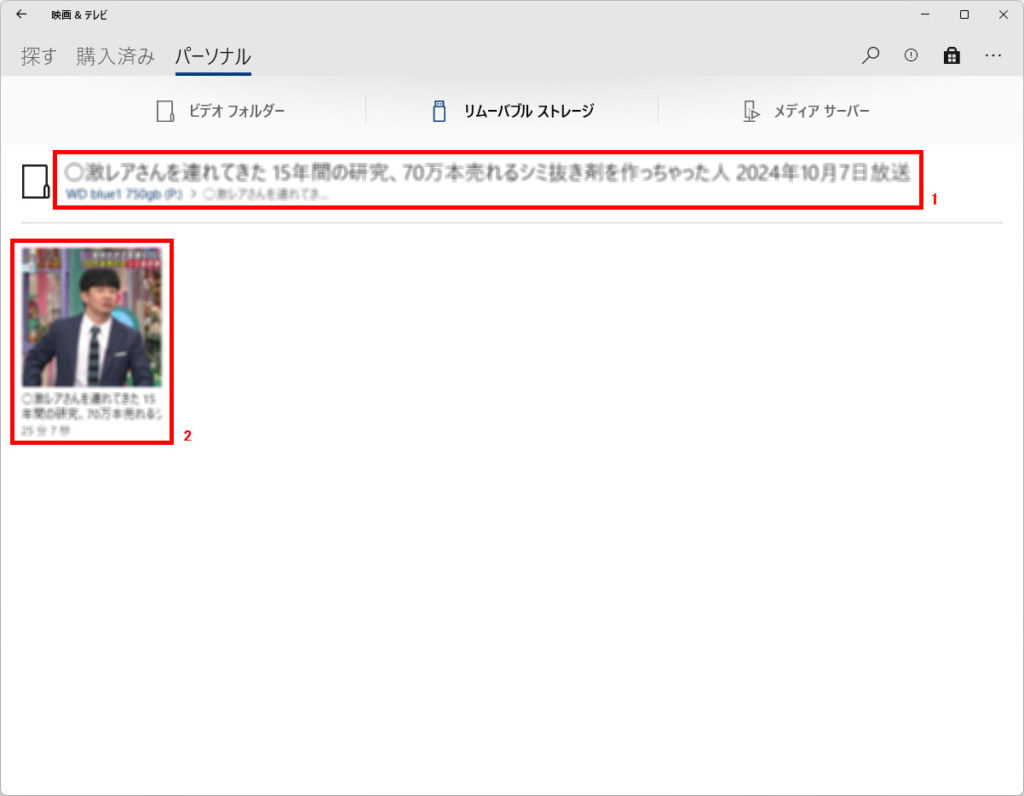
1 テレビ番組の詳細説明が表示されます、
2 動画ファイルをクリックすると「再生」されます。
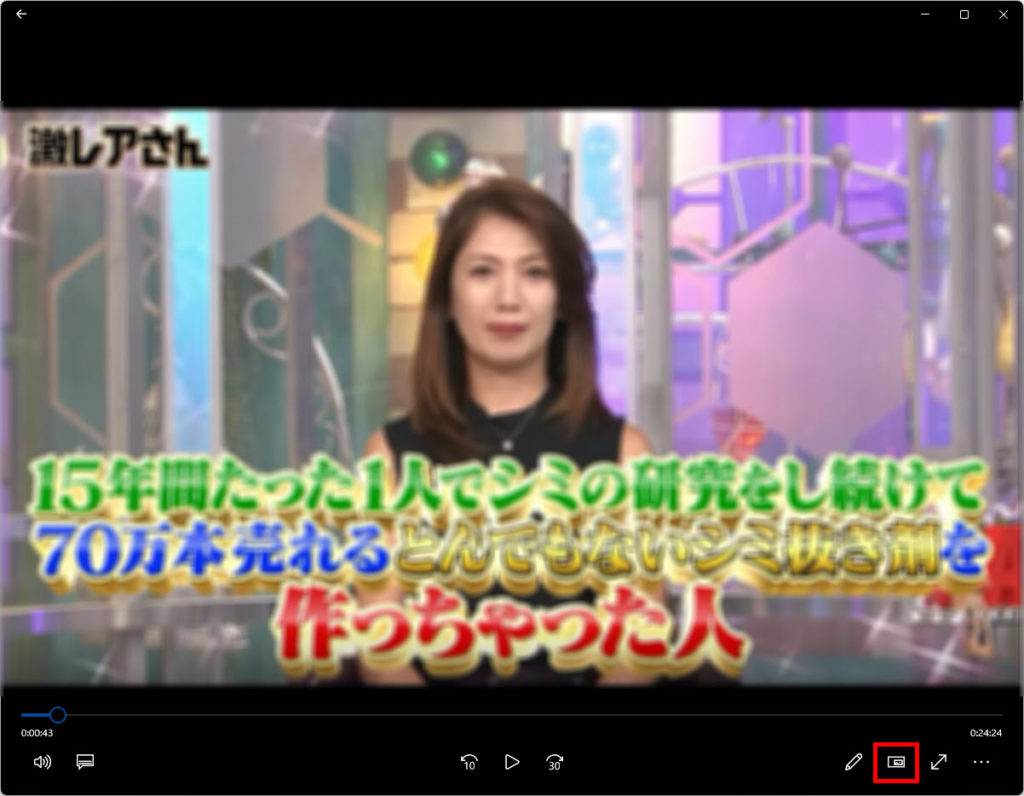
再生された時に、右下の「ミニビューで再生」アイコンをクリックします。
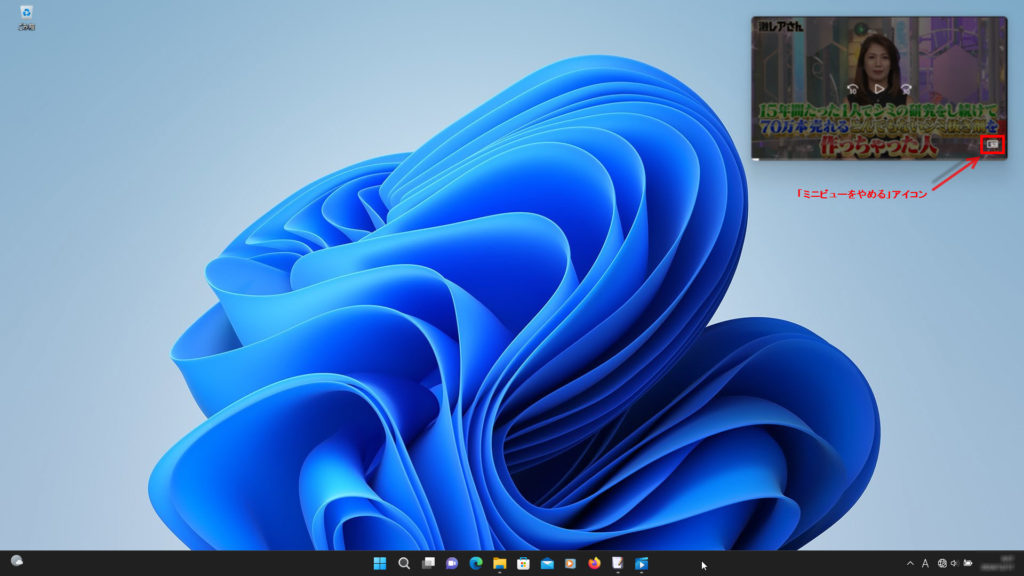
アプリの「映画&テレビ」がミニモードで再生されます。
ミニモード画面右下の「ミニビューをやめる」アイコンをクリックすると、
標準モードに戻ります。
1 右下の3点ボタンをクリック、拡大表示、リピート再生などの設定も可能です、
2 テレビ番組の視聴を停止してアプリを終了する時は、右上の「×」をクリックします、
操作は以上です。

購入済の動画、レンタル済の動画を視聴
アプリの「映画&テレビ」で映画、テレビ番組、アニメなどを視聴するには、
インターネットに接続して購入、またはレンタルします。
「Microsoft Store」などから映画、テレビ番組、アニメなどを購入済、
またはレンタル済を前提としています。
※下記にアプリ「映画&テレビ」をミニモードで視聴の設定記事もあります。
Windows10のアプリ「映画&テレビ」をミニモードで視聴する方法


コメント