

Windows11のノートパソコンはWindowsモビリティセンターを使えます、画面の明るさ、
音量、バッテリ残量などノートパソコンの確認と設定が可能です。
ここでは、Windowsモビリティセンターを開いて設定する方法(ノートpc)について
解説します。
Windows11 2022を元に作成しています、バージョンが違うと手順や画面が異なる場合が
あります。
Windowsモビリティセンター
Windowsモビリティセンターを開く
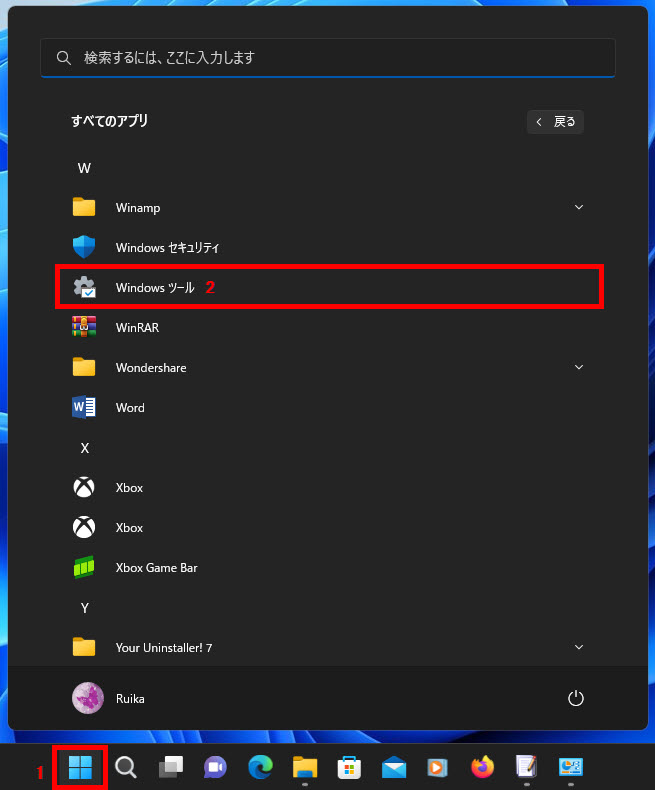
1 「スタート」ボタンをクリック、
2 「すべてのアプリ」の「W」欄から「Windowsツール」をクリックします。
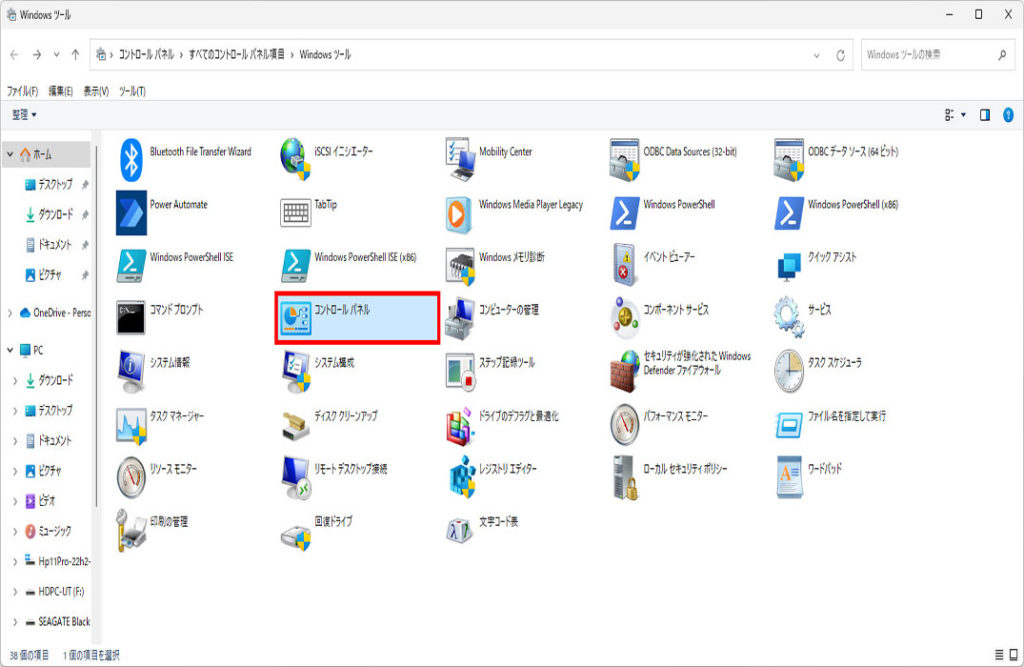
「Windowsツール」が表示されます「コントロールパネル」をダブルクリックします。
「コントロールパネル」が表示されます。

表示方法は「大きいアイコン」にしておきます。
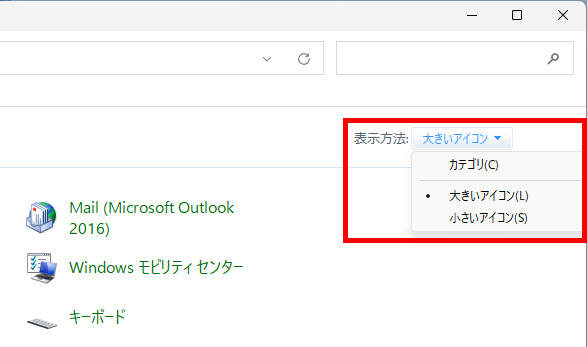
「Windowsモビリティセンター」をクリックします。
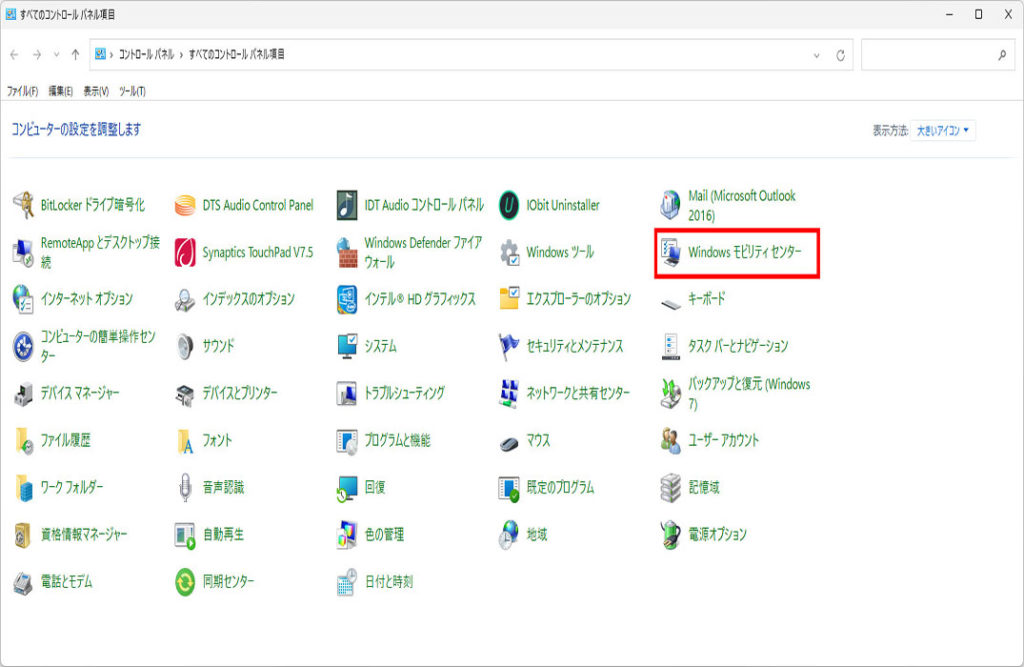
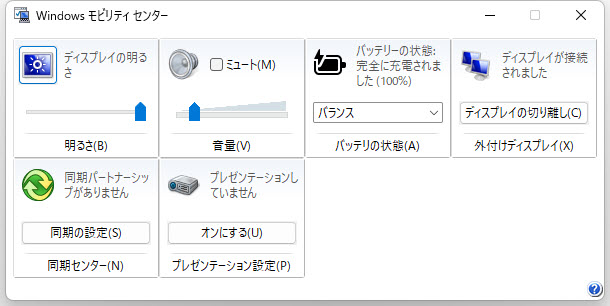
「Windowsモビリティセンター」が開きます。
Windowsモビリティセンターをキーボードから開く
1 キーボードの「Windows」キーを押しながら、2 「X」キーを押します。
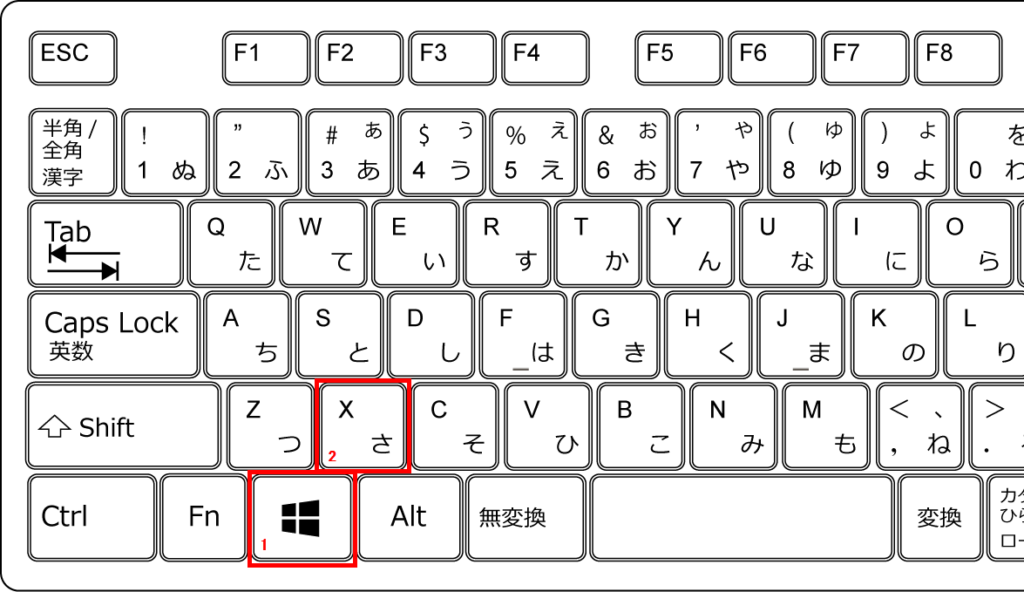
表示一覧から「モビリティセンター」をクリックして開きます。

Windowsモビリティセンターの確認および設定
Windowsモビリティセンターは次の項目を確認および設定が可能です。
「明るさ」「音量」「バッテリの状態」「外付けディスプレイ」「同期センター」など
スライドバー、チェックマーク、クリックなどで設定します。
確認および設定が終われば、右上の「×」をクリックして閉じます、操作は以上です。

※下記にWindowsモビリティセンターを開いて設定する方法(ノートpc)の
別記事もあります。
Windows10のWindowsモビリティセンターを開いて設定する方法(ノートpc)


コメント