

マウスカーソルは、マウスの操作と同じ様にWindowsの画面を動く矢印です。
マウスカーソルの形跡の表示で動かすと目立つので、すぐに見つかります。
ここでは、マウスカーソルの形跡を表示する方法について解説します。
Windows11 2022を元に作成しています、バージョンが違うと手順や画面が異なる場合が
あります。
Windows11のマウスカーソルの形跡を表示する
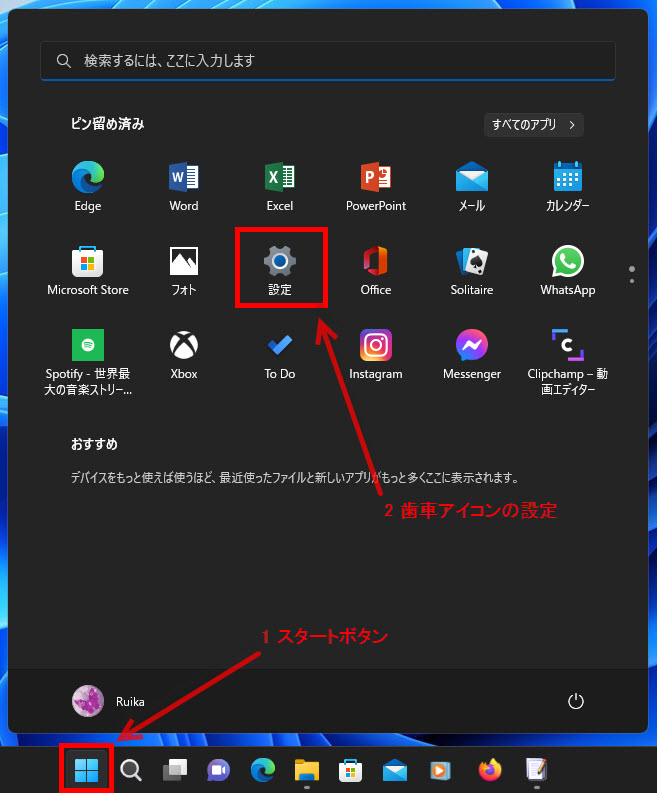
1 始めに「スタートボタン」をクリック、
2 「歯車アイコンの設定」を開きます。
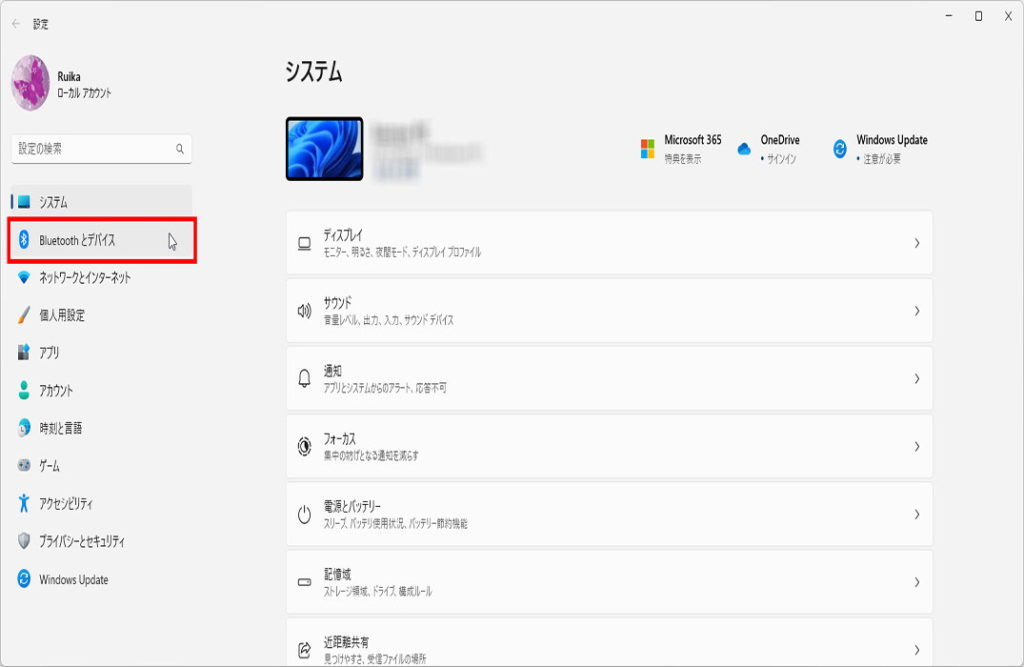
「設定」画面が表示されます「Bluetoothとデバイス」をクリックします。
「Bluetoothとデバイス」画面が表示されます、画面を下にスクロールして、
「マウス」まで移動し「マウス」をクリックします。

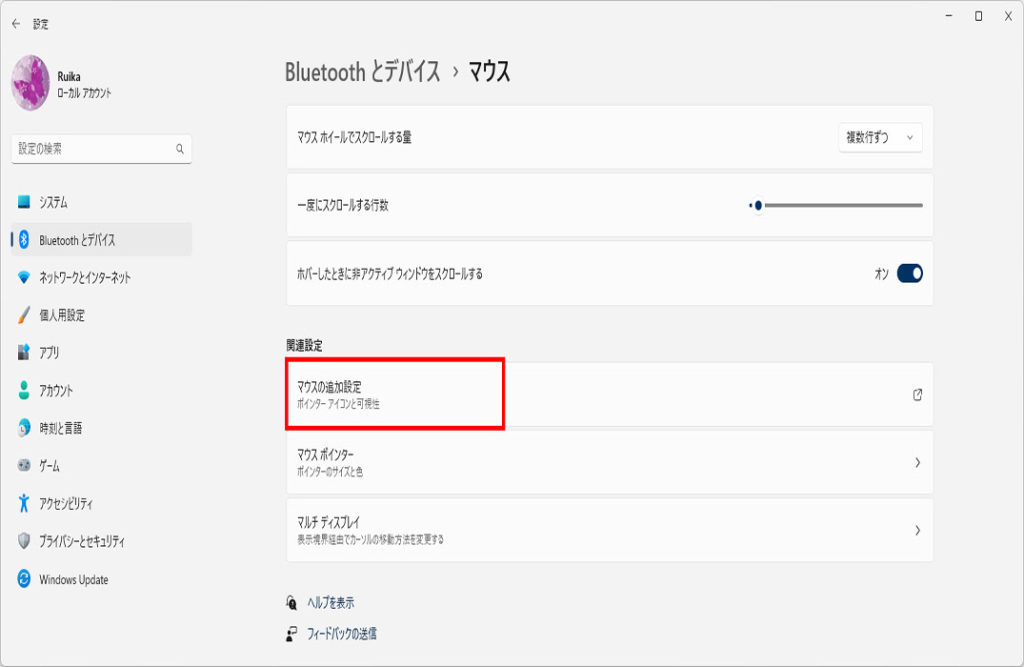
「マウス」画面が表示されます、「関連設定」の「マウスの追加設定」を、
クリックします。
「マウスの追加設定」が表示されない場合は、画面を下にスクロール、
してください。
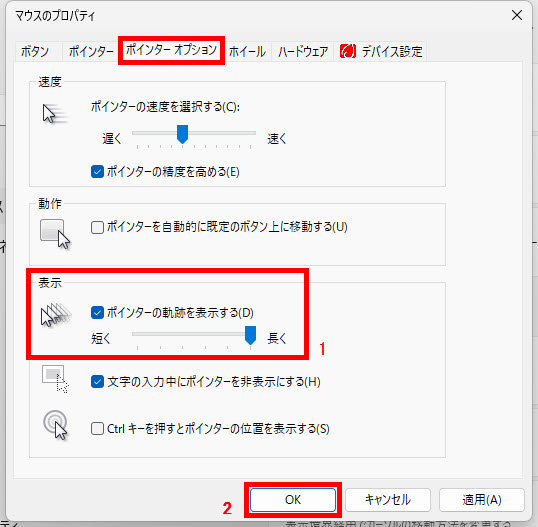
「マウスのプロパティ」の「ポインターオプション」タブをクリックします。
「マウスのプロパティ」画面は、パソコンによって異なります。
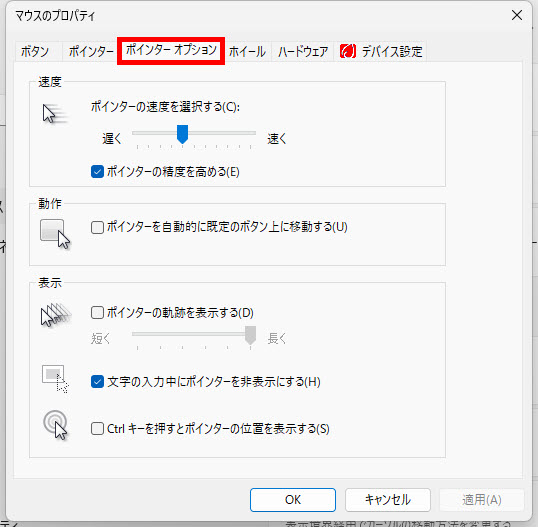
Windows11のポインターオプションの設定画面
1 「ポインターオプション」タブ画面を表示します「表示」の、
「ポインターの軌跡を表示する(D)」にチェックを付けて設定します、
スライダーを「短く」または「長く」の方向にドラッグします。
2 形跡調整の終了で「OK」ボタンをクリックします。
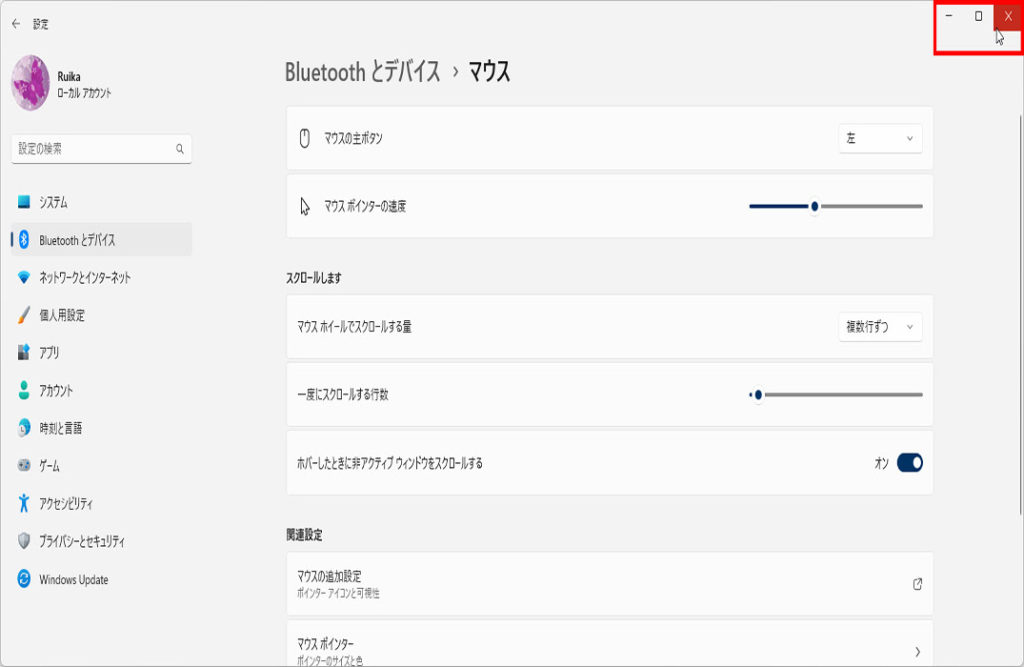
「マウス」画面に戻ります、右上の「×」をクリックして閉じます、操作は以上です。
マウスカーソルの形跡が変更されたことを確認しましょう。
※下記にマウスカーソルの形跡を表示の設定記事もあります。
Windows10のマウスカーソルの形跡を表示する方法


コメント