

メモ帳、アプリ、ブラウザなどを同時に表示している時は、マウスポインター(矢印)を
見失う事があります。
キーボードの「CTRL」キーを押してマウスポインターの位置を示す事ができます。
(マウスポインターの周りに円が示されます)
ここでは、キーボードの「CTRL」キーを押してマウスポインターの位置を示す
方法について解説します。
Windows11 2022を元に作成しています、バージョンが違うと手順や画面が異なる場合が
あります。
キーボードの「CTRL」キー
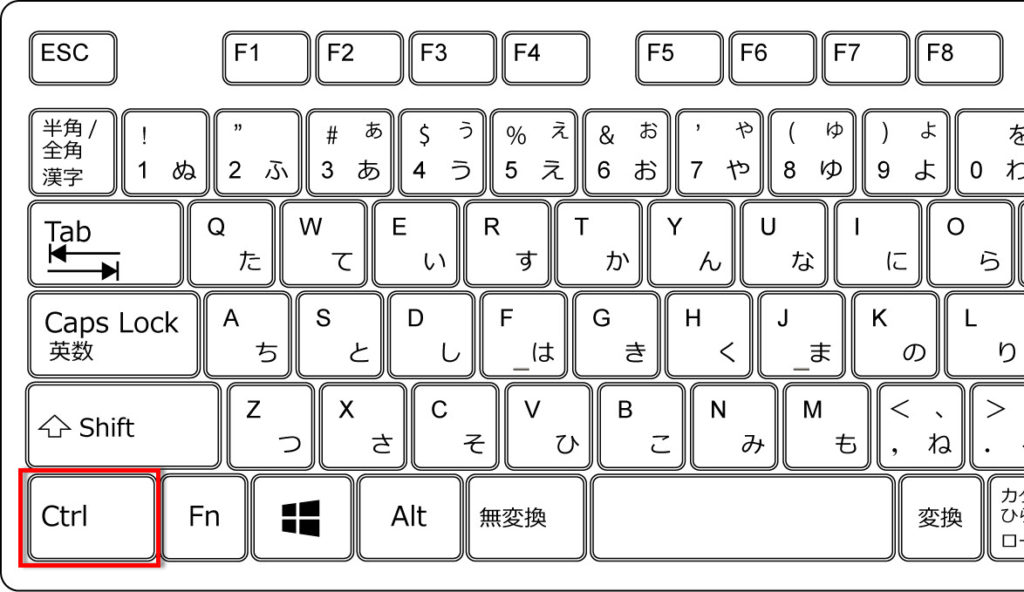
CTRLキーを押してマウスポインターの位置を確認
1 タスクバーの「スタート」ボタンをクリックします、
2 歯車アイコンの設定をクリックします。

「設定」画面が表示されます「Bluetoothとデバイス」をクリックします。

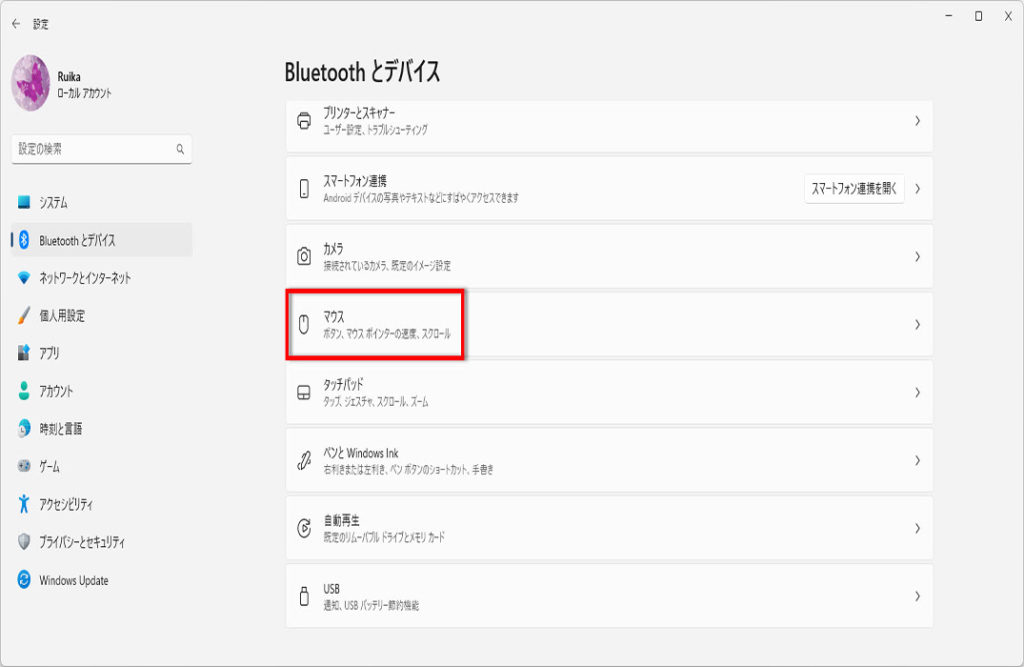
「Bluetoothとデバイス」画面が表示されます、画面を下にスクロールして
「マウス」をクリックします。
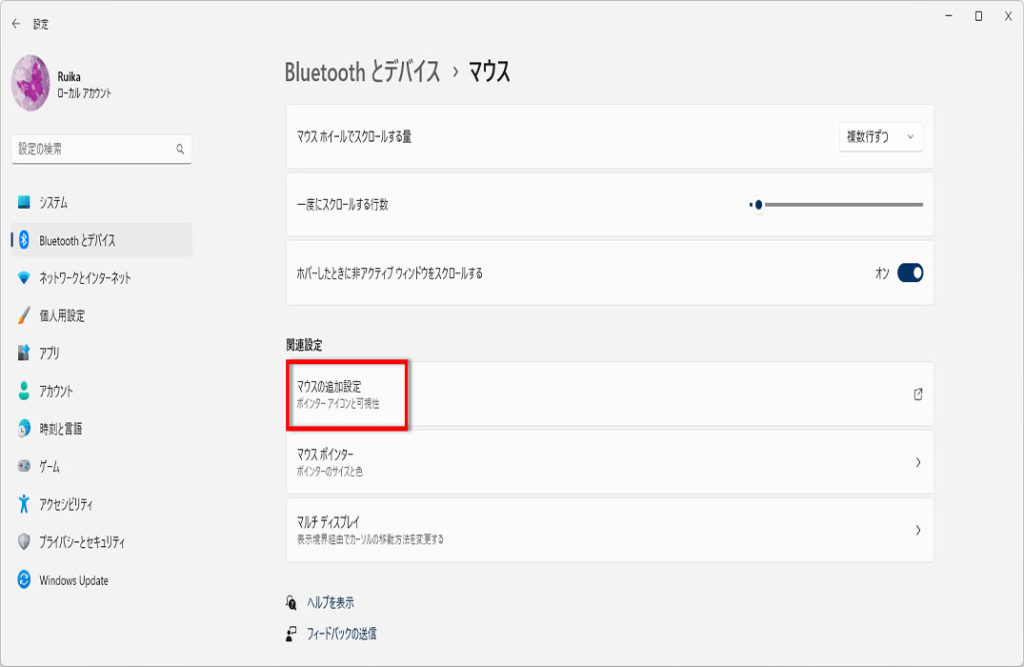
「マウス」画面が表示されます「関連設定のマウスの追加設定」をクリックします、
マウスのプロパティ画面が表示されます。
(マウスの追加設定が無い場合は、画面を下にスクロールします)
マウスのプロパティ画面の設定
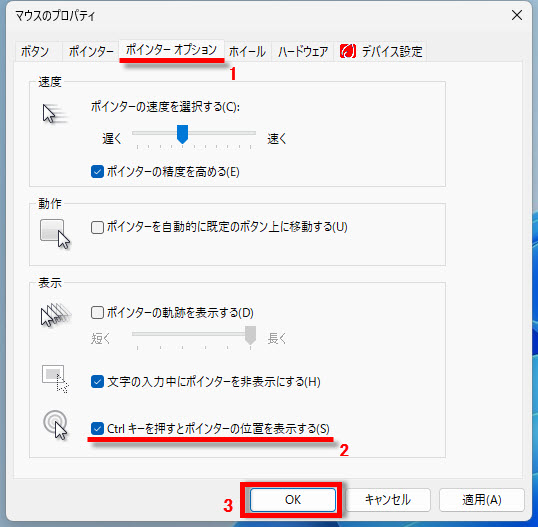
「マウスのプロパティ」画面が表示されます「ポインターオプション」タブを
クリックします。
(マウスのプロパティ画面は、モデルにより変わります)
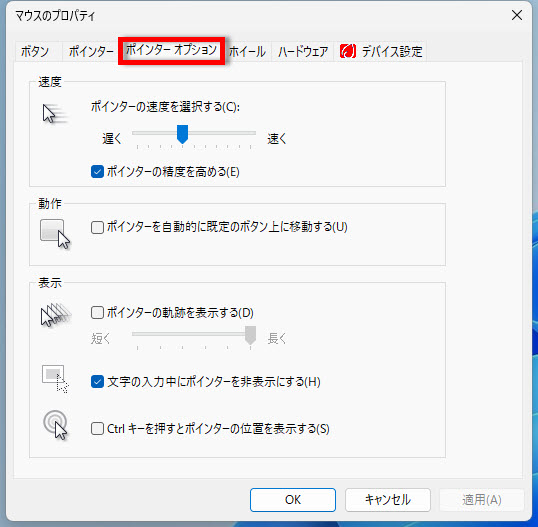
1 「ポインターオプション」タブ画面が表示されます、
2 表示の「Ctrlキーを押すとポインターの位置を表示する(S)」をクリックして
有効にします、
3 「OK」をクリックして閉じます。
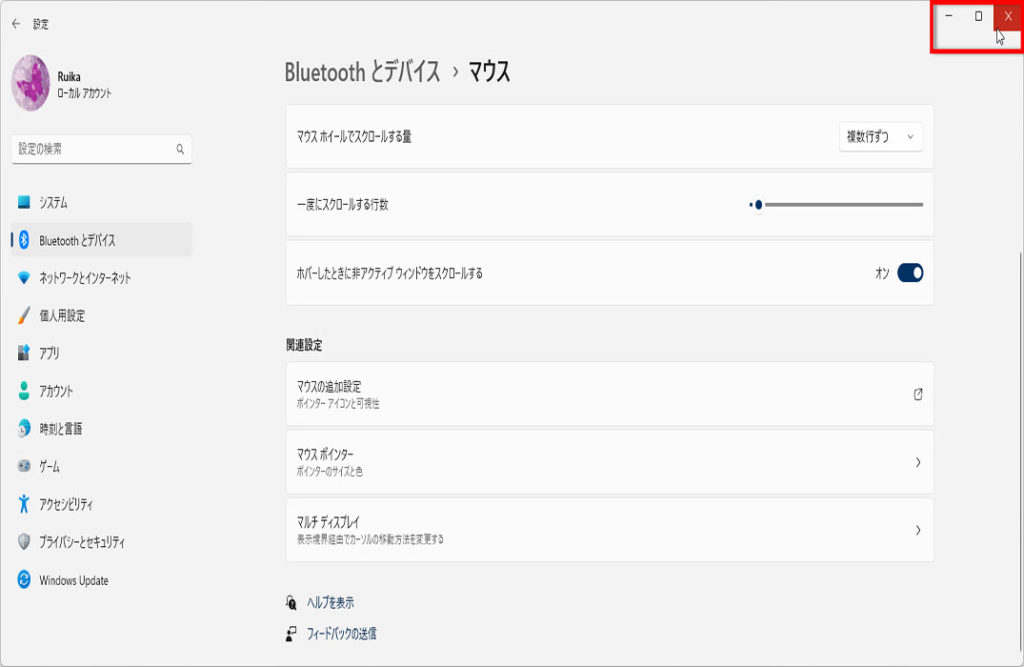
「マウス」画面に戻ります、右上の「×」をクリックして閉じます、操作は以上です。
キーボードの「CTRL」キーを押してマウスポインターの位置を確認しましょう。
※下記にCTRLキーを押してマウスポインターの位置を示すの別記事もあります。
Windows10でCTRLキーを押してマウスポインターの位置を示す方法


コメント