

ここでは、マウスホイールのスクロール(移動量)を変更する方法について解説します。
Windows11 2022を元に作成しています、バージョンが違うと手順や画面が異なる場合が
あります。
マウスホイールを上、または下に回転でアクティブの画面をスクロールできます。
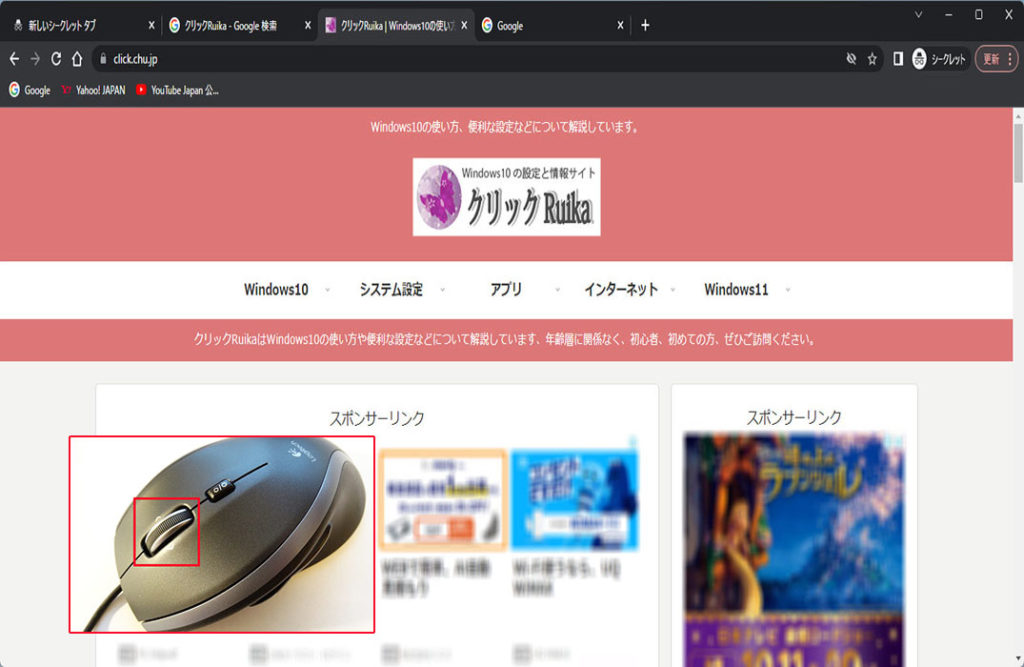
マウスホイールのスクロール(移動量)を変更する
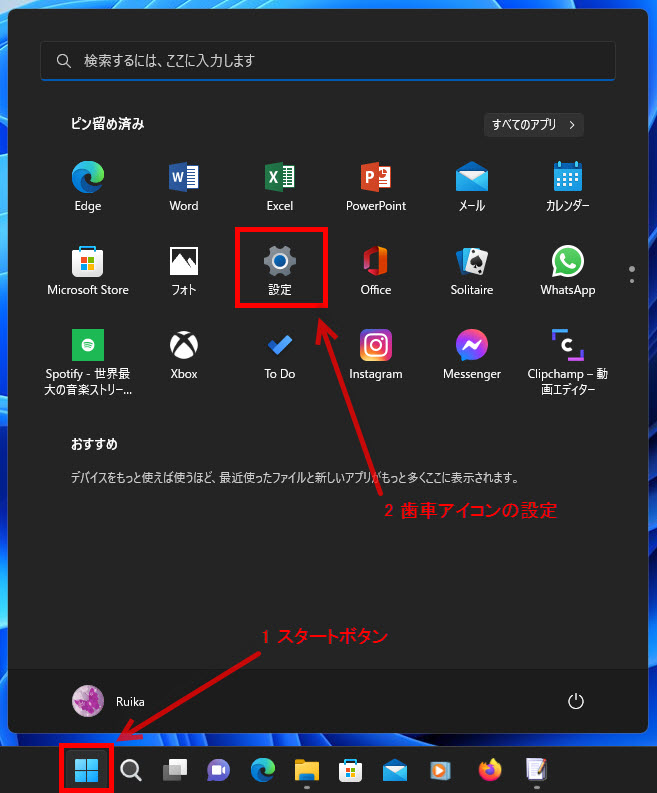
1 始めに「スタートボタン」をクリック、
2 「歯車アイコンの設定」を開きます。
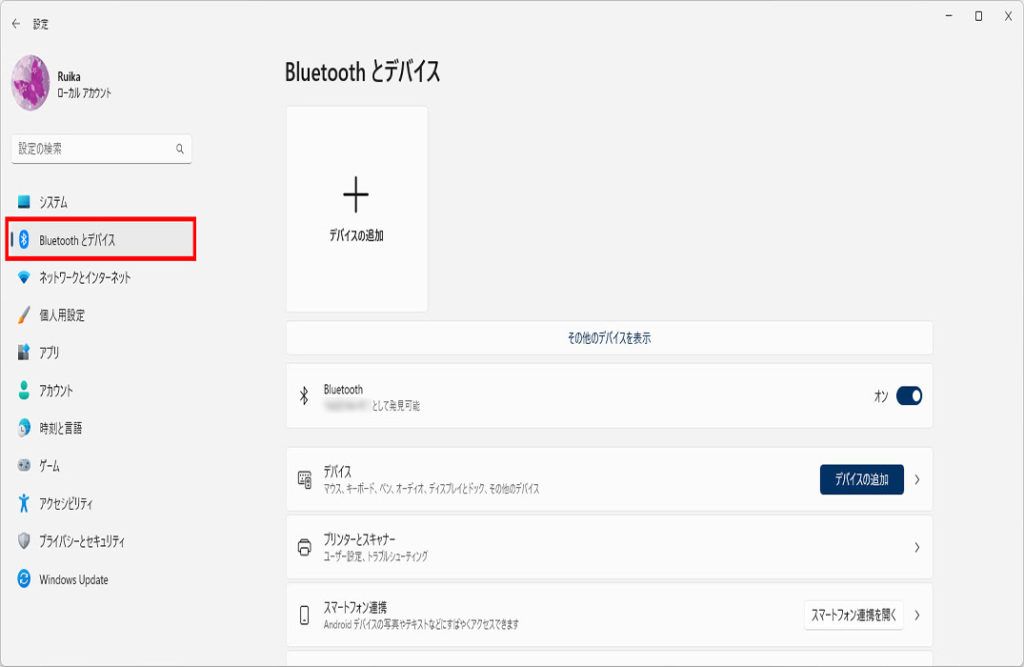
「設定」画面が表示されます「Bluetoothとデバイス」をクリックします。
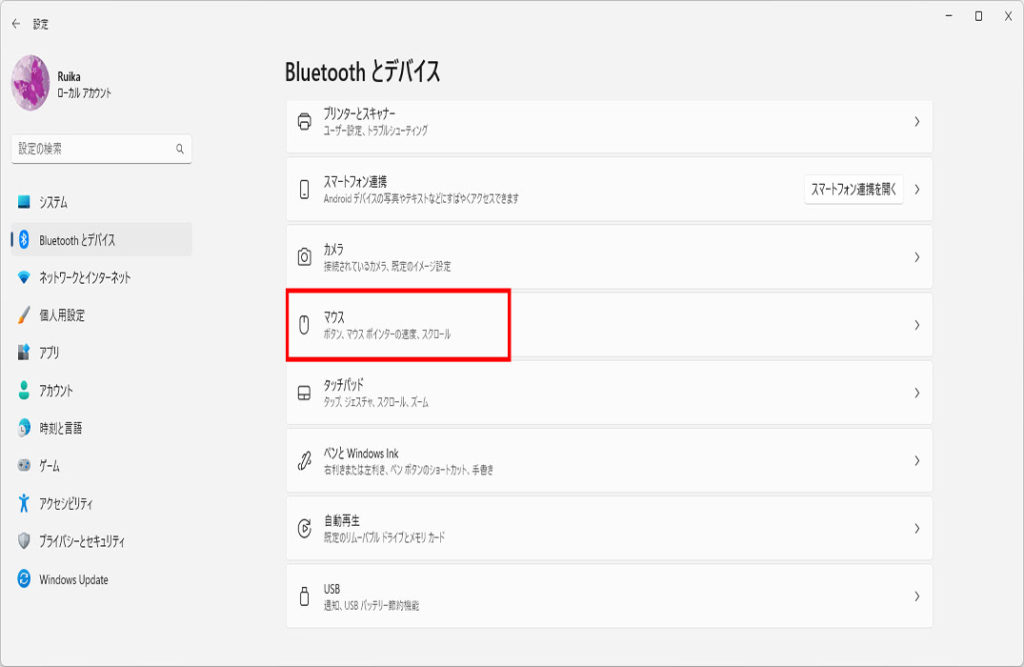
「Bluetoothとデバイス」画面を下にスクロールして「マウス」に移動します、
「マウス」をクリックします。
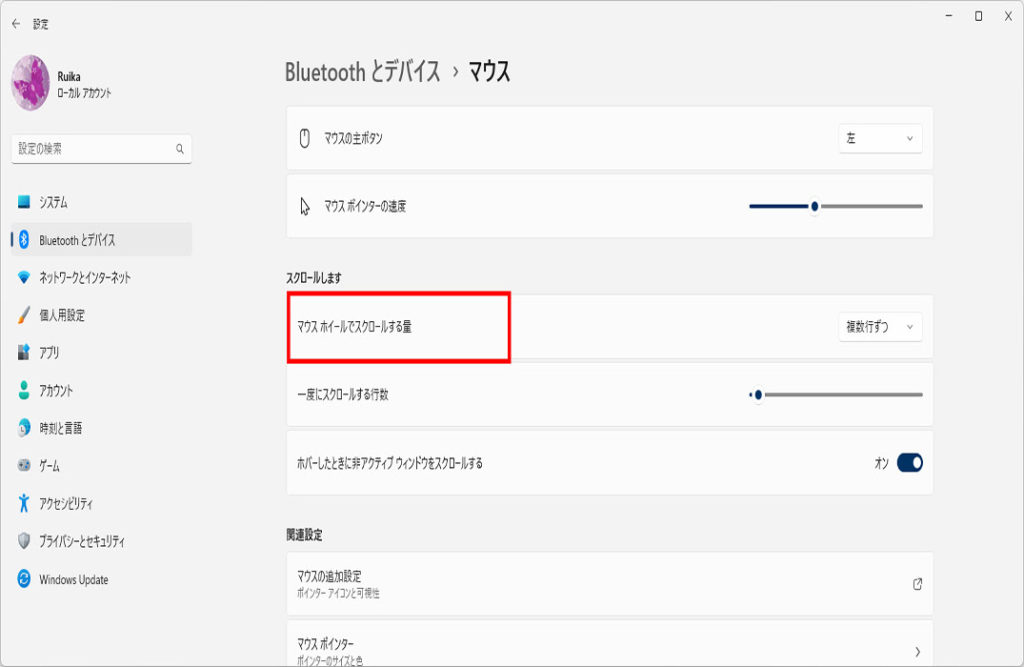
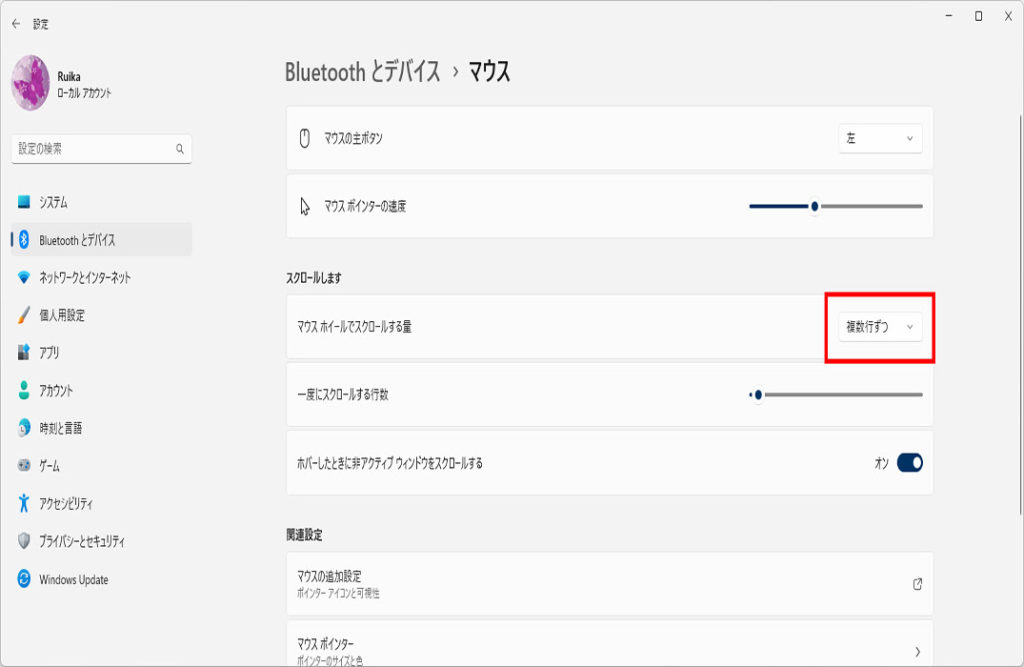
「マウス」画面が表示されます「スクロールします」の、
「マウスホイールでスクロールする量」で設定します。
既定では、ホイールを1回転で3行ずつスクロールする設定になっています。
マウスホイールを複数行ずつスクロールする
「マウスホイールでスクロールする量」が「複数行ずつ」に設定されています。
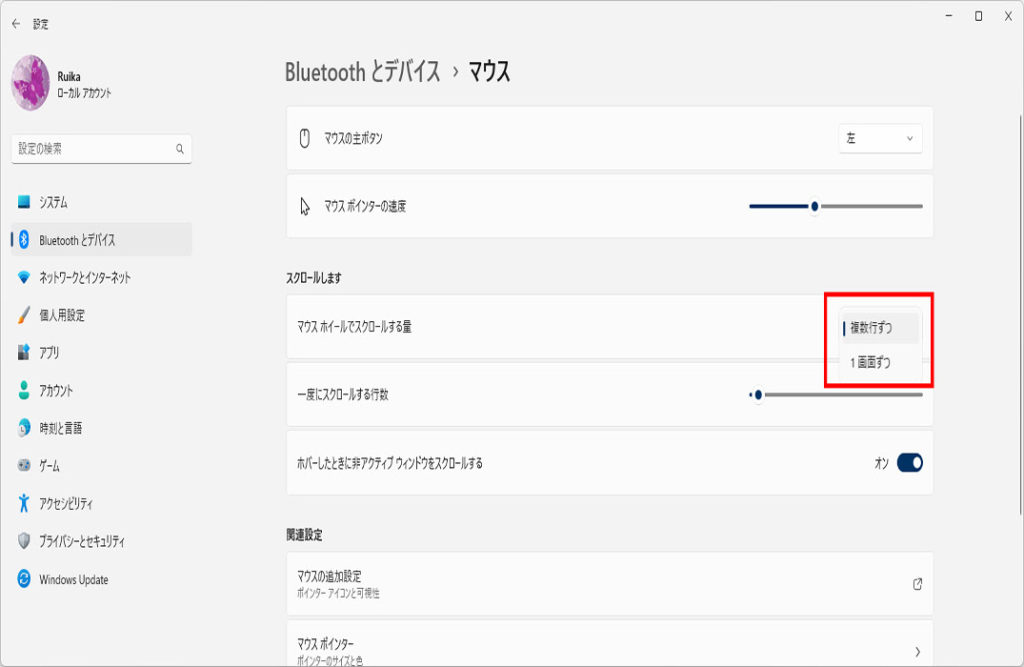
「1画面ずつ」が設定されている場合は「▼」をクリックして「複数行ずつ」に、
変更します。
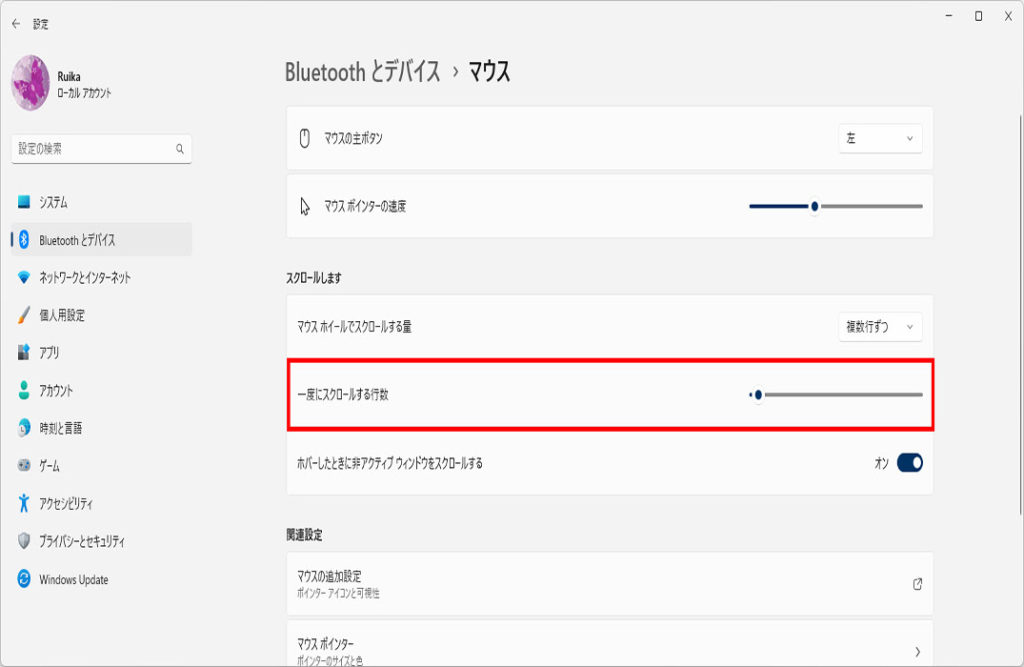
「一度にスクロールする行数」でスライダーを左右にドラッグ、お気に入りの行数を、
選択します。
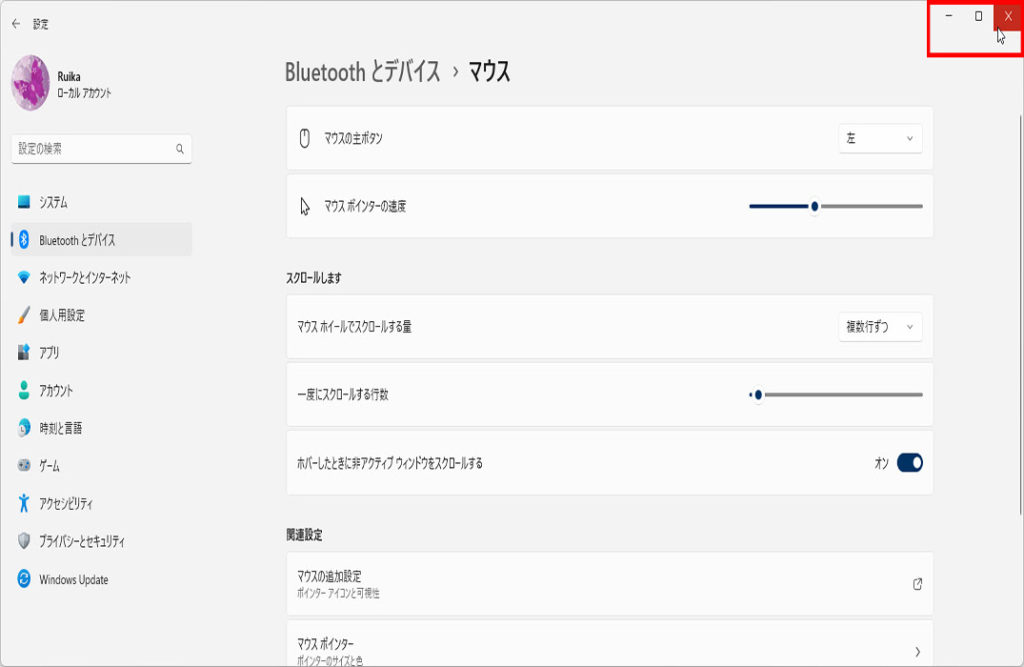
設定の完了で右上の「×」をクリックして閉じます、設定は以上になります。
画面でマウスホイールを回転させて、設定通りスクロールすることを確認しましょう。
マウスホイールを1画面ずつスクロールする
「マウスホイールでスクロールする量」の「複数行ずつの▼」をクリックします。
一覧が表示されます「1画面ずつ」をクリックします。
設定の完了で右上の「×」をクリックして閉じます、設定は以上になります。
画面でマウスホイールを回転させて、設定通りスクロールすることを確認しましょう。

※下記にマウスホイールのスクロールの設定記事もあります。
Windows10でマウスホイールのスクロール(移動量)を変更する方法


コメント