

Windows11 2022を元に作成しています、バージョンが違うと手順や画面が異なる場合が
あります。
マウスの左ボタンを2回クリックでファイル、フォルダーを開くことができます。
カチカチッと2回クリックする間隔が長すぎ、または短かすぎたりして動作しない場合が
あります。
マウスのダブルクリックは、ご自分に合う速度に変えることができます。
ここでは、マウスのダブルクリックの速度を変える方法について解説します。
Windows11でマウスのダブルクリックの速度を変える
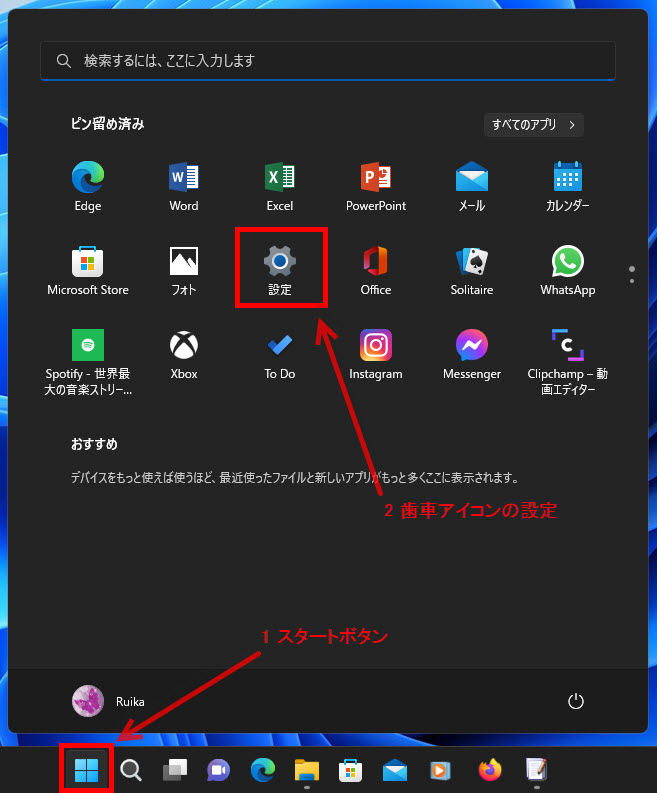
1 スタートボタンをクリック、
2 歯車アイコンの設定を開きます。
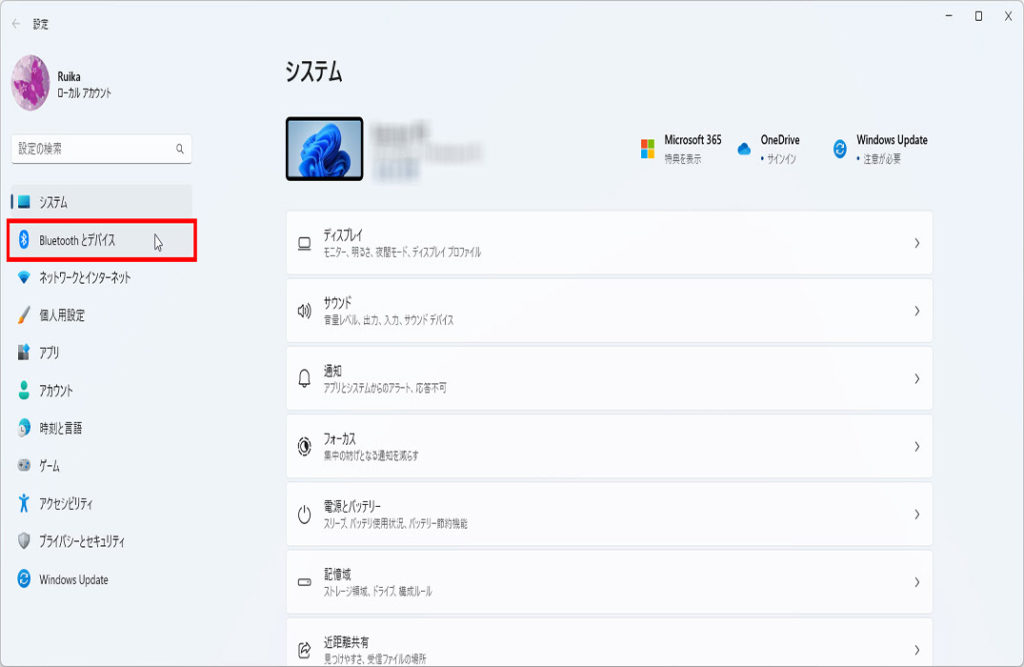
「設定」画面が表示されます「Bluetoothとデバイス」をクリックします。
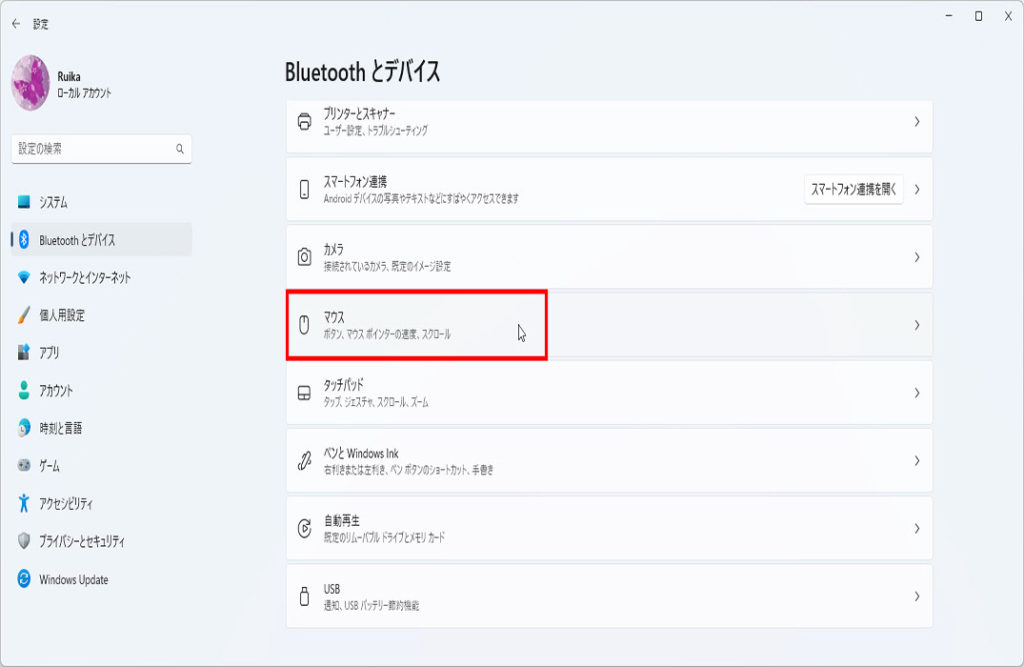
「Bluetoothとデバイス」画面が表示されます、画面をスクロールして、マウスまで
移動します「マウス」をクリックします。
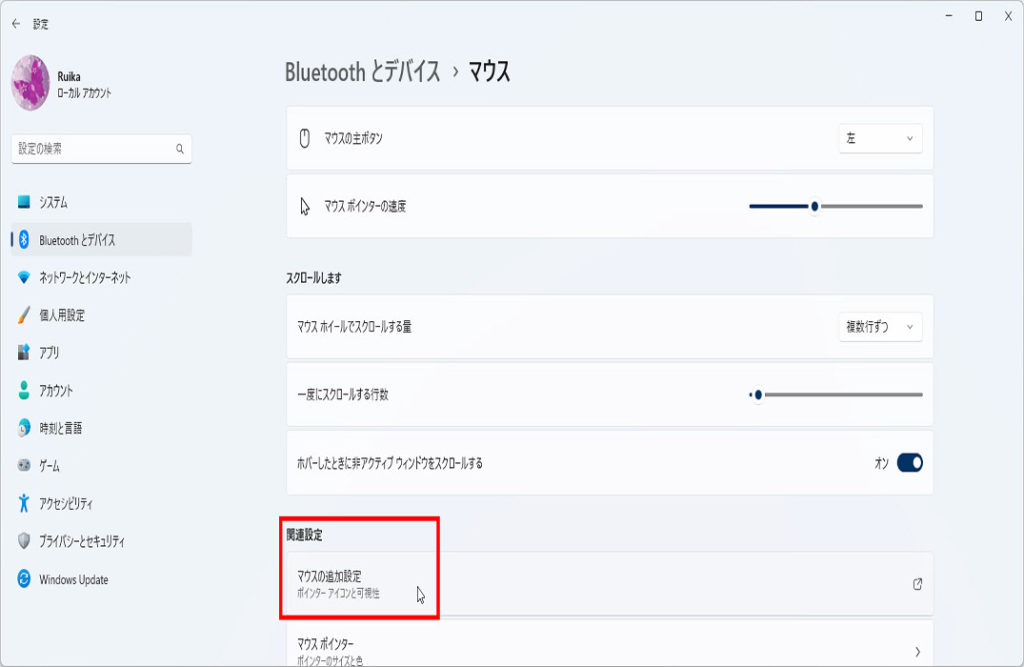
「マウス」画面が表示されます、関連設定の「マウスの追加設定」をクリックします。
「マウスの追加設定」が表示されていない場合は、画面をスクロールしてください。
Windows11でマウスのダブルクリックの速度を設定する
1 「マウスのプロパティ」の「ボタン」タブ画面が表示されます。
2 「ダブルクリックの速さ」で設定を行います。
3 右側のフォルダーをダブルクリック、設定をテストしてください。
「マウスのプロパティ」画面は、モデルによって異なります。
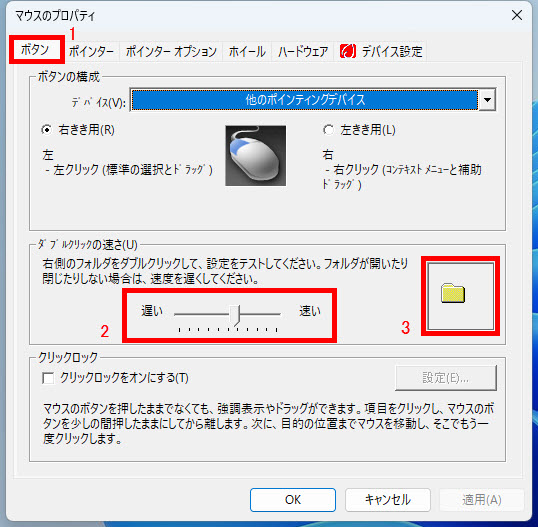
フォルダーが開いたり閉じたりしない場合は、
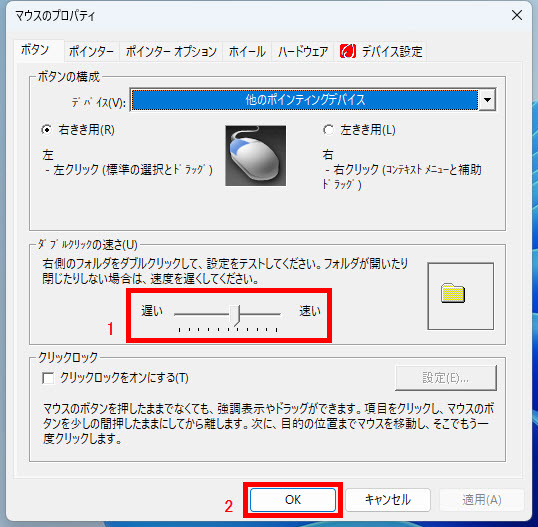
1 「ダブルクリックの速さ」を遅い、または速い」の方向にドラッグして調整します。
調整後、再度右側のフォルダーをダブルクリックして設定をテストしてください。
2 調整が終われば「OK」をクリックして「マウスのプロパティ」を閉じます。
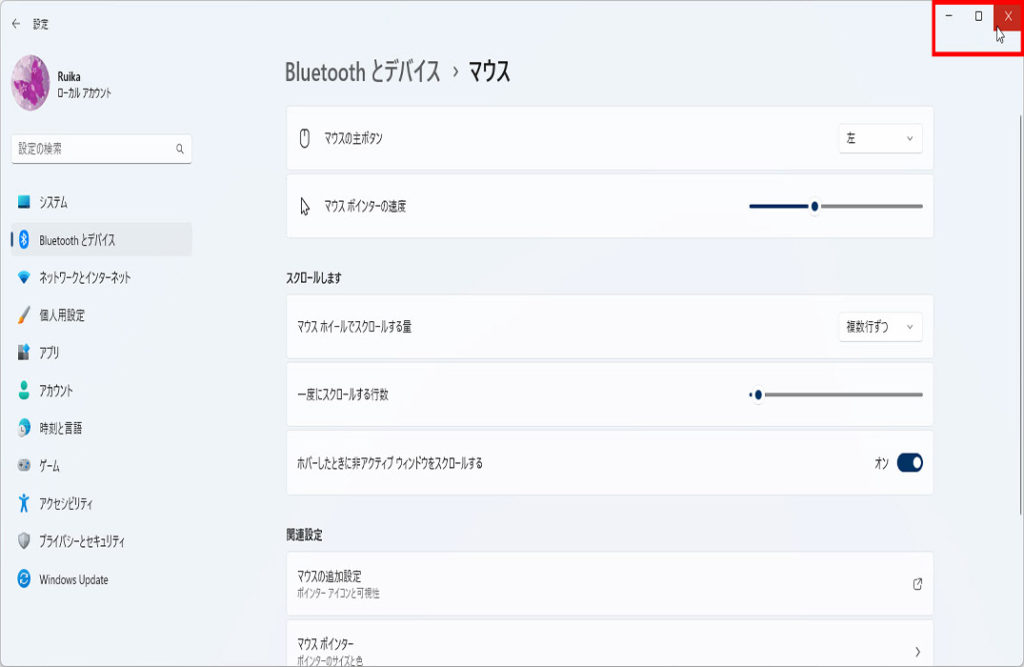
「マウス」画面に戻ります、右上の「×」をクリックして閉じます、設定は以上です。
実際にフォルダーやファイルをダブルクリックして動作を確認してください。
※下記にダブルクリックの速度関連の設定記事もあります。
Windows10でマウスのダブルクリックの速度を変える方法


コメント