

Windows11からコントロールパネルを開く主な方法は3通りあります。
すべてのアプリから「コントロールパネル」を開く
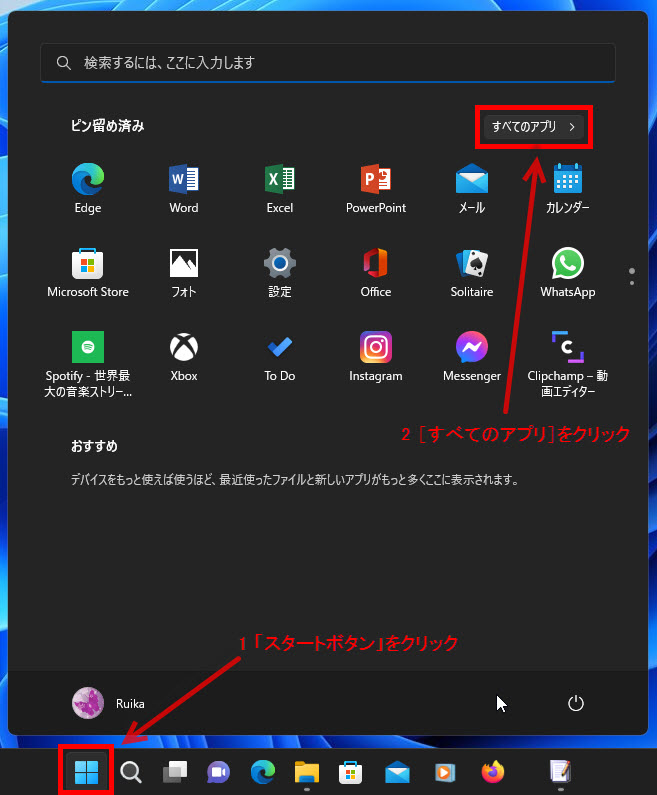
1 はじめに「スタートボタン」をクリックします。
2 [スタート]メニューが表示されます、[すべてのアプリ]をクリックします。
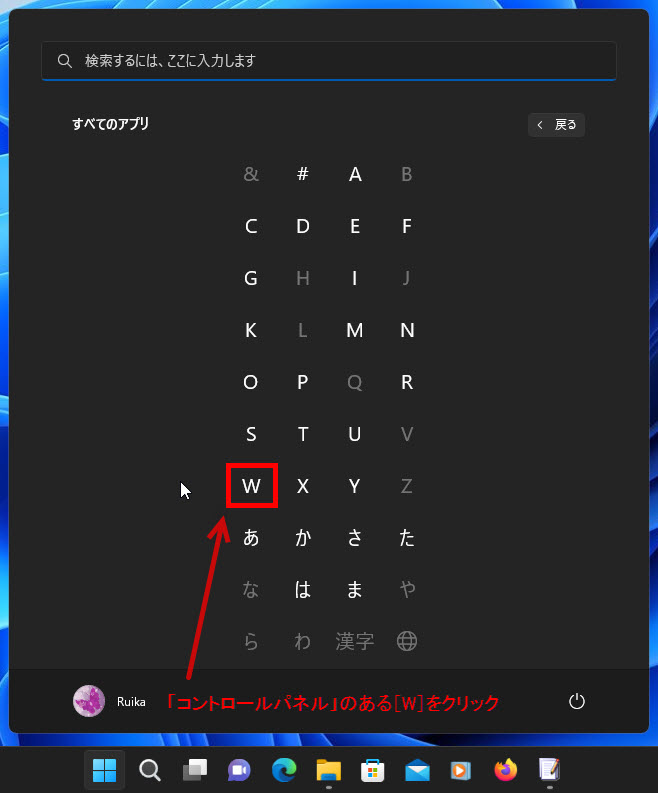
始めに♯をクリックします「すぺてのアプリ」画面にインストールされている、
すべてのアプリが、記号、アルファベット、50音の順にカテゴリ別で一覧で表示されます。
いずれかのカテゴリをクリックします。
※「コントロールパネル」のある[W]をクリックします。
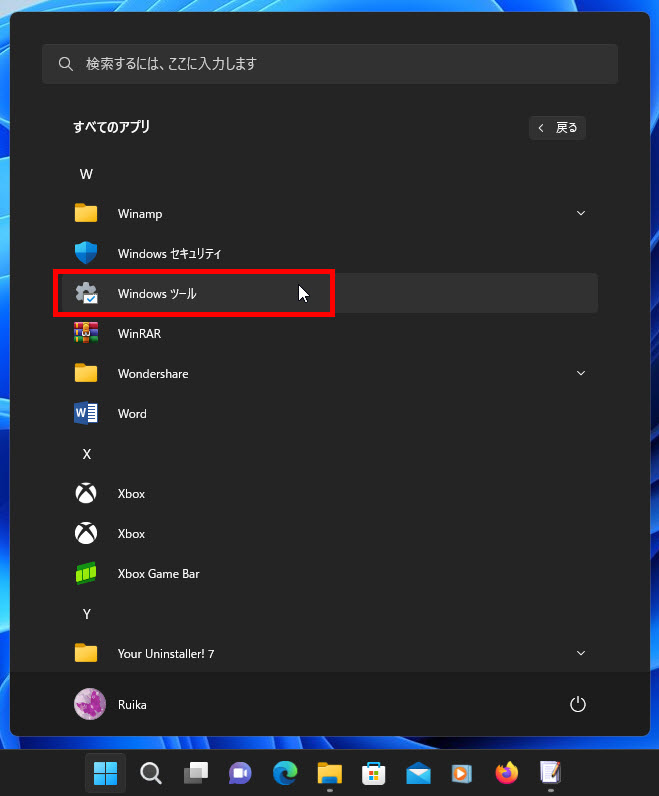
「すべてのアプリ」の「W」カテゴリ一覧が表示されます、
[Windowsツール]をクリックします。
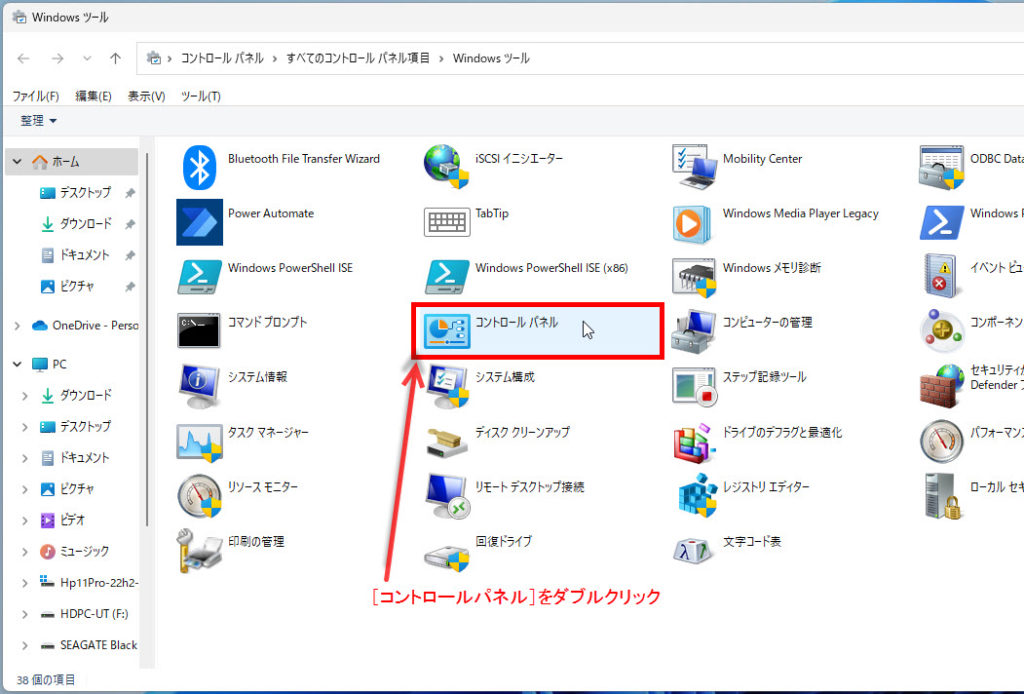
「Windowsツール」画面が表示されます、[コントロールパネル]をダブルクリックします。
※「コントロールパネル」が表示されない場合は、画面を上か下にスクロールしてください。
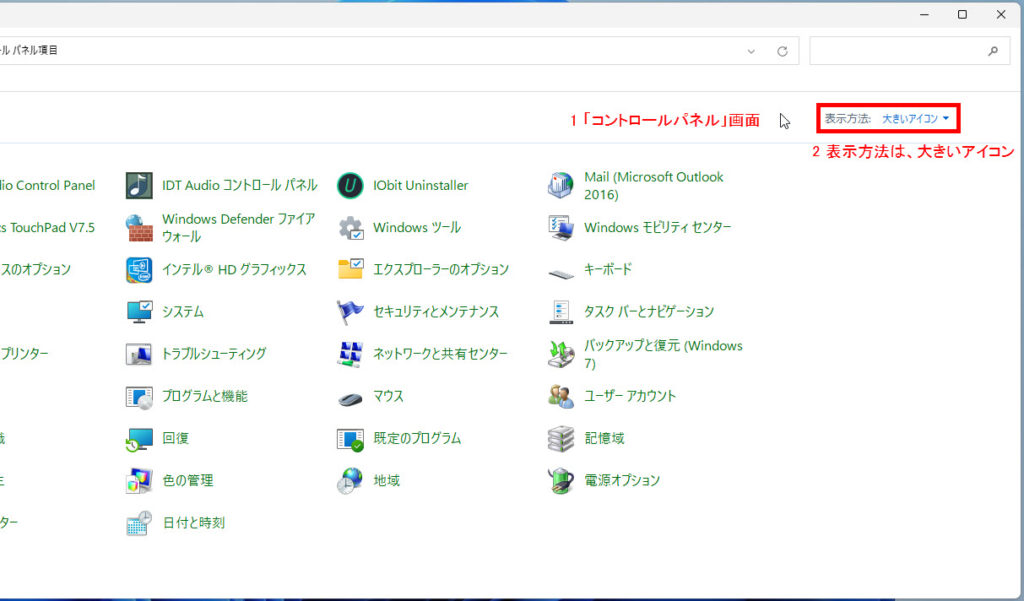
1 「コントロールパネル」が開きます。
2 表示方法を、大きいアイコンにしておくと見やすくなります。
検索して「コントロールパネル」を開く
タスクバーの[検索]ボタンをクリックします。
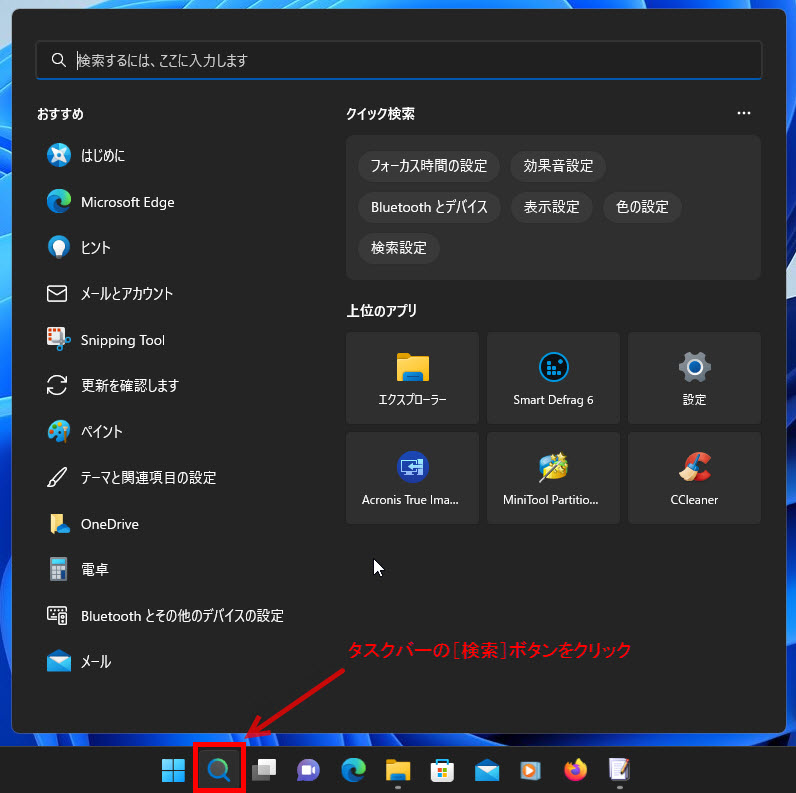
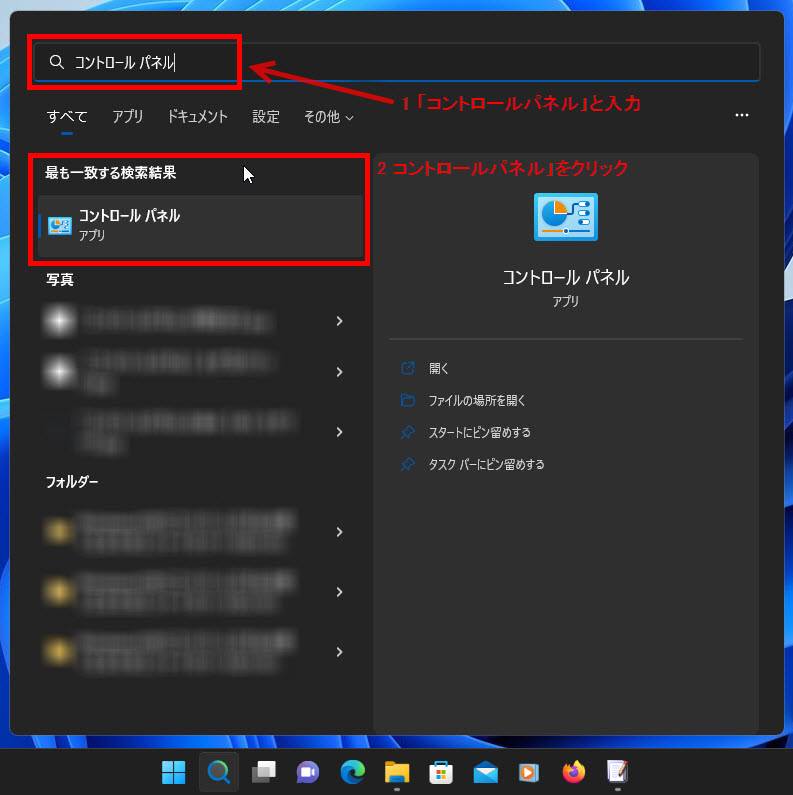
検索画面が表示されます「検索するには、ここに入力します」欄をクリックして、
1 「コントロールパネル」と入力します。
2 「最も一致する検索結果」から「コントロールパネル」をクリックします。
1 「コントロールパネル」が開きます。
2 表示方法を、大きいアイコンにしておくと見やすくなります。
デスクトップにショートカットを作る
上の方法とは別にデスクトップにショートカットを作り、速く開く事もできます。
タスクバーのエクスプローラーをクリックします。
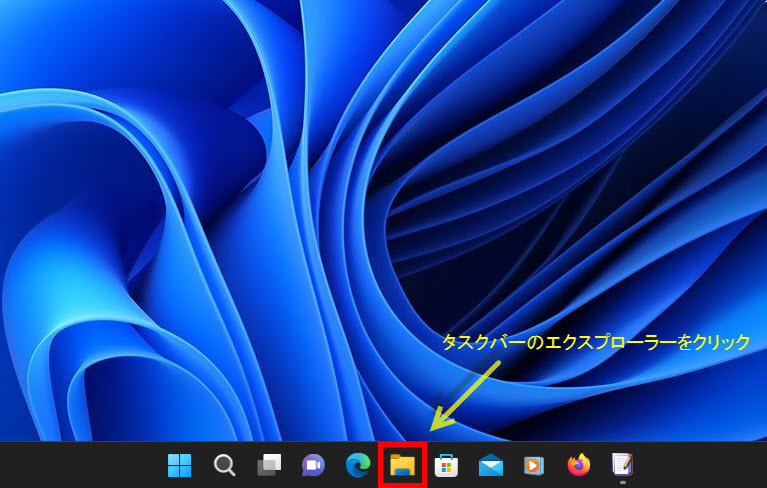
アドレスバーの左の上矢印のボタンをクリックします。

1 コントロールパネルをマウスでドラッグした状態で、
2 デスクトップに移動し、ボタンを離します。
(マウスでドラッグ=マウスの左ボタンを押し続けている状態)

デスクトップにショートカットができました。
このようにするとデスクトップから速く開く事ができます。

※下記にWindows10のコントロールパネルの設定記事もあります。
Windows10でコントロールパネルを開く主な方法とショートカット作成
https://click.chu.jp/windows10/open-controlpanel/


コメント