

アプリのペイントで画像、写真ファイルを気に入った大きさに切り取る(トリミング)事が
できます、必要であればトリミング済の画像を残して保存します。
ここでは、ペイントを使い「画像」「写真」をトリミングする方法について解説します。
Windows11 2022を元に作成しています、バージョンが違うと手順や画面が異なる場合が
あります。
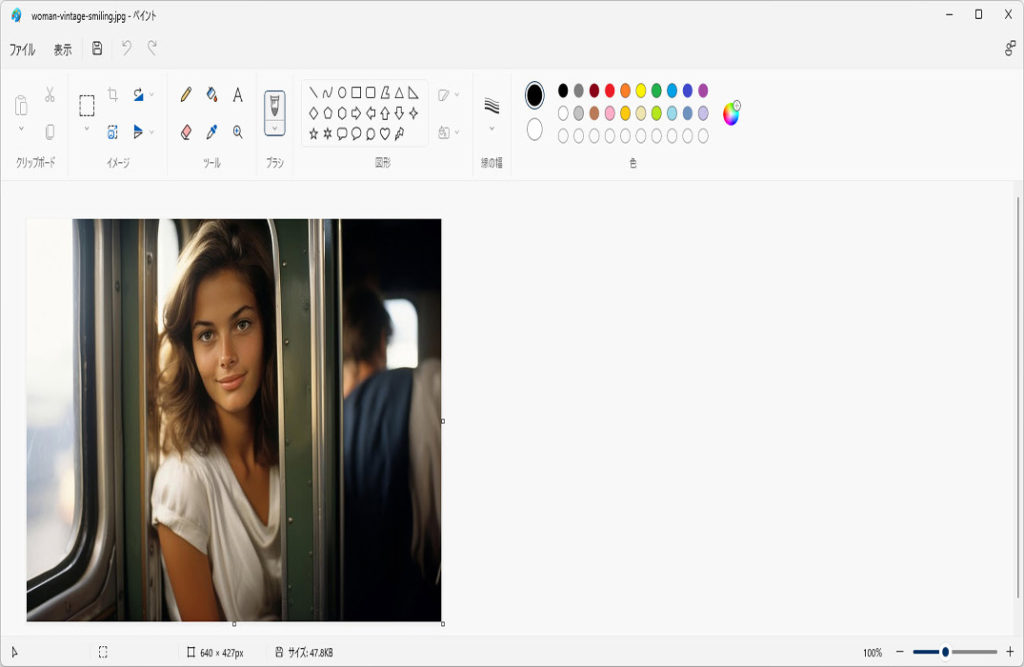
トリミング変更前
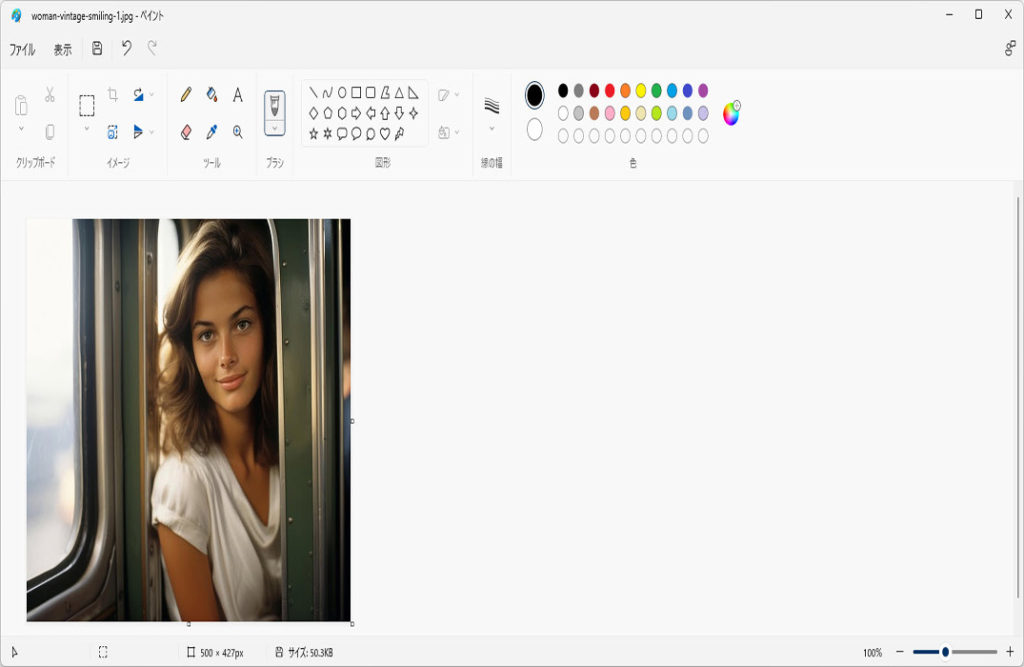
トリミング変更後
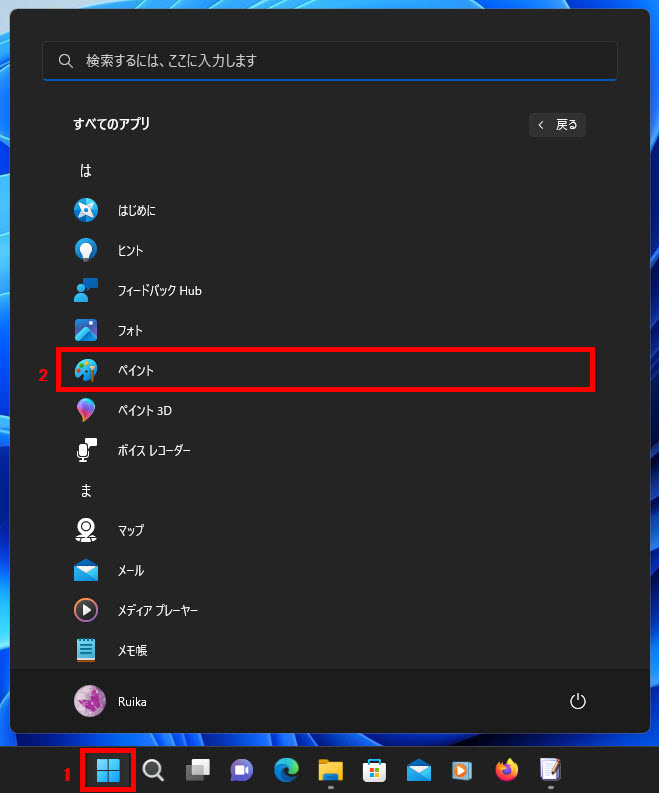
ペイントを開く
1 タスクバーの「スタート」ボタンをクリックします、
2 すべてのアプリの「ペイント」をクリックします。
ペイントが起動します。

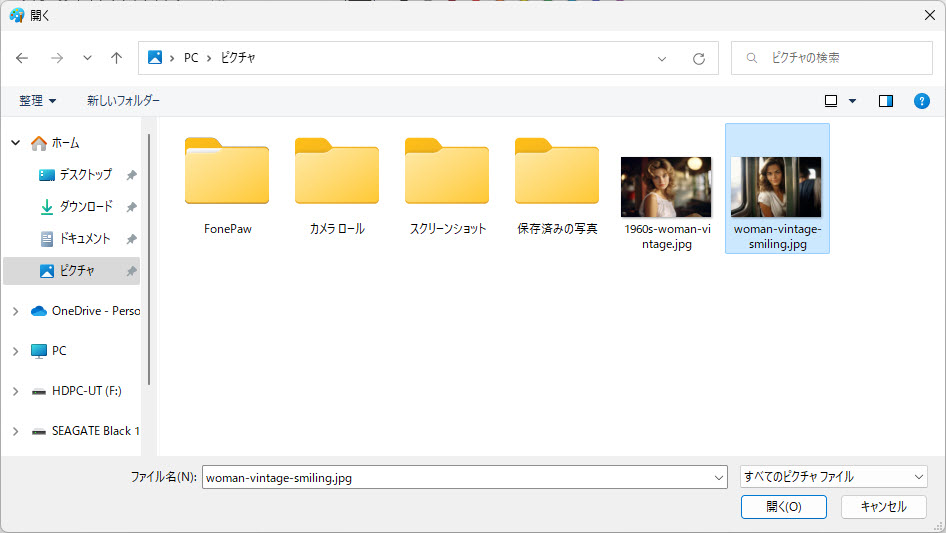
ここでは例としてピクチャフォルダーの画像ファイルを使います、
ペイントのファイルタブ→開く→左メニューのピクチャフォルダーの順にクリックします。
(woman-vintage-smiling.jpgを選択、開くボタンをクリック)
1 リボンから「イメージ」欄の「▽」ボックスをクリック、
2 表示一覧からトリミングする範囲を選択する形をクリックします、
ここでは例として「四角形」をクリックします。
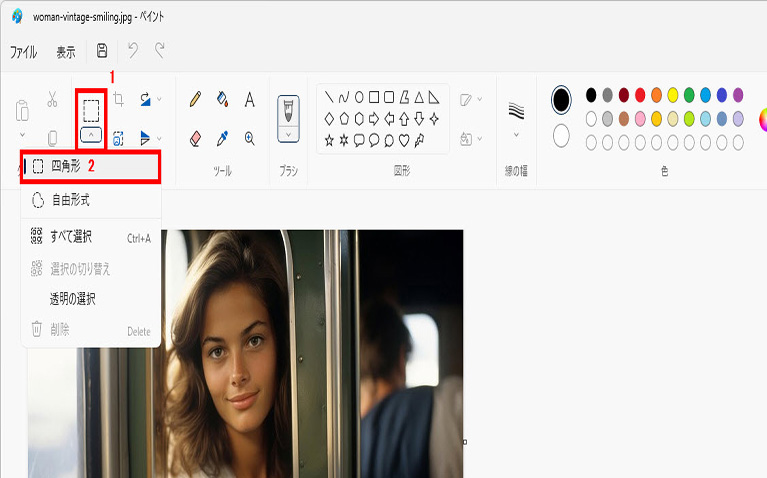
ペイントで画像を四角形にトリミング
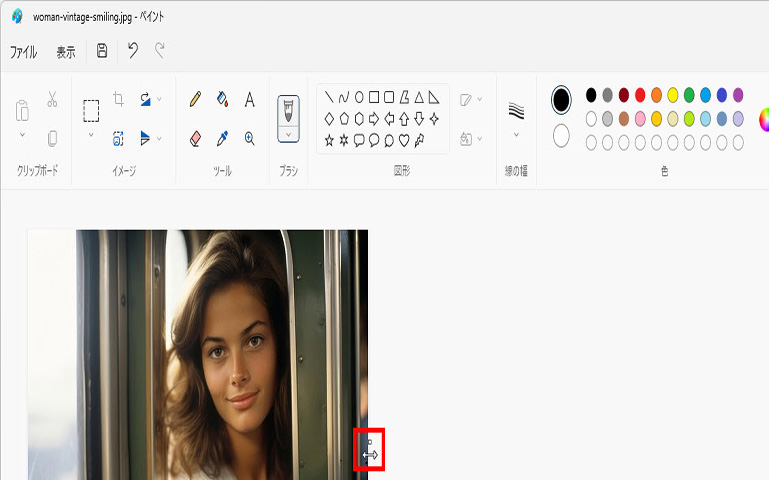
プレビュー画面の上下、左右、角などにマウスポインターを合わせます。
(マウスポインターの形が変わります)
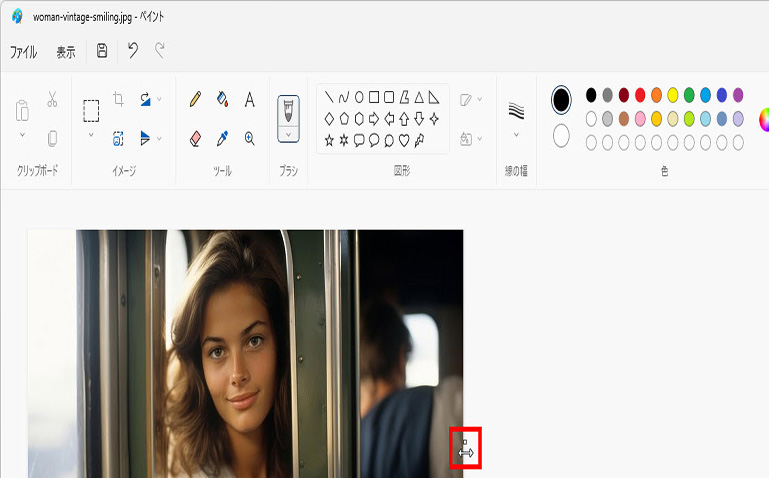
ドラッグした範囲がトリミングされます。
(マウスの左ボタンをクリックした状態で移動)
ファイル形式を選択して保存
1 ツールバーの「ファイル」タブをクリック
2 「名前を付けて保存」にマウスポインターを合わせ
3 表示一覧から「ファイル形式」を選択して任意の名前で保存します。

ここでは、woman-vintage-smiling-1の名前で保存します。
(保存ボタンをクリック)
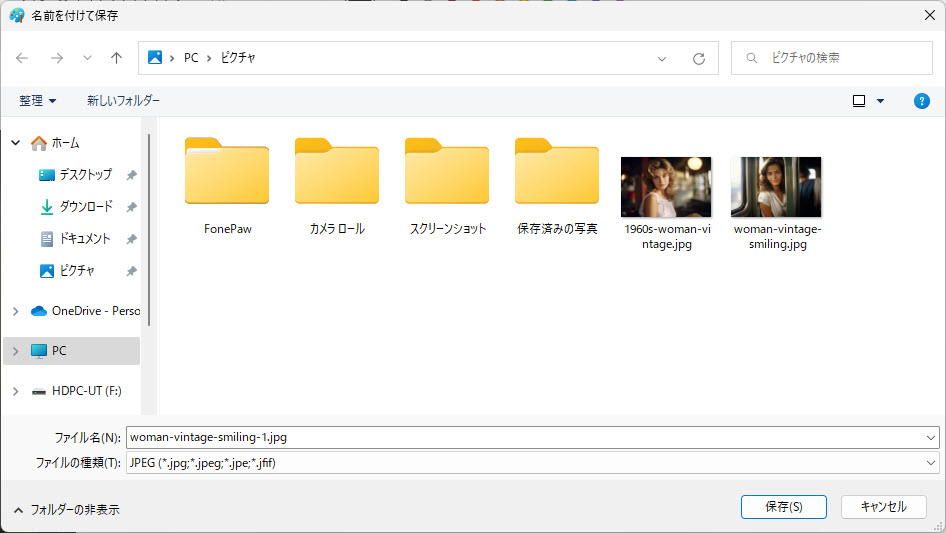
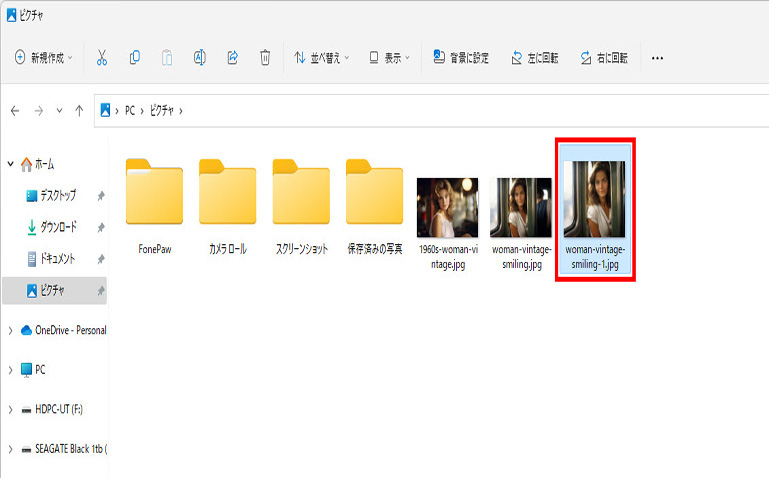
ピクチャフォルダーのトリミング済の画像を確認します。
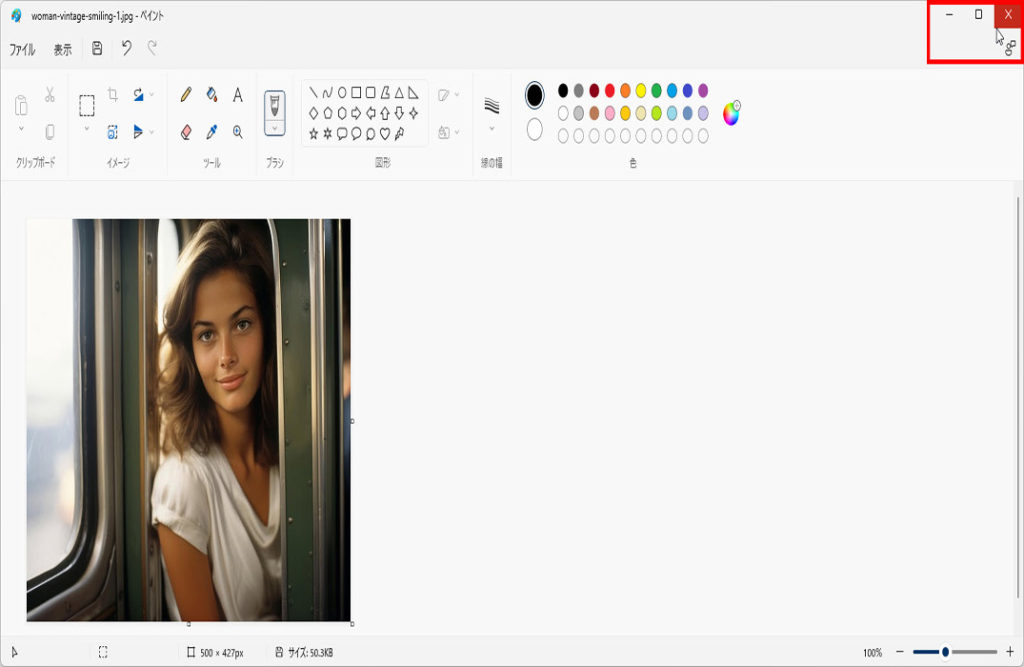
「ペイント」画面の右上の「×」をクリックして閉じます、操作は以上です。
※下記にペイントを使い「画像」「写真」をトリミングする方法の別記事もあります。
Windows10のペイントを使い「画像」「写真」をトリミングする方法


コメント