

ペイントのサイズ変更機能を使い、パソコン内の写真、画像のサイズを変更できます、
縦横の比率、またはピクセル単位で指定、元画像の縦横比を維持したり無効にできます。
写真、画像のサイズによりファイル容量も変わります。
ここでは、ペイントで写真のサイズを変更する方法について解説します。
Windows11 2022を元に作成しています、バージョンが違うと手順や画面が異なる場合が
あります。
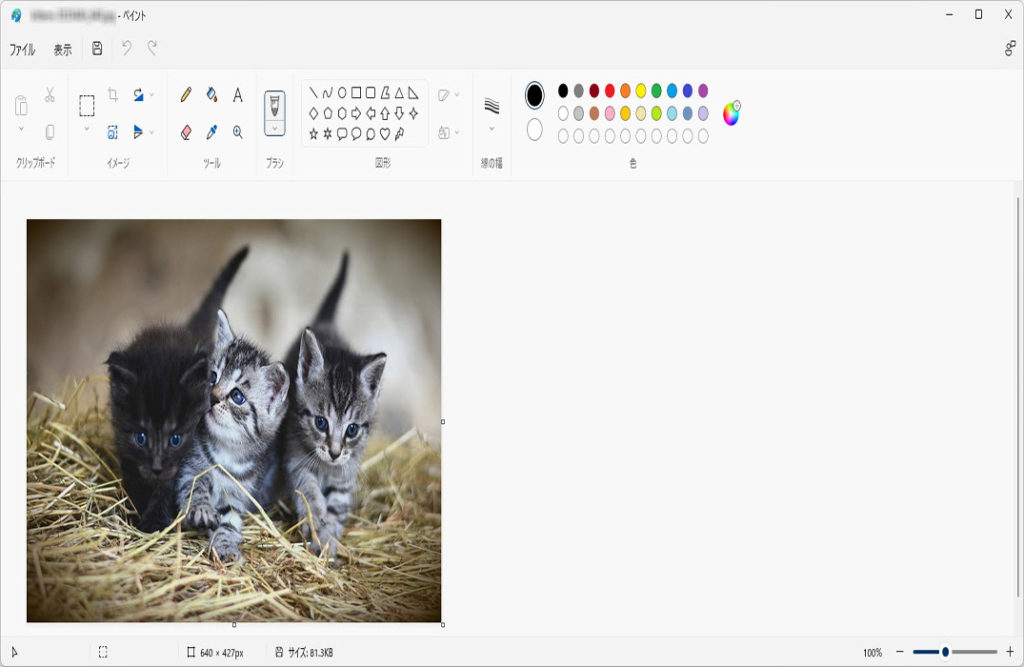
写真のサイズ変更前 (100%)
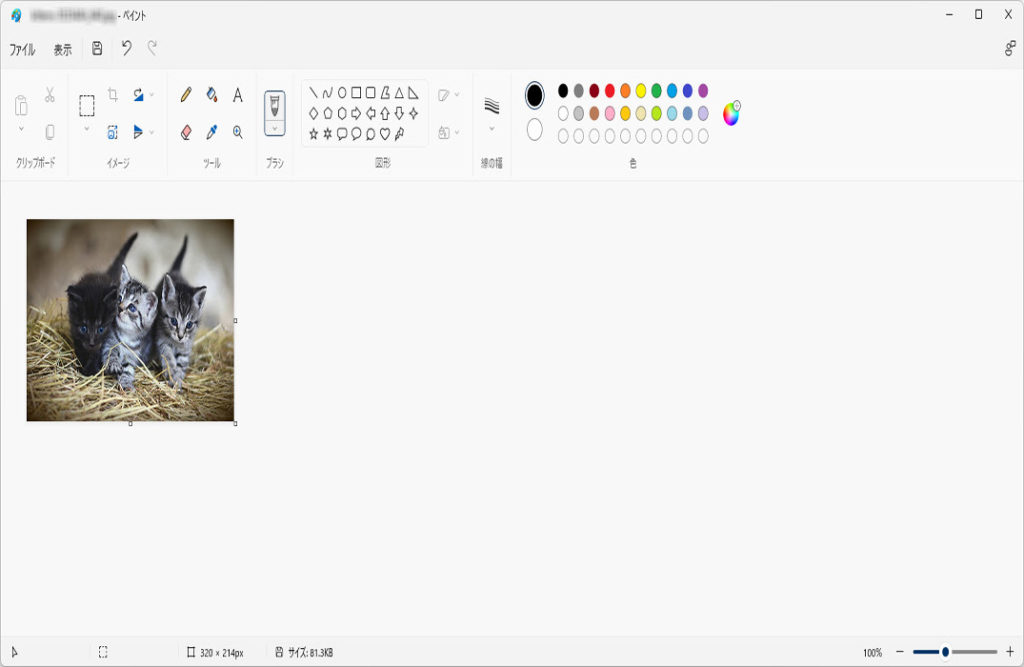
写真のサイズ変更後 (50%)
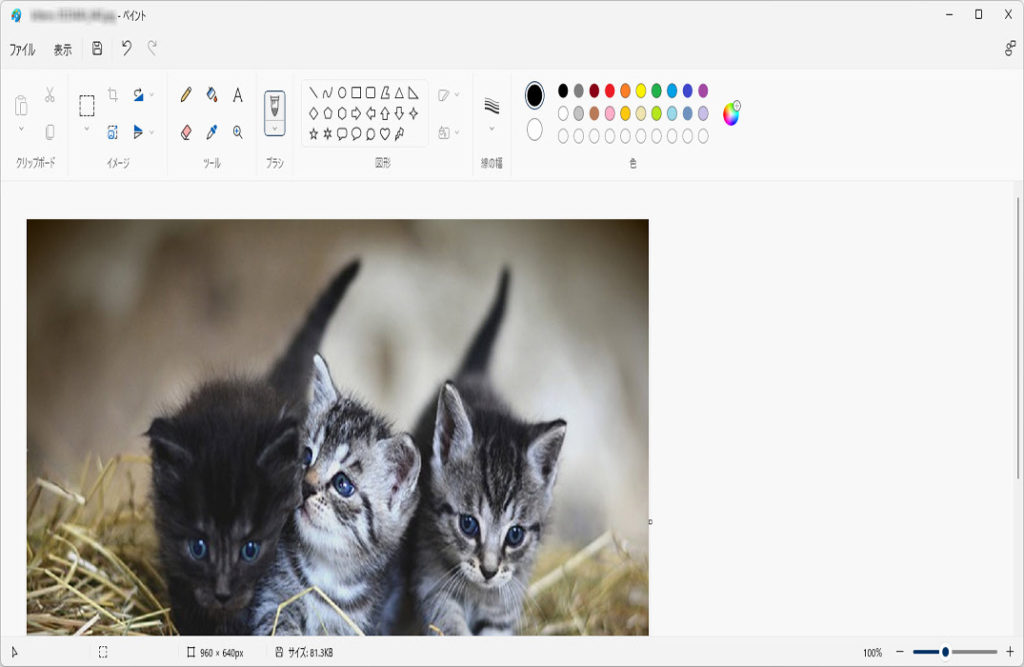
写真のサイズ変更後 (150%)
ペイントで写真のサイズを変更
1 タスクバーの「スタート」ボタンをクリックします、
2 すべてのアプリの「ペイント」をクリックします。
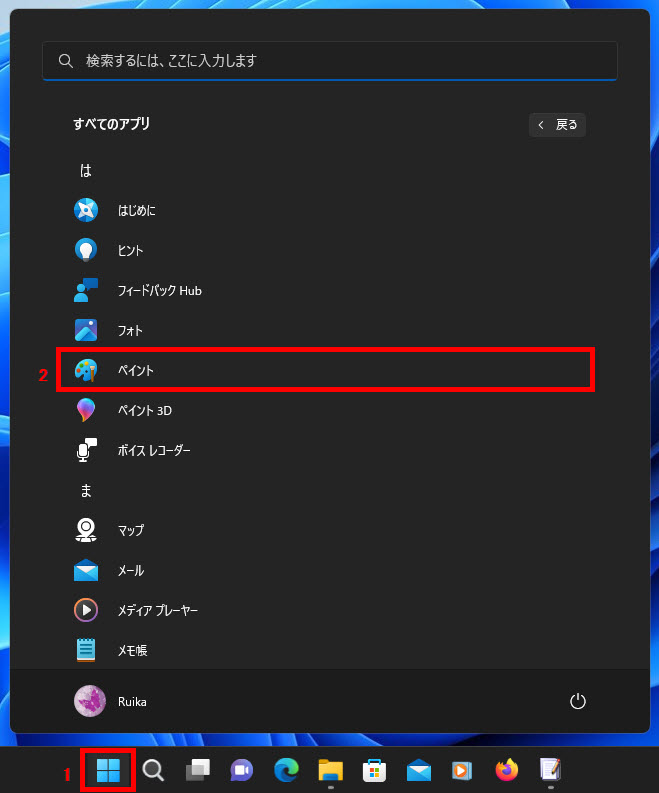
ペイントが起動します。
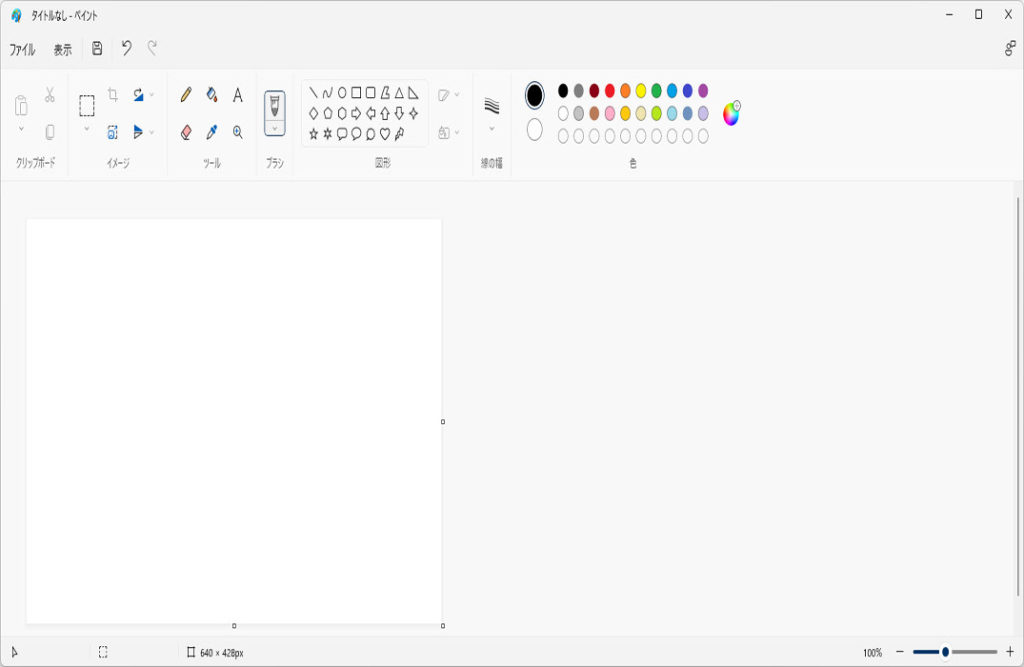
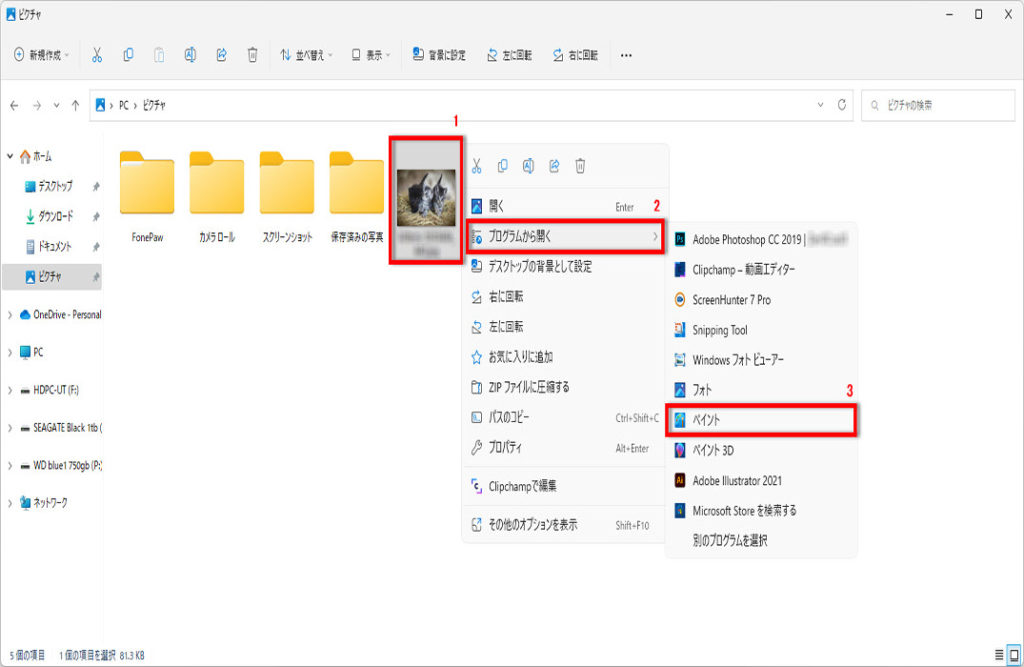
ここでは例としてピクチャフォルダーの写真ファイルを使います。
1 写真ファイルを右クリック
2 プログラムから開くにマウスポインターを合わせ
3 ペイントをクリックします。
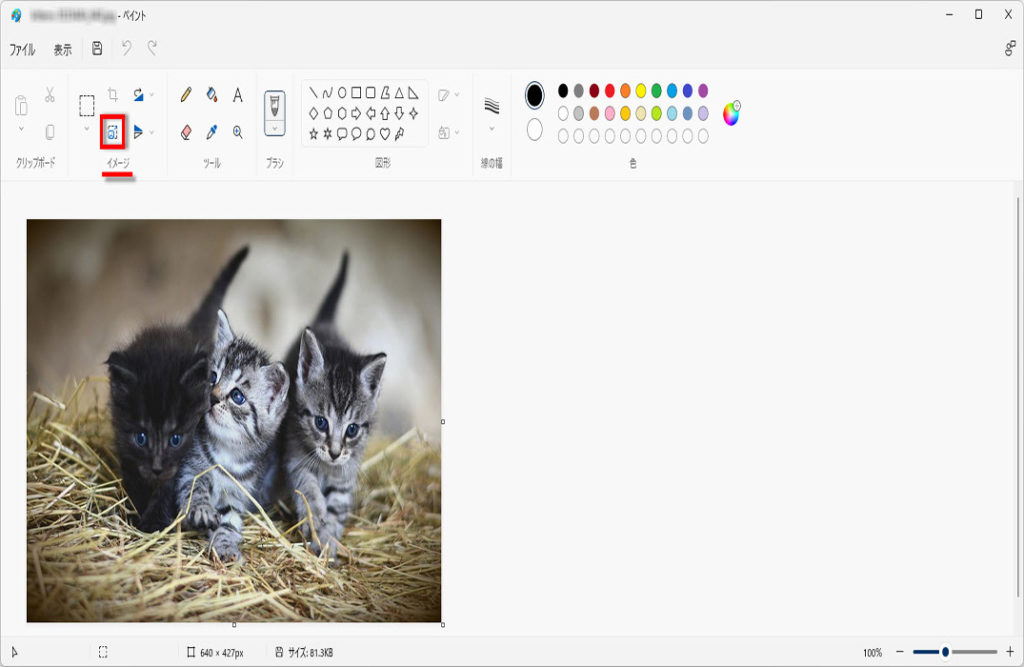
画面上の「イメージ」グループの「サイズ変更」をクリックします。
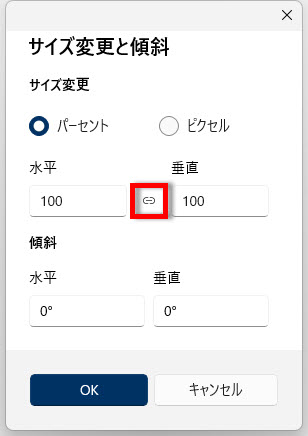
「サイズ変更と傾斜」が表示されます、
「縦横比を維持する」ボタンに色が、ある時、元の写真の値が「垂直」に
自動入力されます。
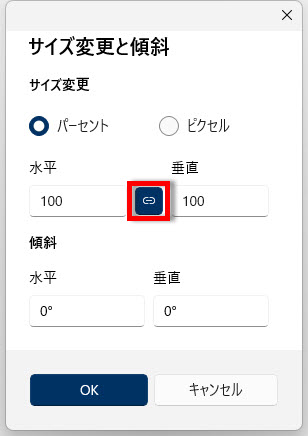
「縦横比を維持する」ボタンに色が、ない時「水平」と「垂直」にサイズを入力します。
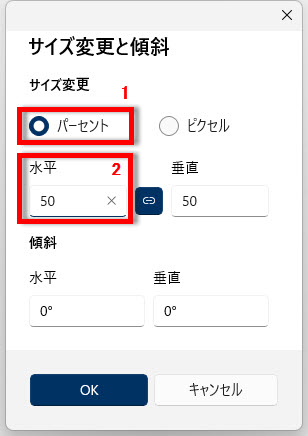
1 「サイズ変更」で「パーセント」を選択
2 「水平」に「50」と入力、写真を50%に縮小します、縮小すると画質が良くなります。
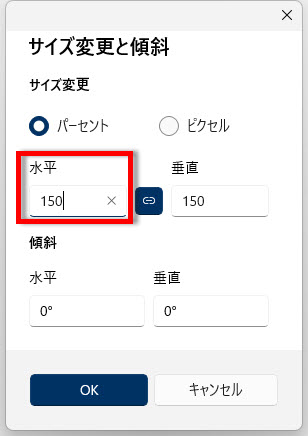
「水平」に「150」と入力、写真を150%に拡大します、拡大すると画質が粗くなります。
ペイントで縦と横のサイズを別々に指定
縦と横のサイズを別々に指定する時は
1 「縦横比を維持する」ボタンをクリックして色を空白にして
2 「水平」と「垂直」にサイズを入力します。
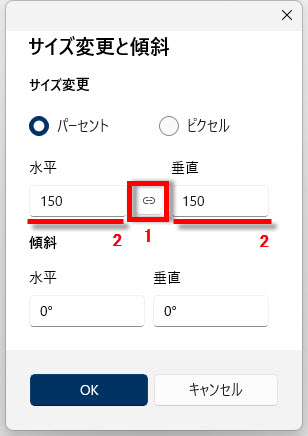
ペイントのサイズ変更欄の各項目
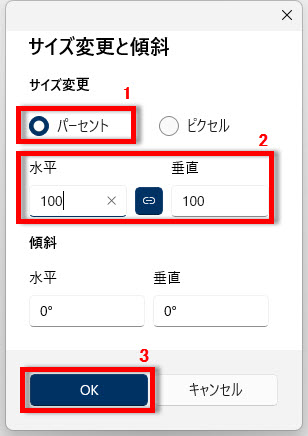
サイズ変更を「パーセント」単位で指定する場合
1 「単位」欄の「パーセント」をクリック
2 「水平」と「垂直」にサイズを入力して
3 「OK」をクリックします。
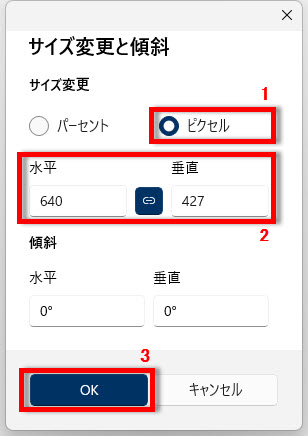
サイズ変更を「ピクセル」単位で指定する場合
1 「単位」欄の「ピクセル」をクリック
2 「水平」と「垂直」にサイズを入力して
3 「OK」をクリックします。
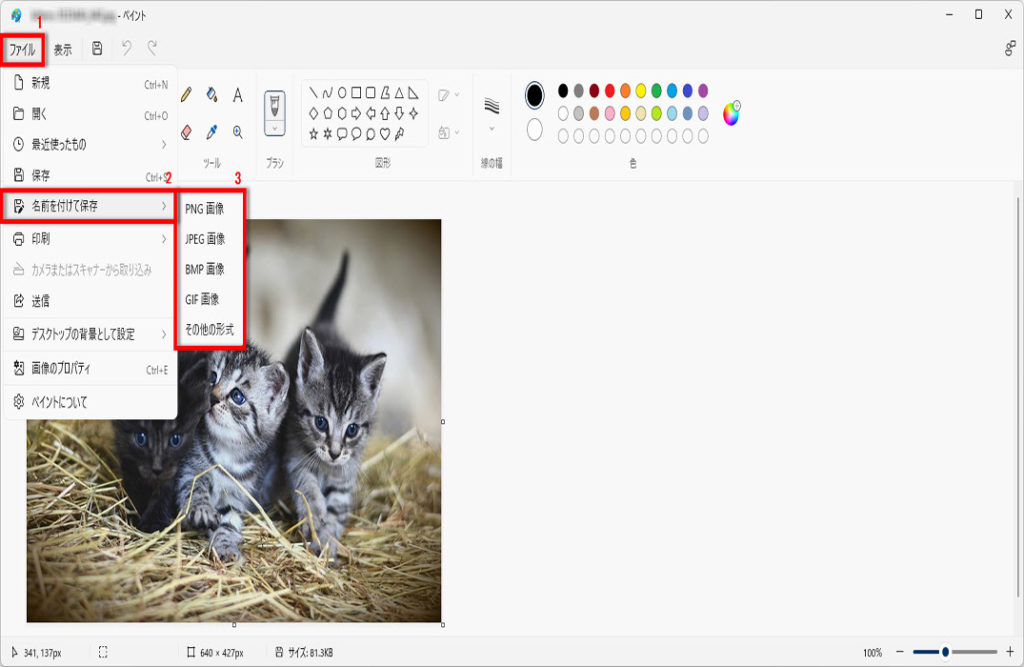
ファイル形式を選択して保存
1 画面上のメニューから「ファイル」をクリック
2 「名前を付けて保存」にマウスポインターを合わせ
3 表示一覧から「ファイル形式」を選択して任意の名前で保存します。
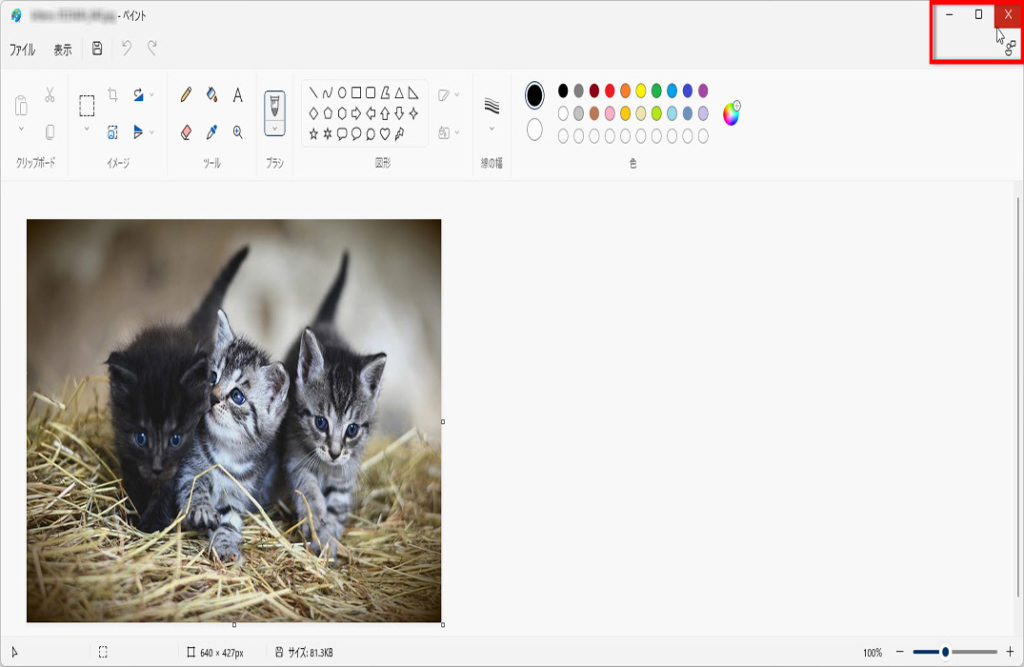
ペイントの右上の「×」をクリックして閉じます、操作は以上です、
写真のサイズが変更されたことを確認しましょう。
※下記に「ペイント」で写真のサイズを変更する方法の別記事もあります。
Windows10の「ペイント」で写真のサイズを変更する方法


コメント