

ここでは、アプリ「フォト」でスポット修正を行う方法について解説します。
Windows11のフォトの「スポット修正」機能は写りこんでしまった不要な画像、シミ、
ホコリなどをマウスポインターでクリックして消去することができます。
(ここでは、旧バージョンを使っています)
※最新バージョンはブラシを使ってスポット修正を行うので容易になりました。
Windows11 2022を元に作成しています、バージョンが違うと手順や画面が異なる場合が
あります。
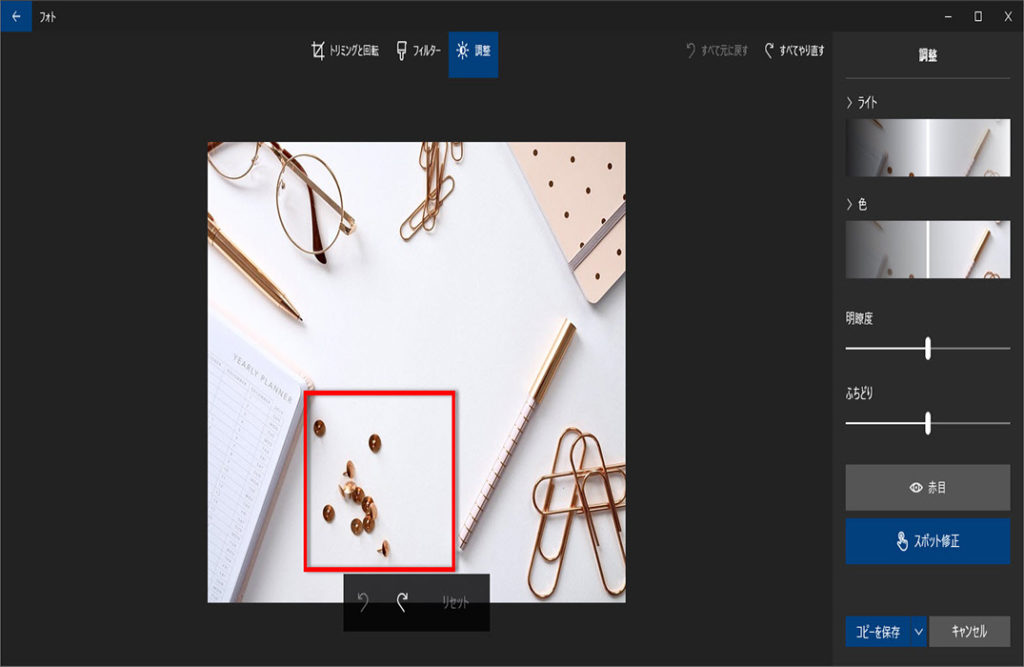
スポット修正前
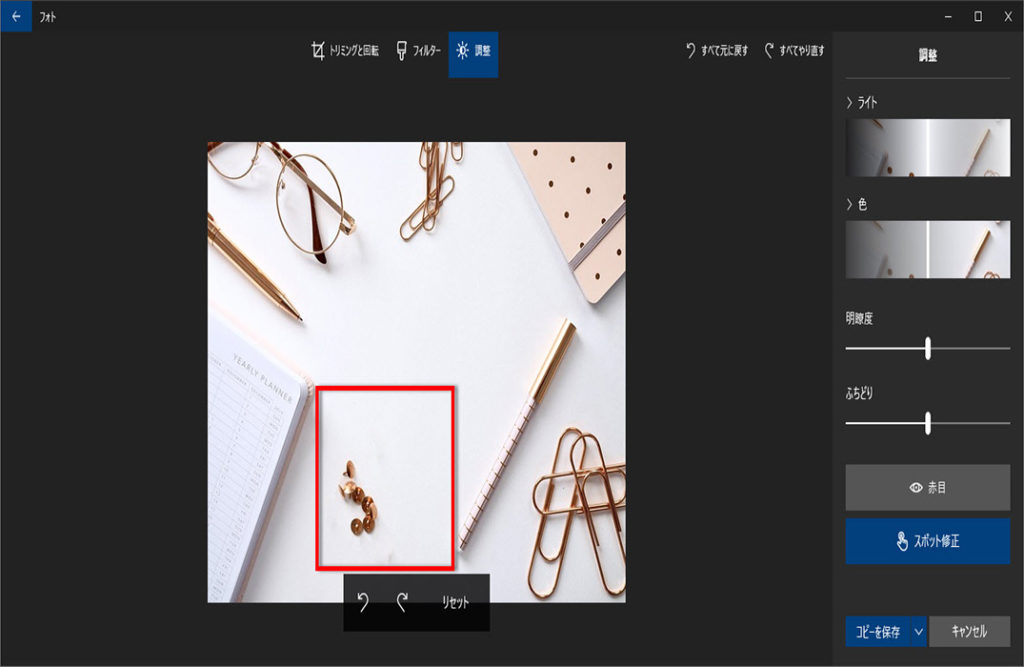
スポット修正後
Windows11のアプリ、フォトでスポット修正を行う
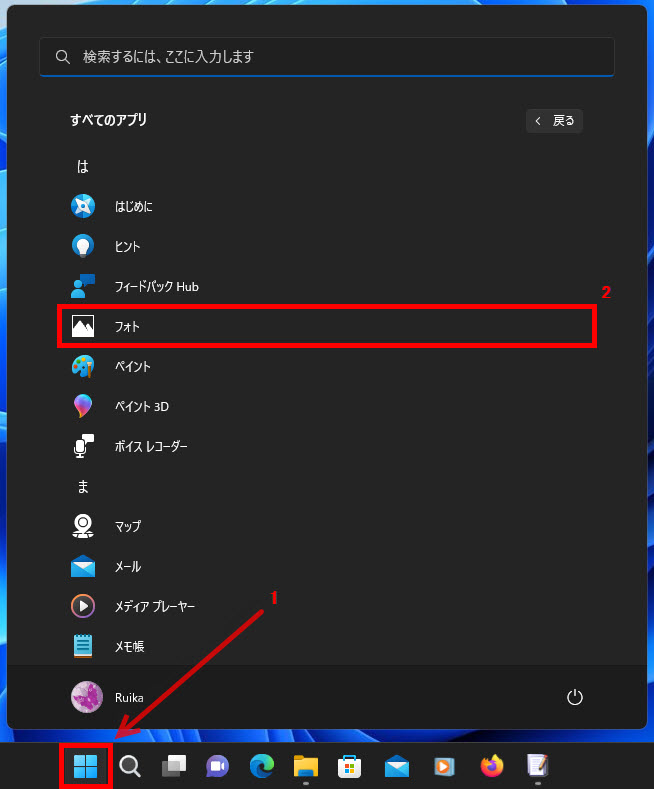
1 タスクバーの「スタート」ボタンをクリックします、
2 すべてのアプリのフォトをクリックします。
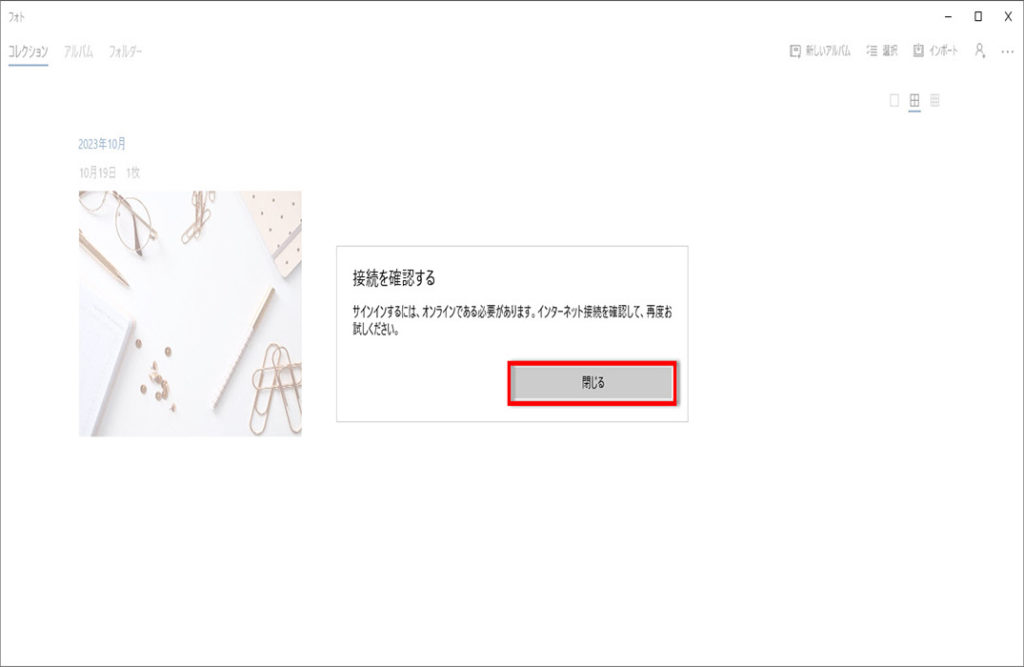
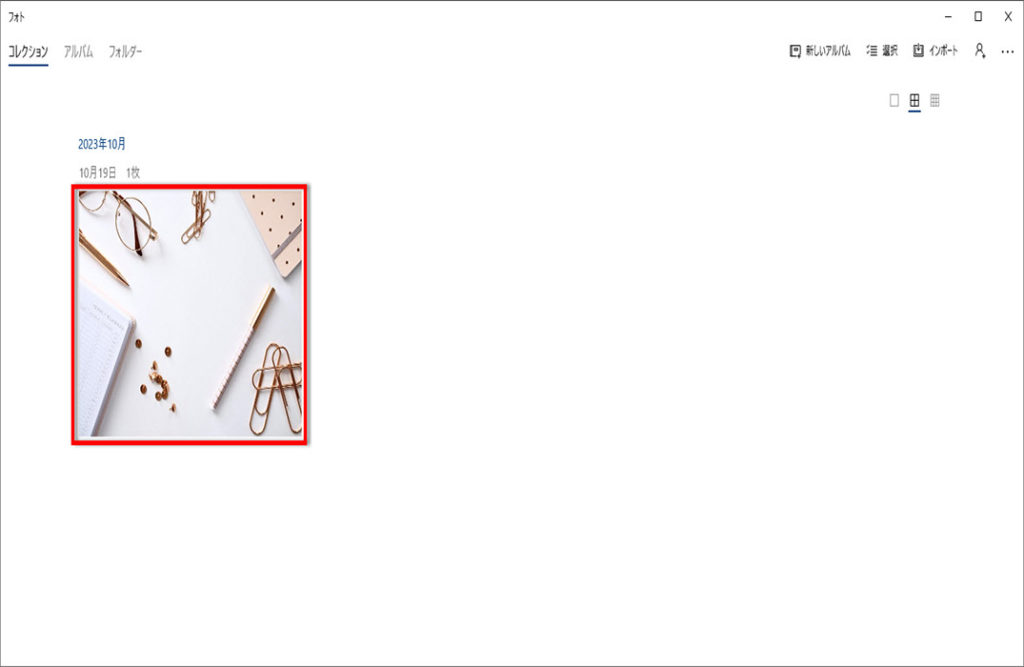
既定で「ピクチャ」フォルダー内が指定されますので編集する画像を選択します、
始めに「接続を確認する」の表示を閉じます。
フォトで編集する画像をクリックします、
※チェックマークは入れません。
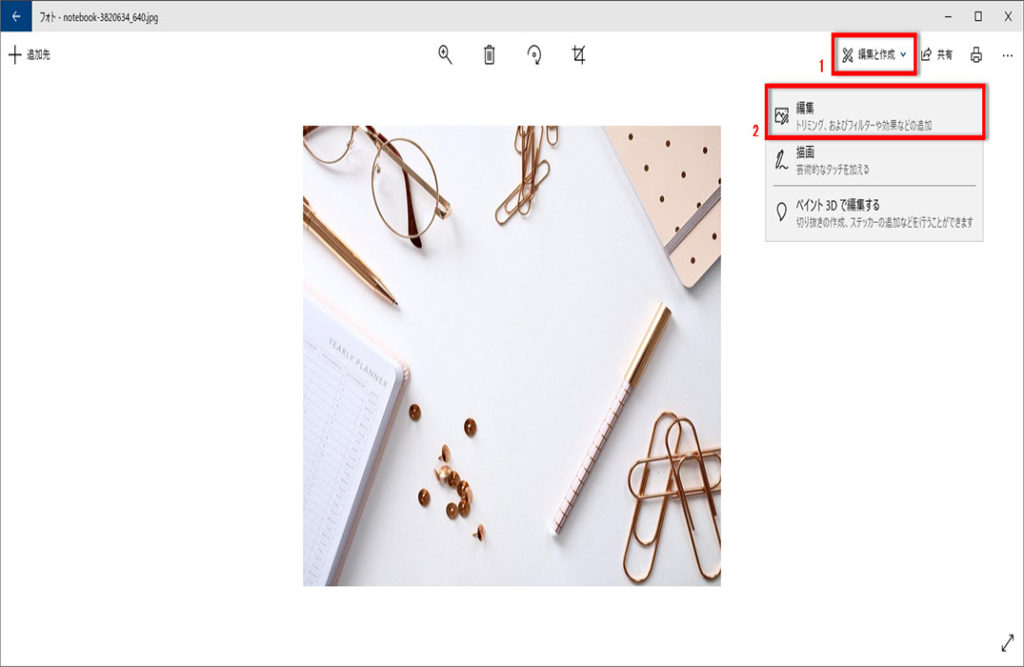
1 画面上の「編集と作成」の▼をクリックして、
2 「編集」をクリックします。
画面上の「調整」をクリックします。
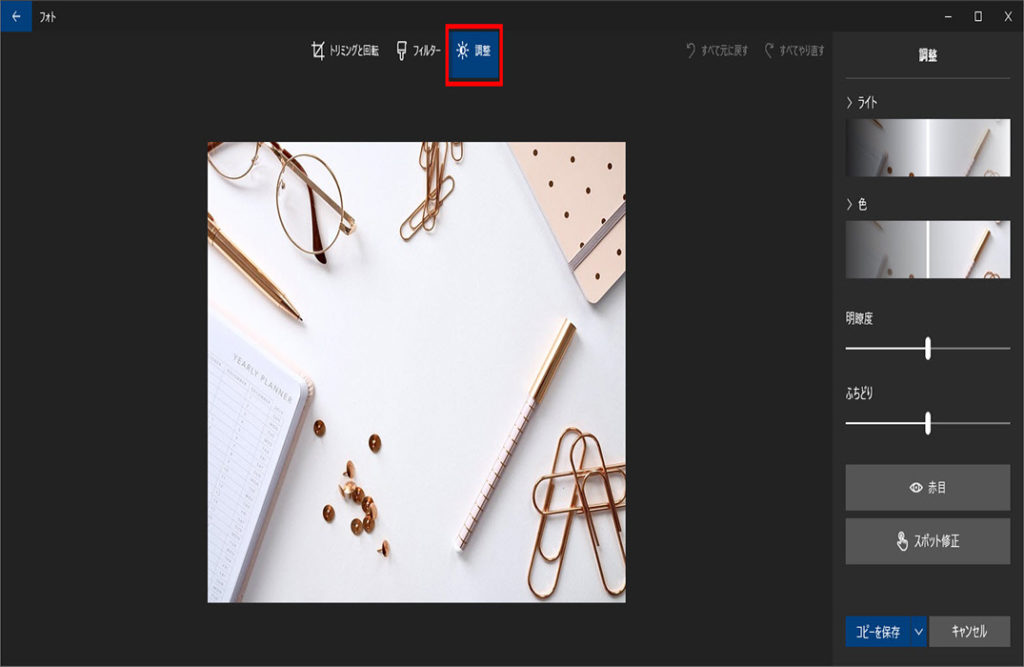
ここでは例として、左斜め下にある画鋲4個を消去します。
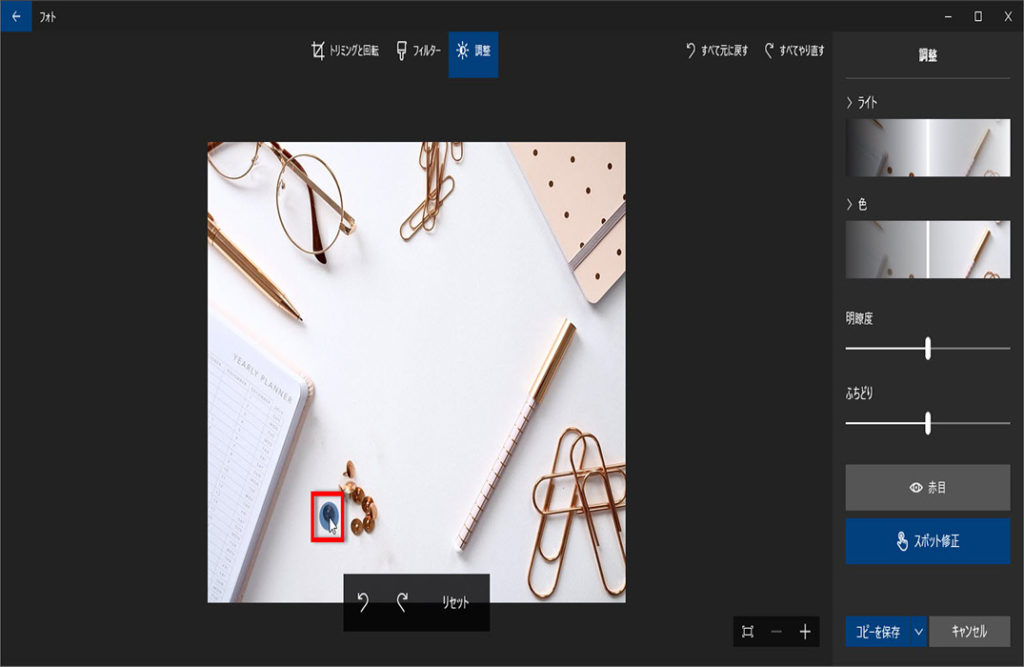
1 画面の右側に「調整」メニューが表示されます「スポット修正」をクリックします。
2 マウスポインターの青い半透明の「●」が表示されたことを確認します。

「●」に収まる箇所が自動で削除されます、
画像の中の不要な画像をクリックします、適切な所で完了します。
修正完了で画面下の「コピーを保存」をクリックします。

「フォト」のコレクションに自動でファイル名が付き保存されます。
スポット修正後の画像
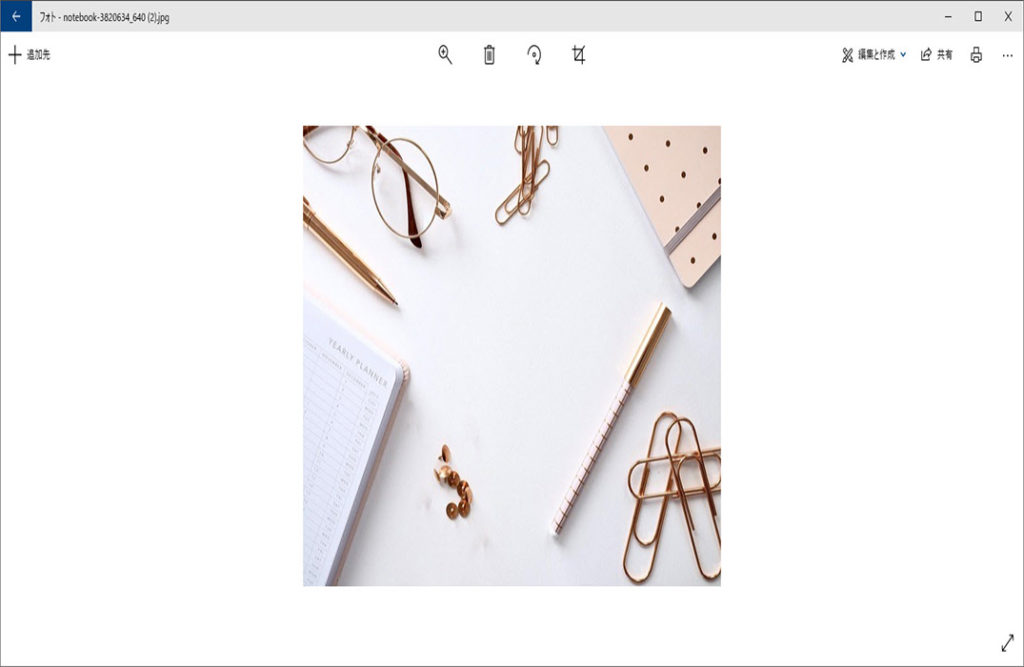
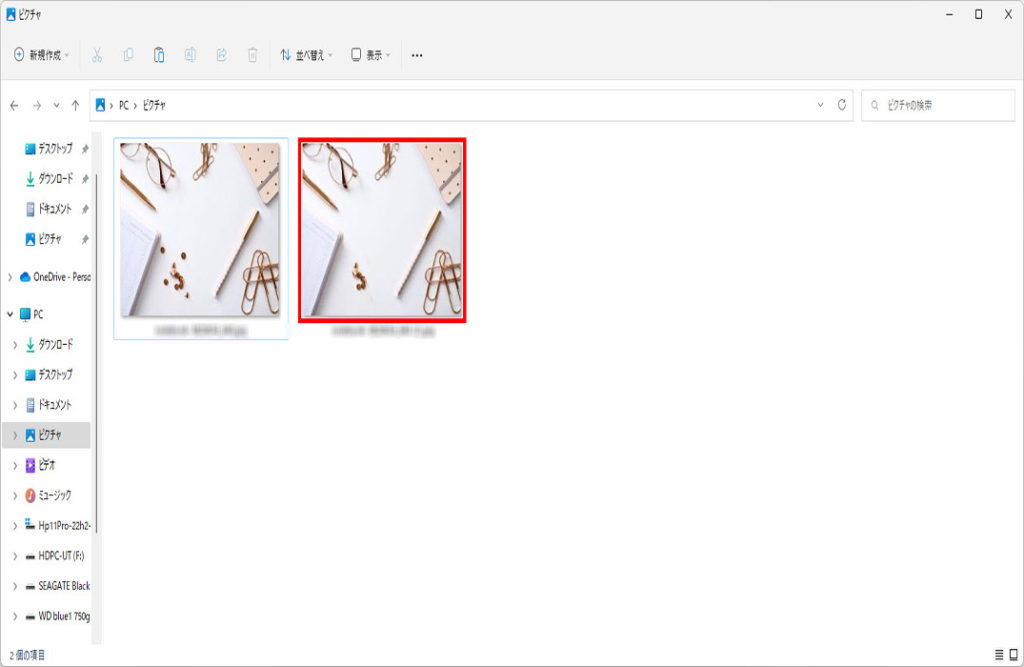
「ピクチャ」フォルダー内に自動でファイル名が付き保存されます。
スポット修正後の画像
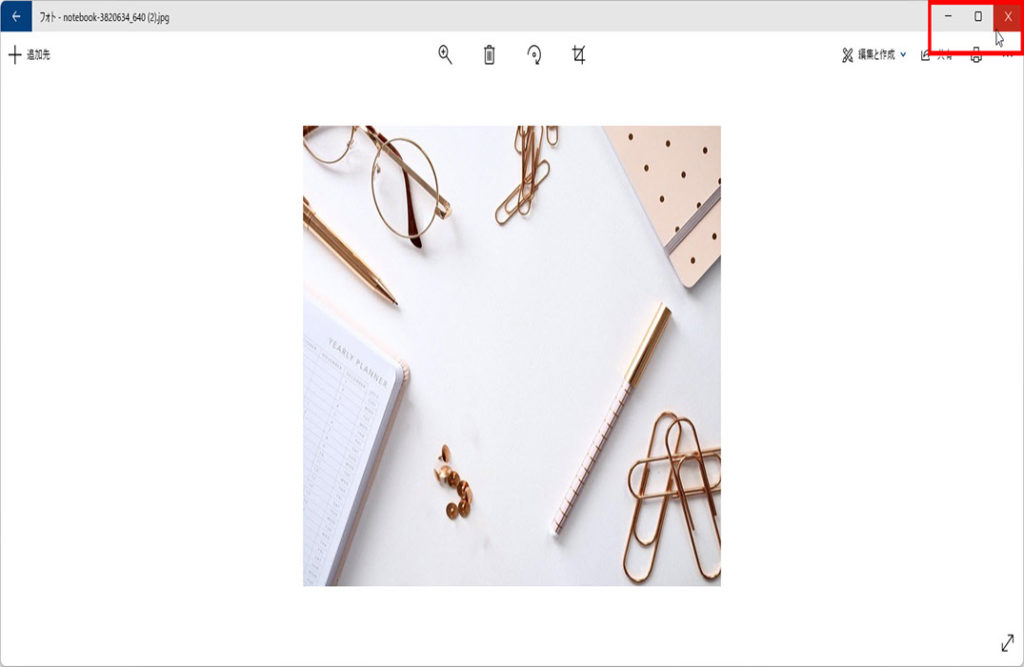
「スポット修正」が終われば、右上の「×」をクリックして閉じます、操作は以上です、
フォトで不要な画像が消去されたことを確認しましょう。
Windows11のフォトの画像ファイルを保存する
元の写真と同じで変更がない場合は「保存」をクリックすることはできません、
グレーアウト状態(ボタンをクリックできない)になります。
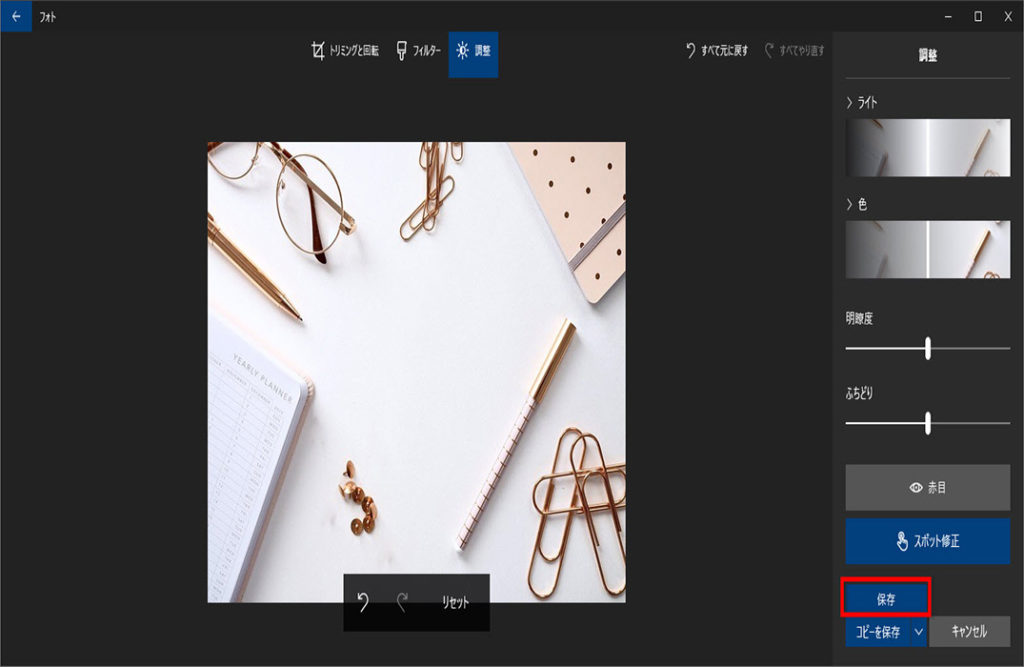
「コピーを保存」のクリックで、元の画像と編集した画像の両方で保存になります。
元の画像に上書き保存する場合は「コピーを保存」の▼をクリック、
一覧から「保存」をクリックします。
Windows11のフォトで、その他に出来る主な修正
その他にトリミングと回転、フィルター、赤目修正などがあります。
※下記にアプリ「フォト」でスポット修正を行うの設定記事もあります。
Windows10のアプリ「フォト」でスポット修正を行う方法


コメント