

Windows11でパソコンを事前に設定した時間が過ぎた時に自動でロックするには、
スクリーンセーバーの機能を使います。
スクリーンセーバーの設定で、復帰した時にロック画面を表示します。
ここでは、事前に設定した時間が過ぎた時に自動でロックする方法について解説します。
Windows11 2022を元に作成しています、バージョンが違うと手順や画面が異なる場合が
あります。
ロック画面(1例)

自動でロックを設定
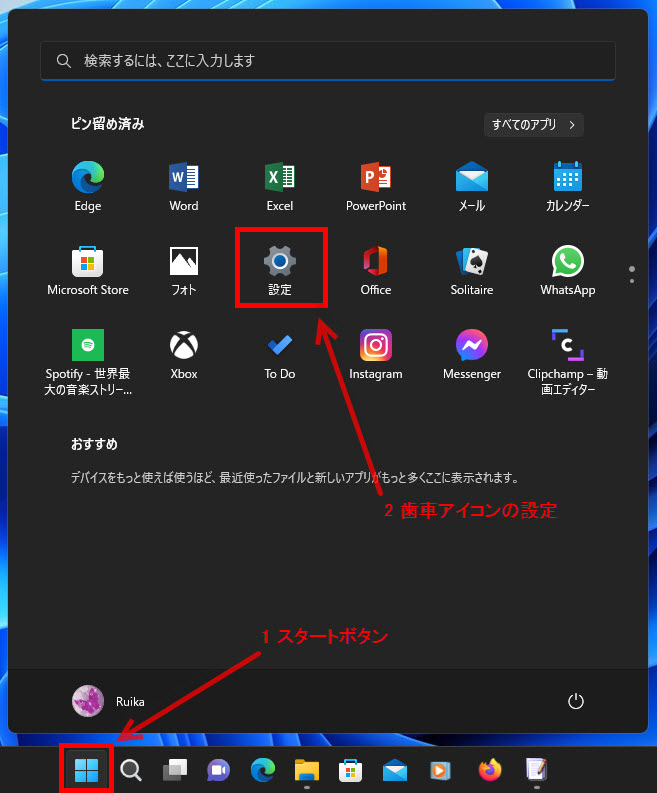
1 タスクバーの「スタート」ボタンをクリックします、
2 「歯車アイコンの設定」をクリックします。
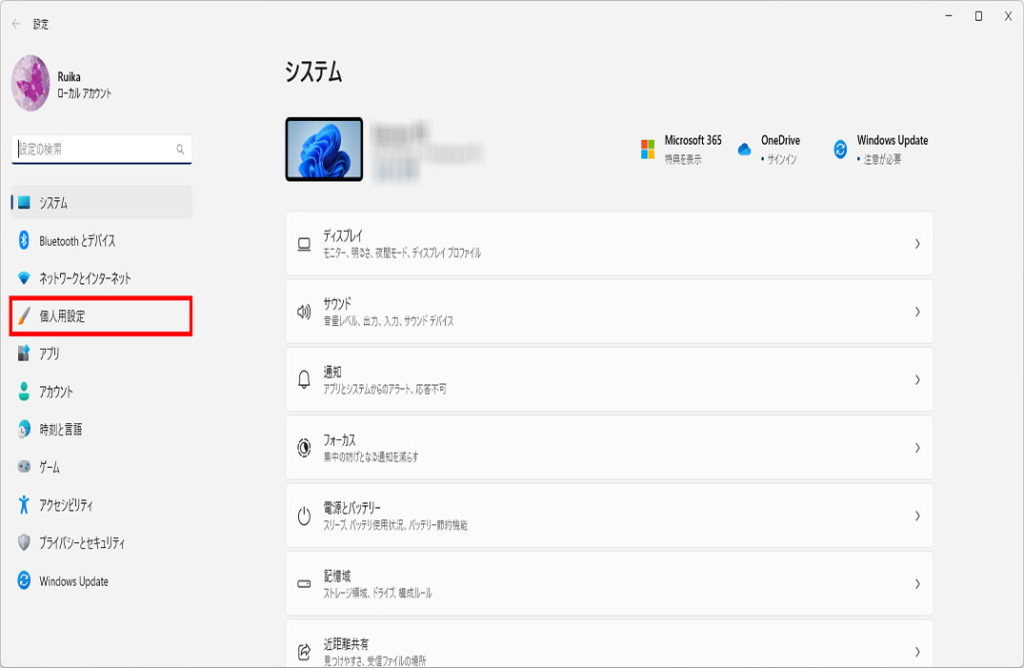
「設定」が表示されます、左メニューから「個人用設定」をクリックします。
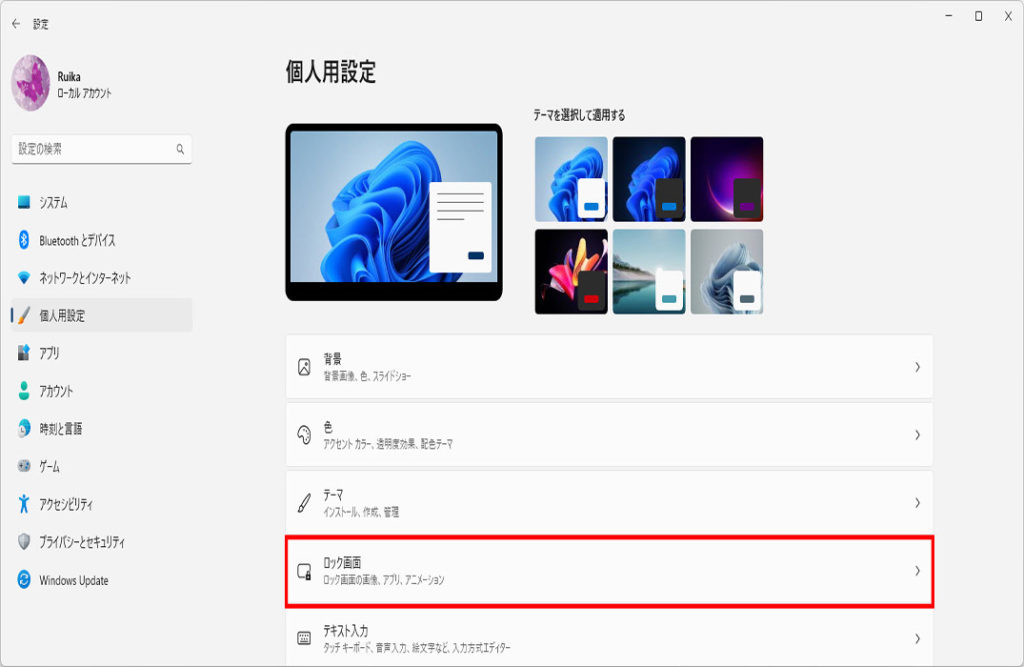
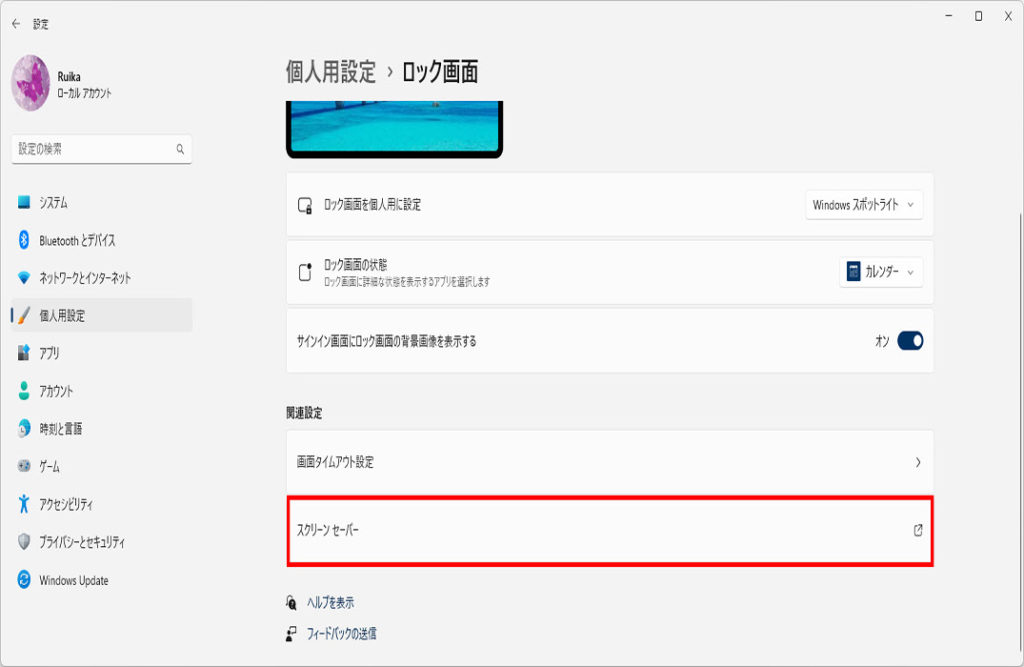
「個人用設定」から、右メニューの「ロック画面」をクリックします。
「ロック画面」が表示されます。
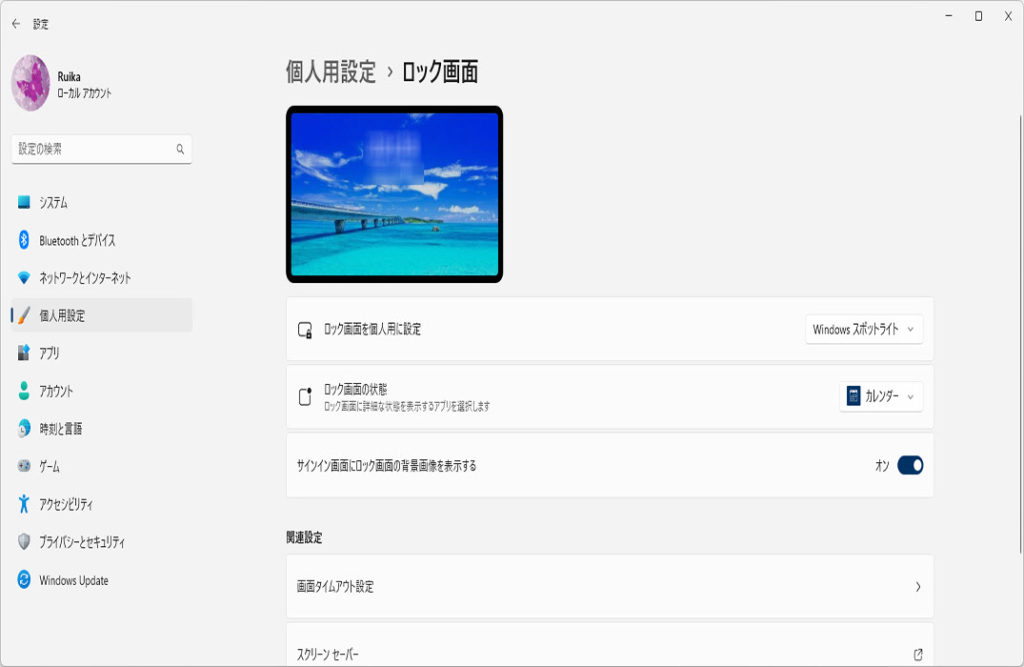
下にスクロールして右メニューの「関連設定」欄の「スクリーンセーバー」を
クリックします。
自動でロックする時間を設定
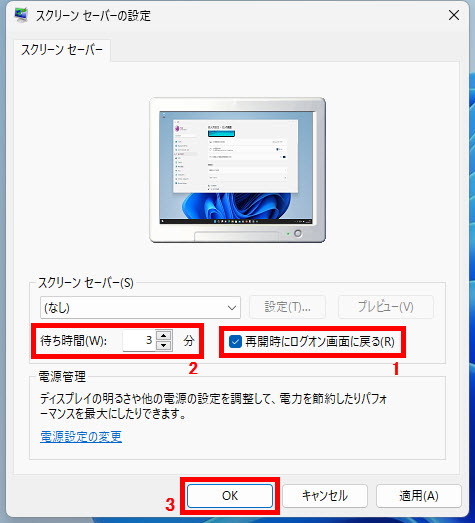
「スクリーンセーバーの設定」が表示されます。
1 「再開時にログオン画面に戻る」にチェックを入れ、
2 「待ち時間」ボックスに任意の時間を入力して、
3 「OK」をクリックします。
※「待ち時間」ボックスは、操作を行わない時にスクリーンセーバーが起動するまでの
時間です。
操作は以上です、
事前に設定した時間が過ぎた時に自動でロックする事を確認しましょう。
「ログオン」パスワードを入力する場合
「ログオン」パスワードを設定している場合は、何も無い所をクリックして
「サインイン」ボタンをクリック、パスワードを入力します。

※下記に事前に設定した時間が過ぎた時に自動でロックする方法の別記事もあります。
Windows10で事前に設定した時間が過ぎた時に自動でロックする方法

コメント