

Windows11 2022を元に作成しています、バージョンが違うと手順や画面が異なる場合が
あります。
ここでは、スクロールバーを常に表示する方法について解説します。
Windows11は、スクロールが必要な場合でもスクロールバーは表示されません。
(スクロールバーが小さい)
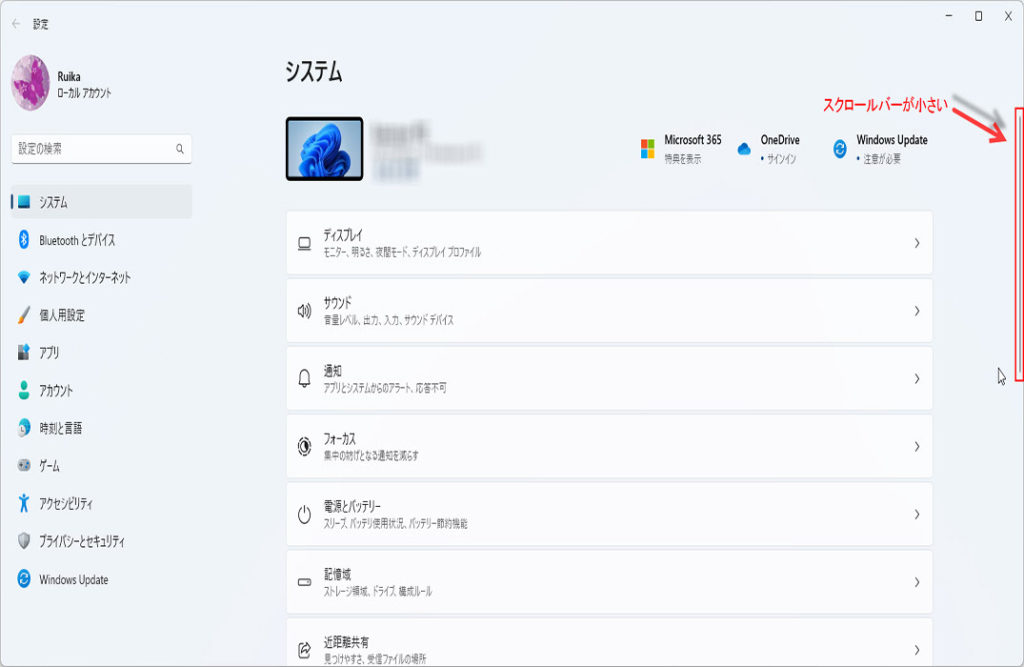
1 マウスポインターをスクロールが必要な場合に右端に合わせると、
2 スクロールバーが表示されます。
(スクロールバーの表示)

スクロールバーを常に表示する
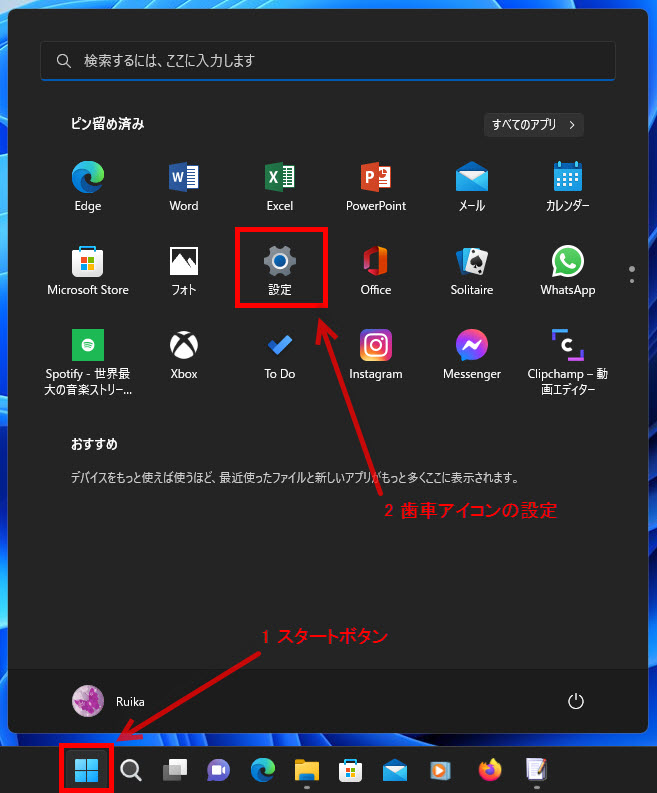
1 始めに「スタートボタン」をクリック、
2 「歯車アイコンの設定」を開きます。
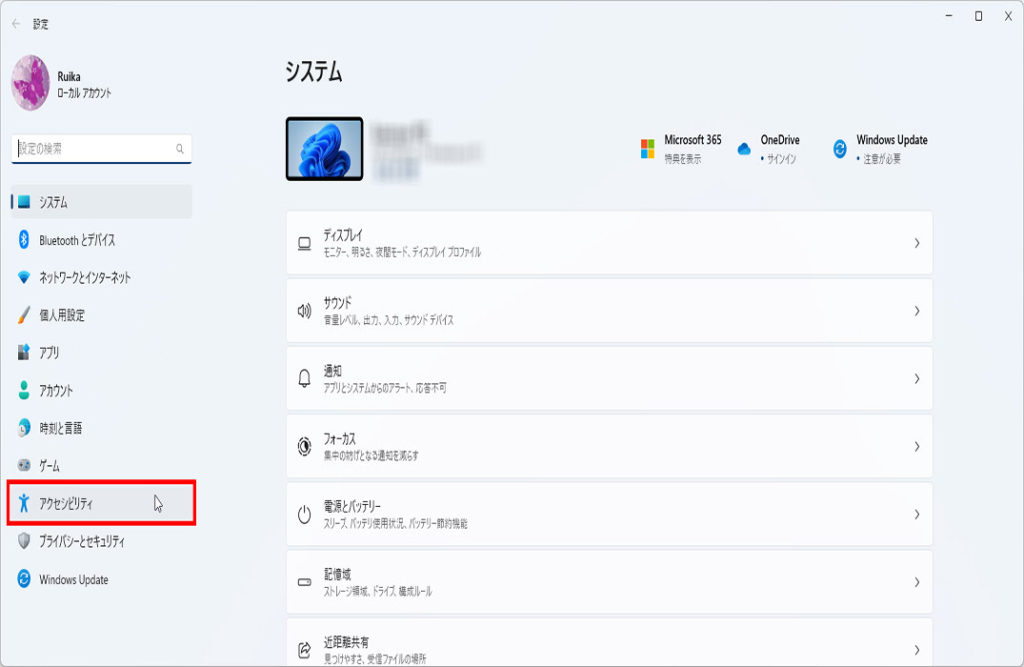
「設定」の「システム」画面の左メニューの「アクセシビリティ」をクリックします。
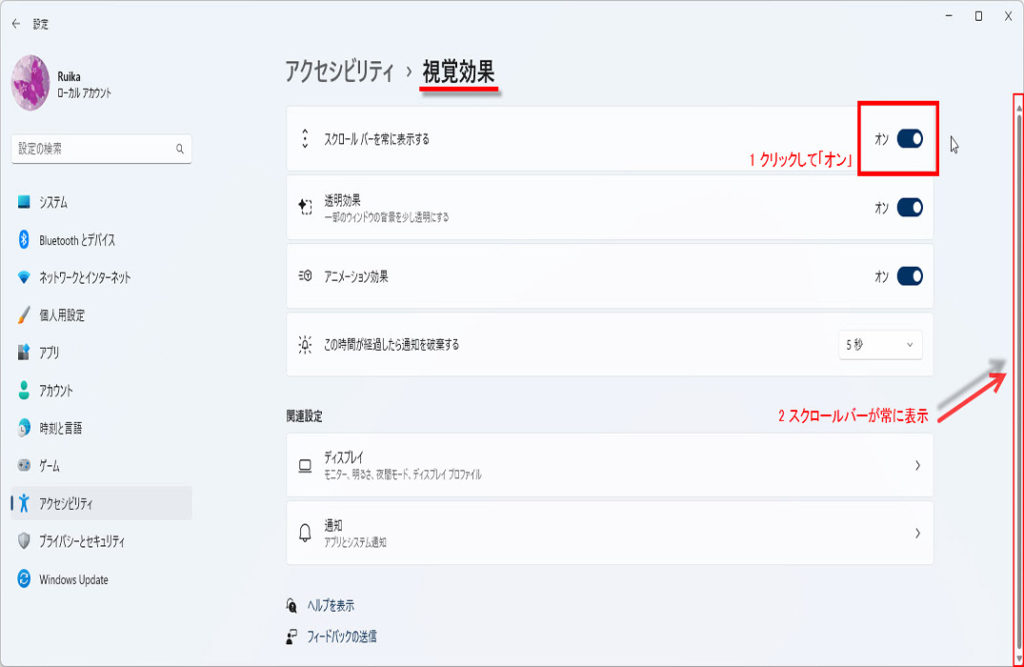
「アクセシビリティ」画面の「視覚効果」をクリックします。

「視覚効果」画面が表示されます、「スクロールバーを常に表示する」を、
1 クリックして「オン」にします、
2 スクロールバーが常に表示されます。
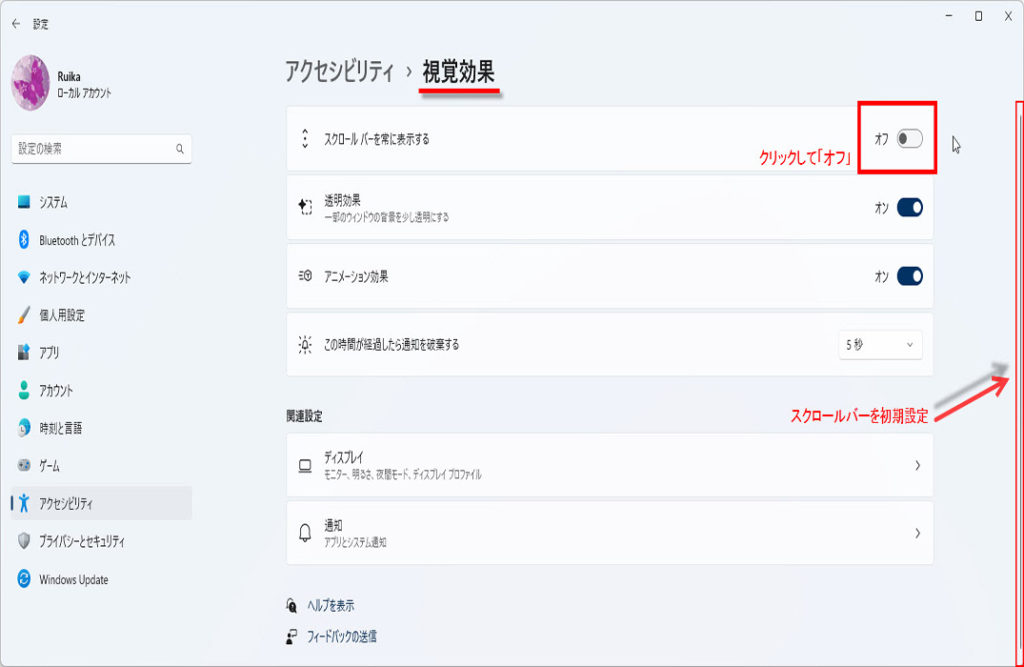
スクロールバーを初期設定に戻す
上記と同じ様にクリックして行きます。
スタートボタン→歯車アイコンの設定→システム画面の左メニューのアクセシビリティ→
視覚効果、「視覚効果」画面が表示されます、「スクロールバーを常に表示する」を
クリックして「オフ」にします。
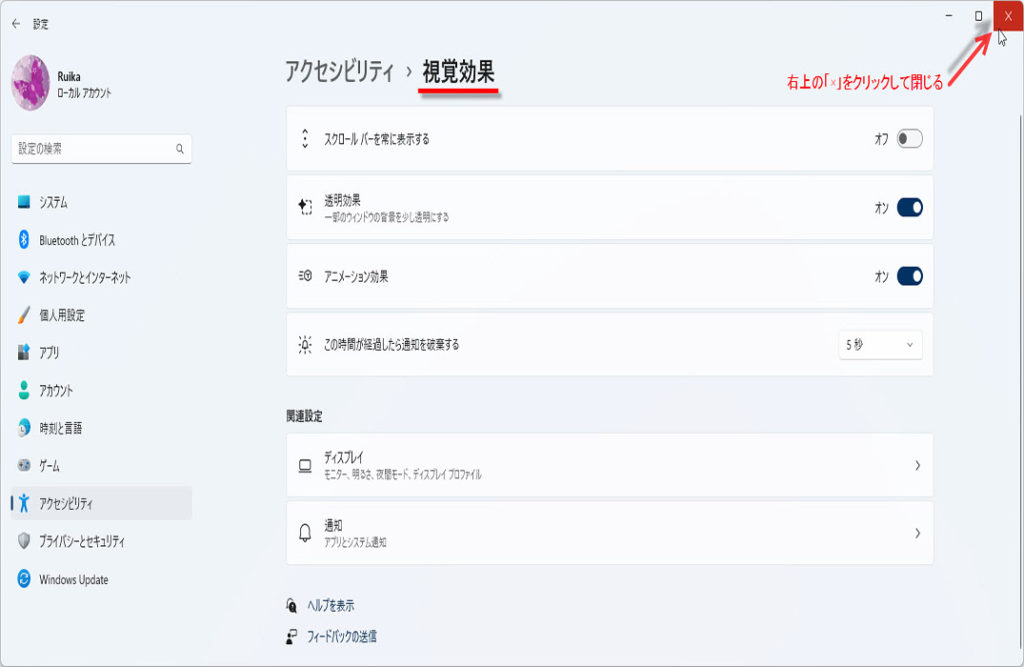
設定の完了で右上の「×」をクリックして閉じます。
設定は以上になります。


コメント