

Windows11のサインアウトは、パソコンマウス、キーボードなどから行います。
アプリを開いている場合は、ファイルを保存して閉じるメッセージが表示されます、
全て保存してからサインアウトを行います。
ここでは、Windows11で「サインアウト」「サインイン」する方法について解説します。
Windows11 2022を元に作成しています、バージョンが違うと手順や画面が異なる場合が
あります。
サインアウトのロック画面 (1例)

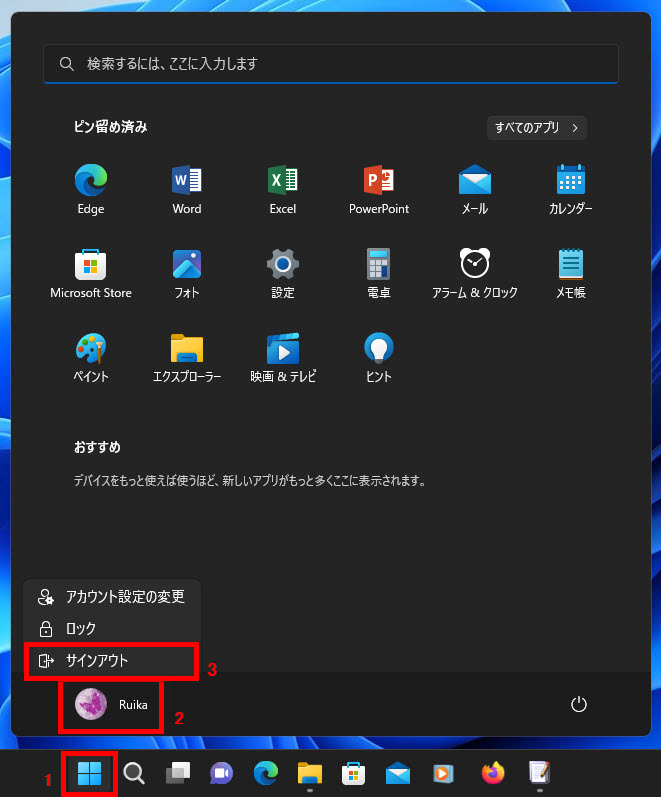
スタートメニューからサインアウト
1 「スタート」ボタンをクリックします、
2 「アカウント名」をクリックします、
3 「サインアウト」をクリックします、操作は以上です。
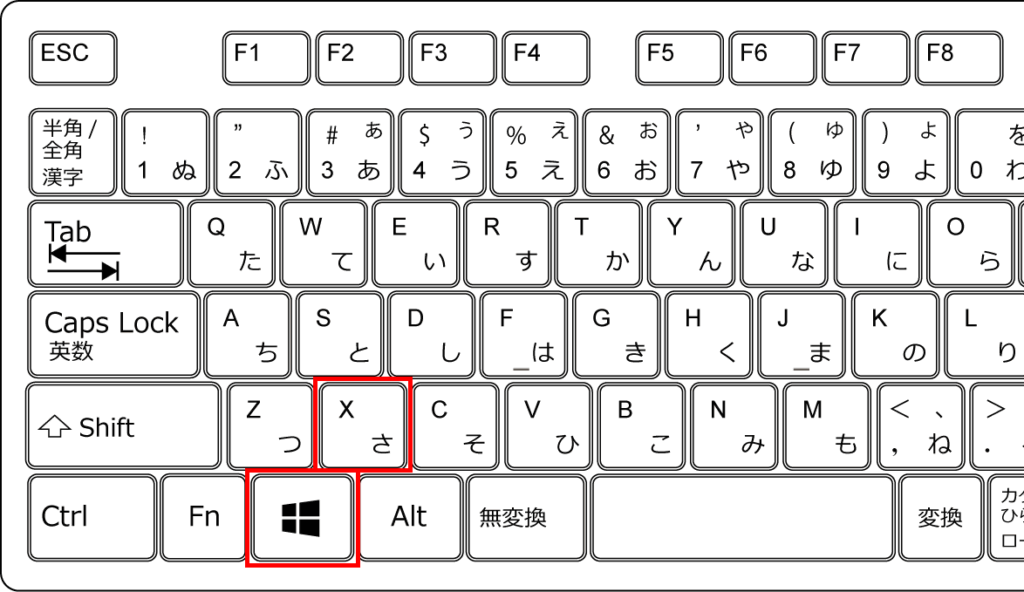
キーボード+マウスでサインアウト 1
「Windows」キーを押しながら「X」キーを押します。
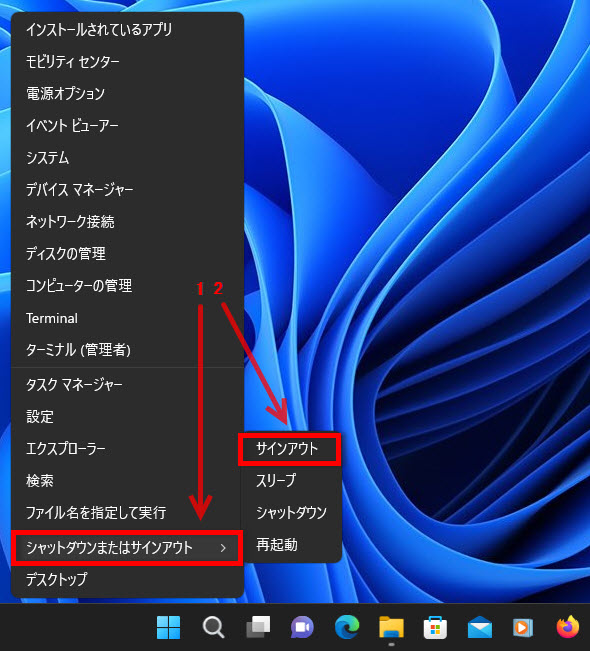
1 表示一覧の「シャットダウンまたはサインアウト」にマウスポインターを合わせます、
2 「サインアウト」をクリックします、操作は以上です。
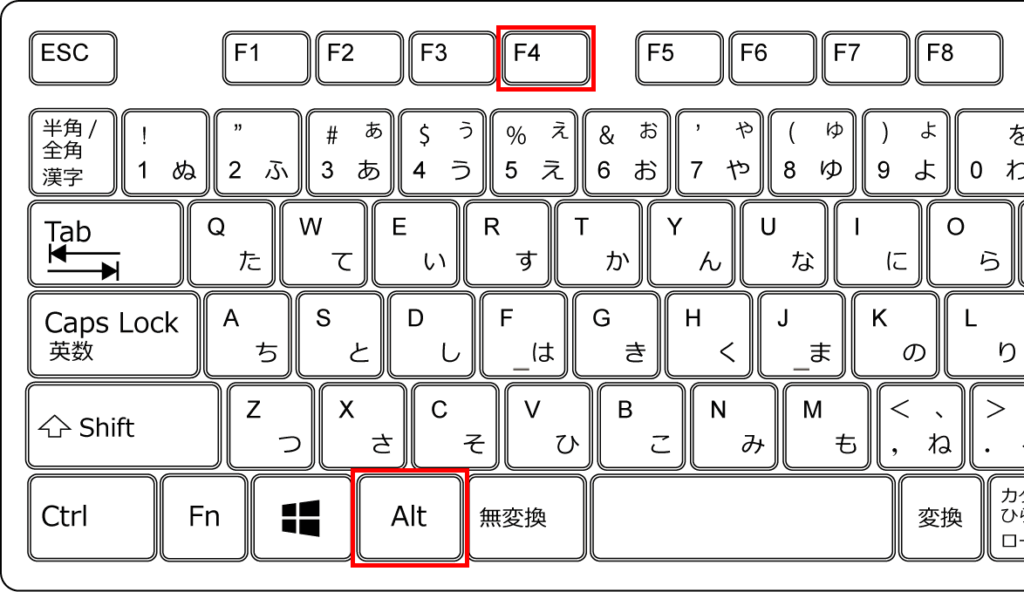
キーボード+マウスでサインアウト 2
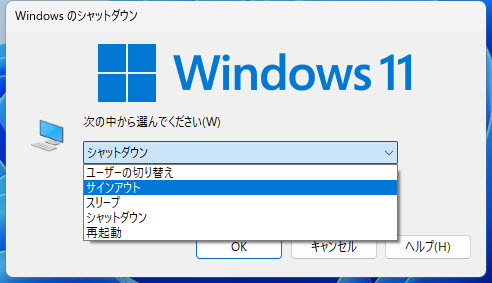
「Alt」キーを押しながら「F4」キーを押します。
「Windowsのシャットダウン」が表示されます、
「次の中から選んでください」ボックスをクリック、
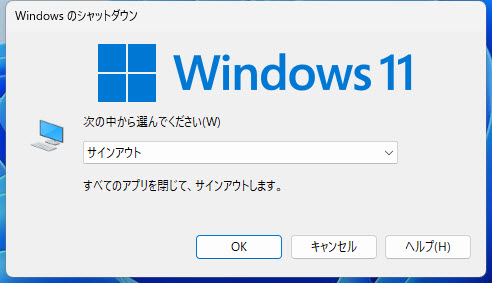
表示された一覧から「サインアウト」をクリックします、
「OK」ボタンをクリック、操作は以上です。
ロック画面からサインイン
サインアウトでロック画面が表示されます。
「ログオン」パスワードを設定している場合は、何も無い所をクリックして
「サインイン」ボタンをクリック、パスワードを入力します。

「ログオン」パスワードを設定していない場合は、何も無い所をクリックして
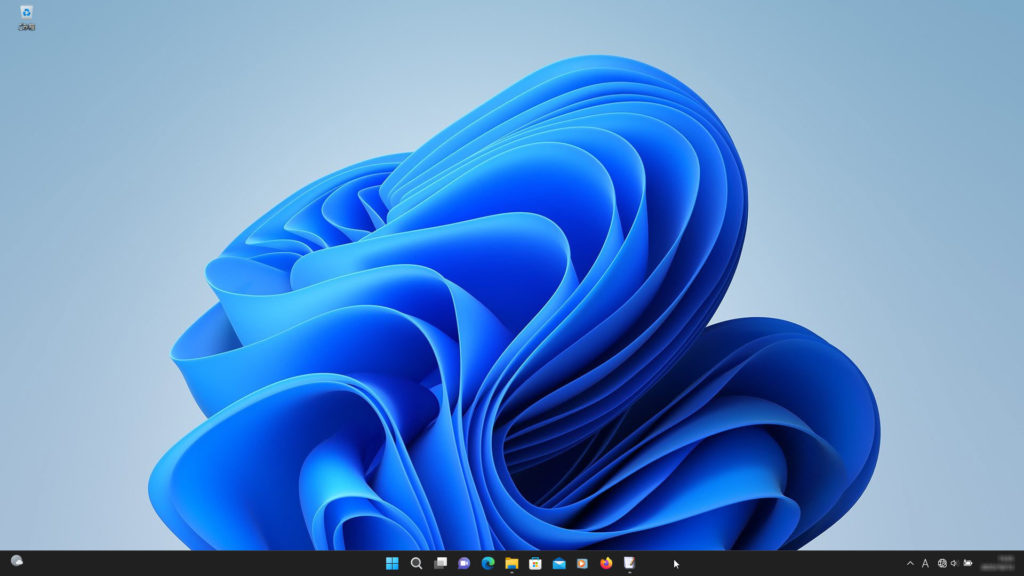
「サインイン」ボタンをクリック、デスクトップが表示されます、操作は以上です。
※下記にWindows10で「サインアウト」「サインイン」する方法の別記事もあります。
Windows10で「サインアウト」「サインイン」する方法


コメント