
Windows11のスナップ機能は既定で有効に設定されており、ウィンドウ画面を
上下左右の端にドラッグ(移動)するとサイズが自動で変更されてしまいます。
ここでは、ウィンドウのスナップ機能を無効にする方法について解説します。
Windows11 2022を元に作成しています、バージョンが違うと手順や画面が異なる場合が
あります。
スナップ機能を無効に設定
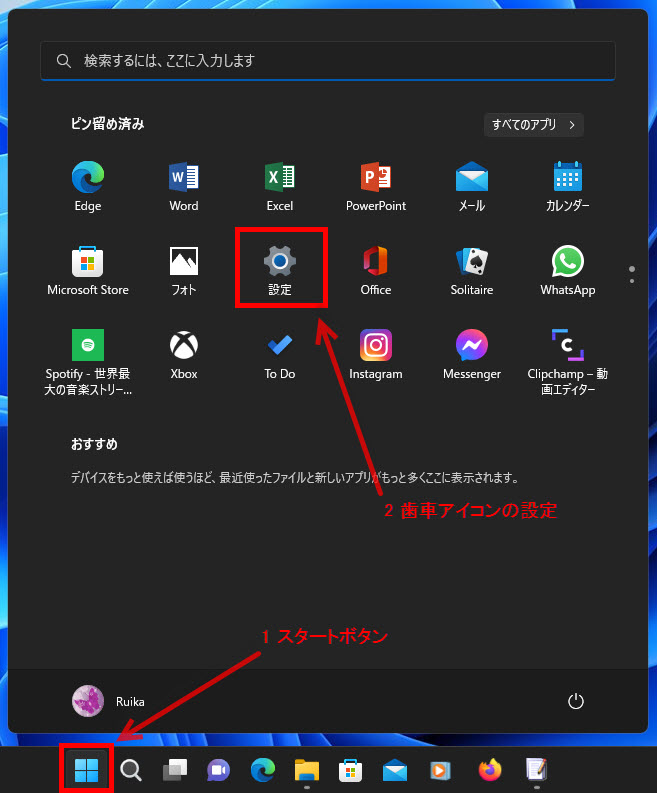
1 タスクバーの「スタート」ボタンをクリックします
2 「歯車アイコンの設定」をクリックします。
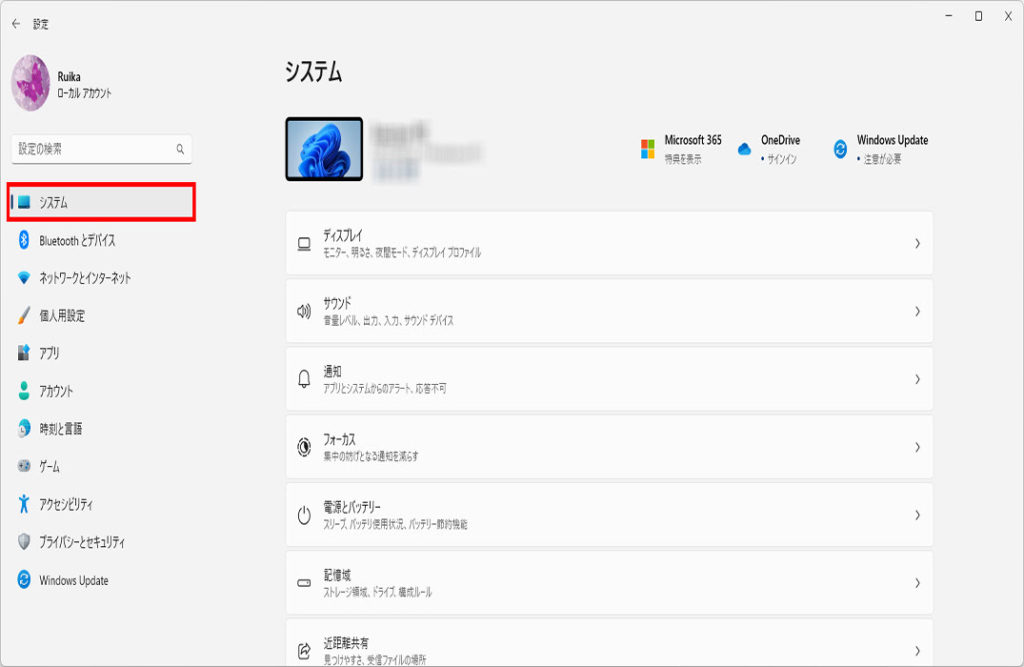
「設定」画面の左メニューの「システム」をクリックします。
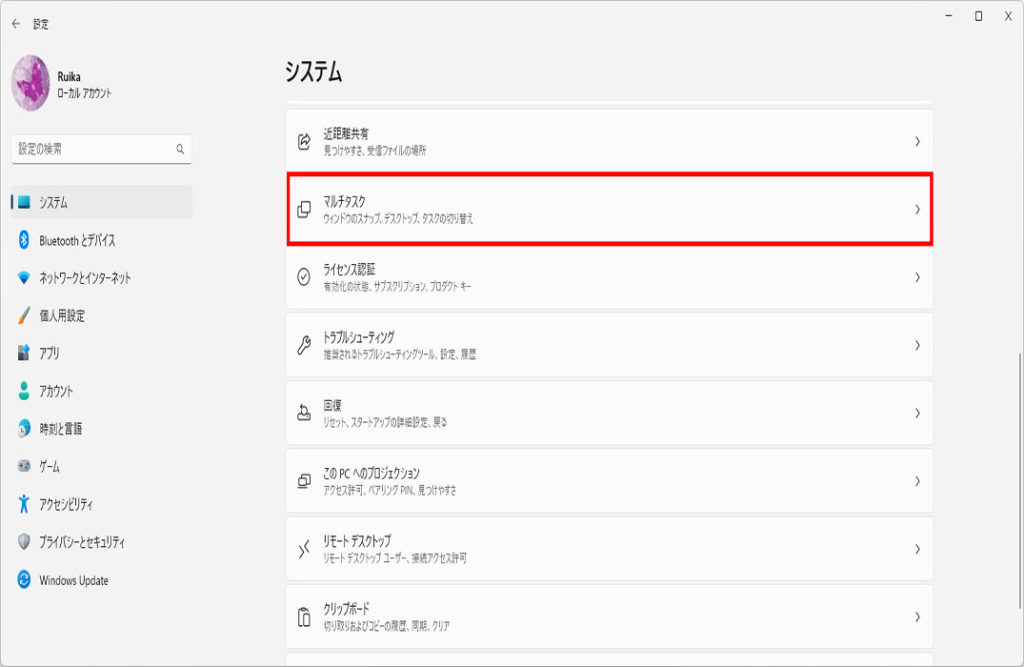
下にスクロールして右メニューの「マルチタスク」をクリックします。
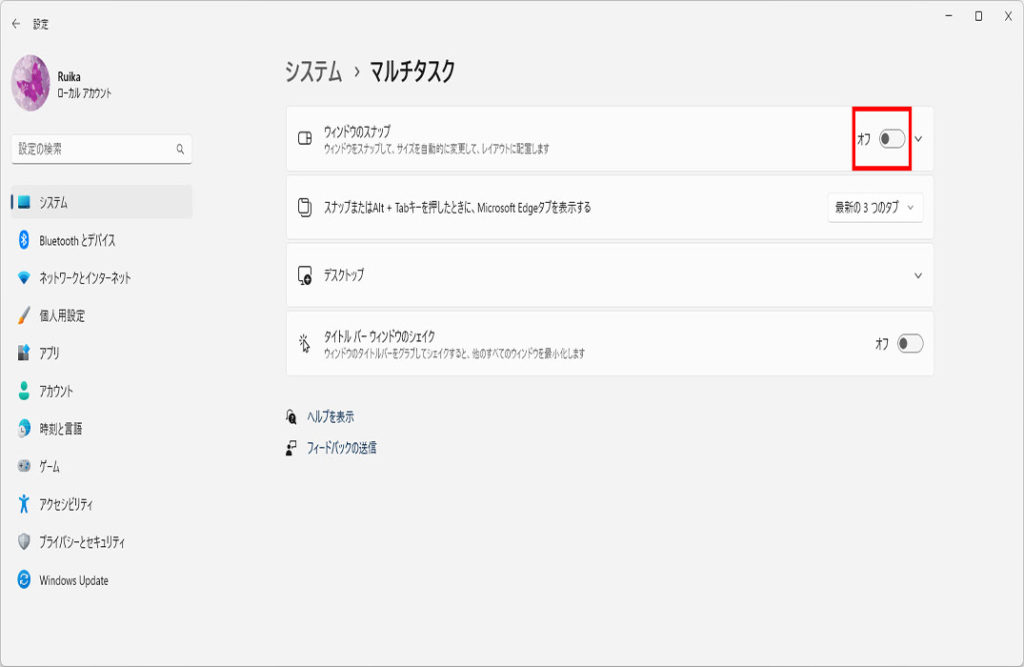
「マルチタスク」画面の右メニューの「ウィンドウのスナップ」を「オフ」にします。
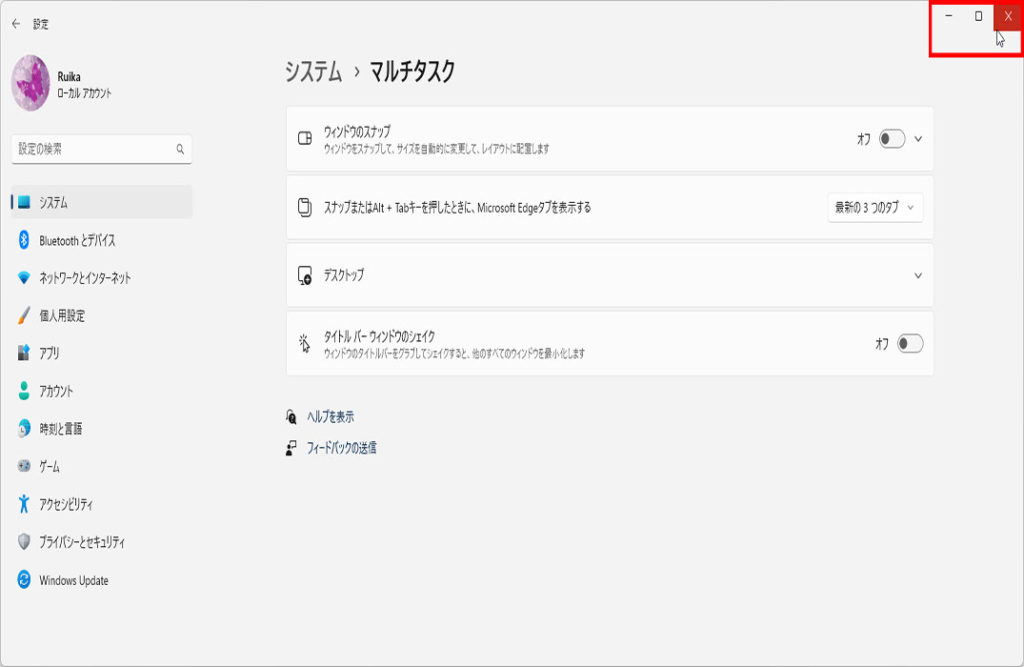
「マルチタスク」画面の右上の「×」をクリックして閉じます、操作は以上です、
ウィンドウのスナップ機能の無効を確認しましょう。
スナップ機能を簡略に説明
スナップ機能は、ウィンドウを画面の端にドラッグ(移動)して決められた表示に
整列できる機能です、既定で有効に設定されています。
スナップ機能でウィンドウの最大化、半分の表示、デスクトップにある複数のウィンドウ
を並べる事が可能です、更新により、画面、操作、機能などが異なる場合があります。
※下記にウィンドウのスナップ機能を無効にする方法の別記事もあります。
Windows10でウィンドウのスナップ機能を無効にする方法


コメント