

Snipping Toolは、ウィンドウ画面、全画面などのパソコンの画面を保存して、
スクリーンショットにすることができます。
ここでは、スクリーンショットにする方法を解説します。
Windows11 2022を元に作成しています、バージョンが違うと手順や画面が異なる場合が
あります。
Windows11のSnipping Toolでウィンドウ画面を指定
1 タスクバーの「スタート」ボタンをクリックします、
2 すべてのアプリの「Snipping Tool」をクリックします。

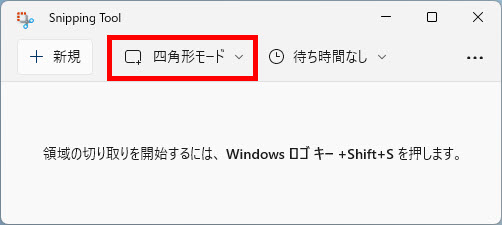
Snipping Toolが起動します、四角形モードの▼をクリックします。
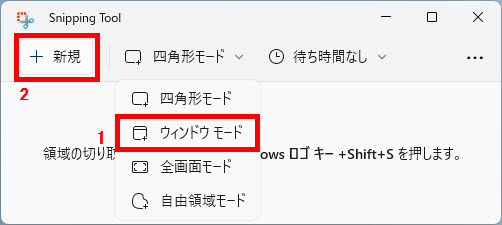
1 ウィンドウモードをクリックして、
2 新規をクリックします。
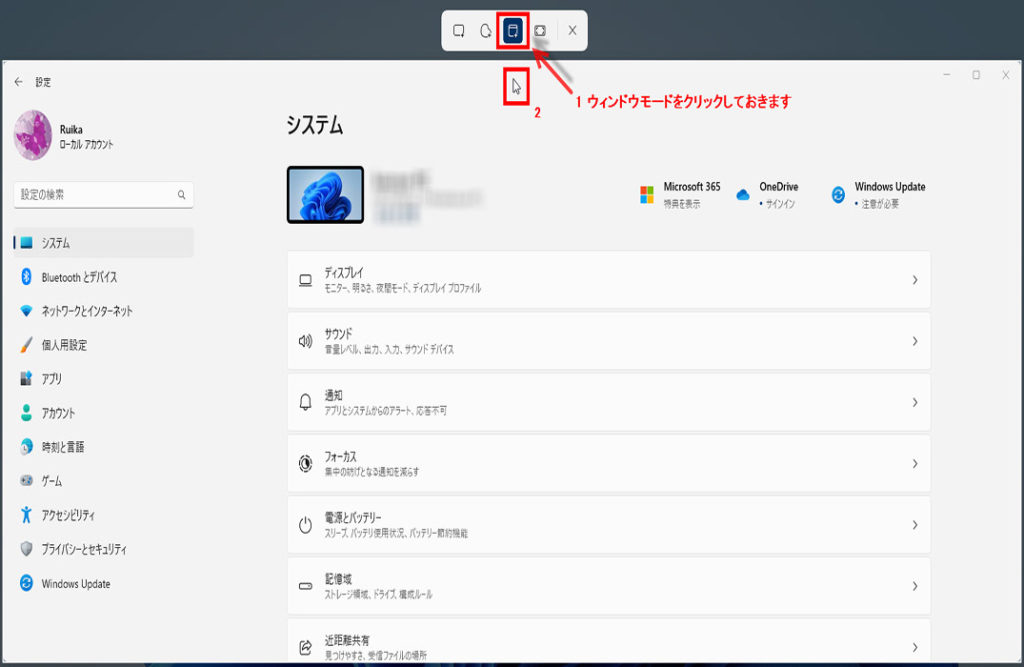
1 ウィンドウモードをクリックしておきます、
2 選択したウィンドウにマウスポインターを移動するとウィンドウが明るくなります、
パソコン画面の選択したウィンドウをキャプチャできます。
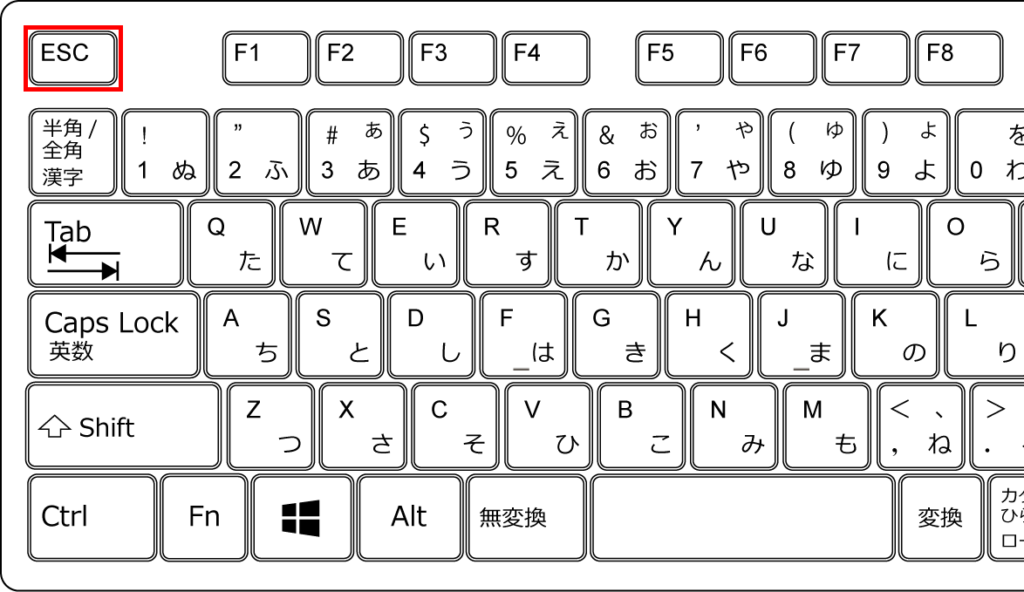
解除するにはキーボードのESCキーを押します。
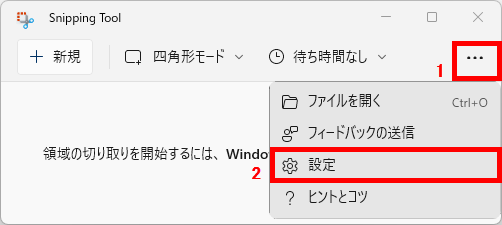
1 設定の変更はツールバーの右上の3点ボタンクリックします、
2 設定をクリックします。
Windows11のSnipping Toolで画像ファイルを保存
通常は設定画面の「切り取り領域の保存」がオン、またはオフに関係なく、
任意のフォルダーに保存します。
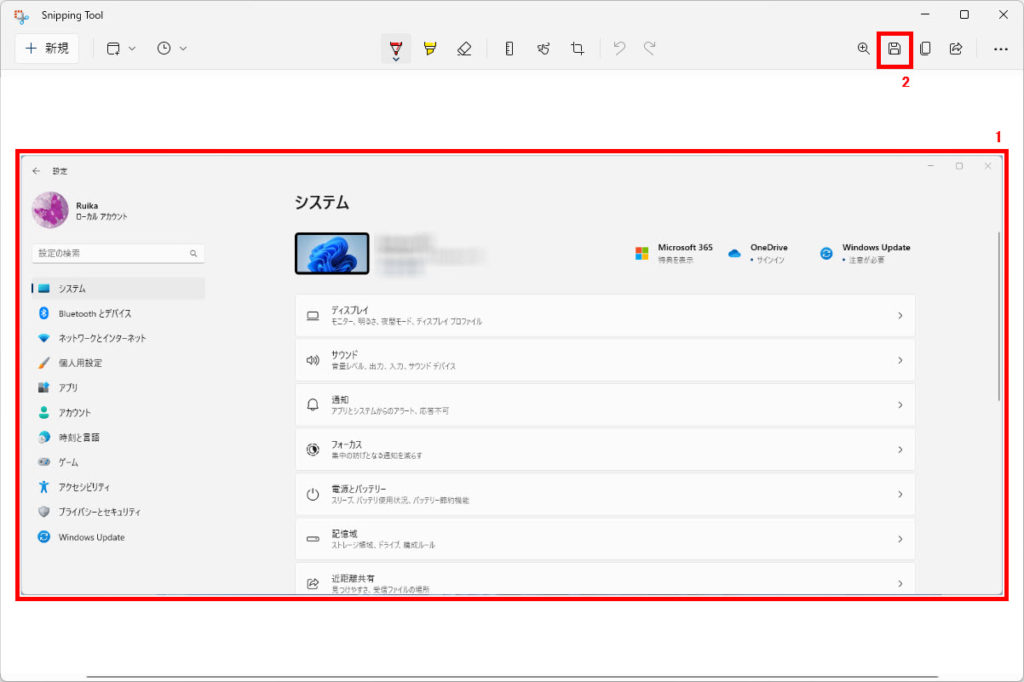
1 キャプチャする画面を確認して、
2 ツールバーの名前を付けて保存をクリックします。
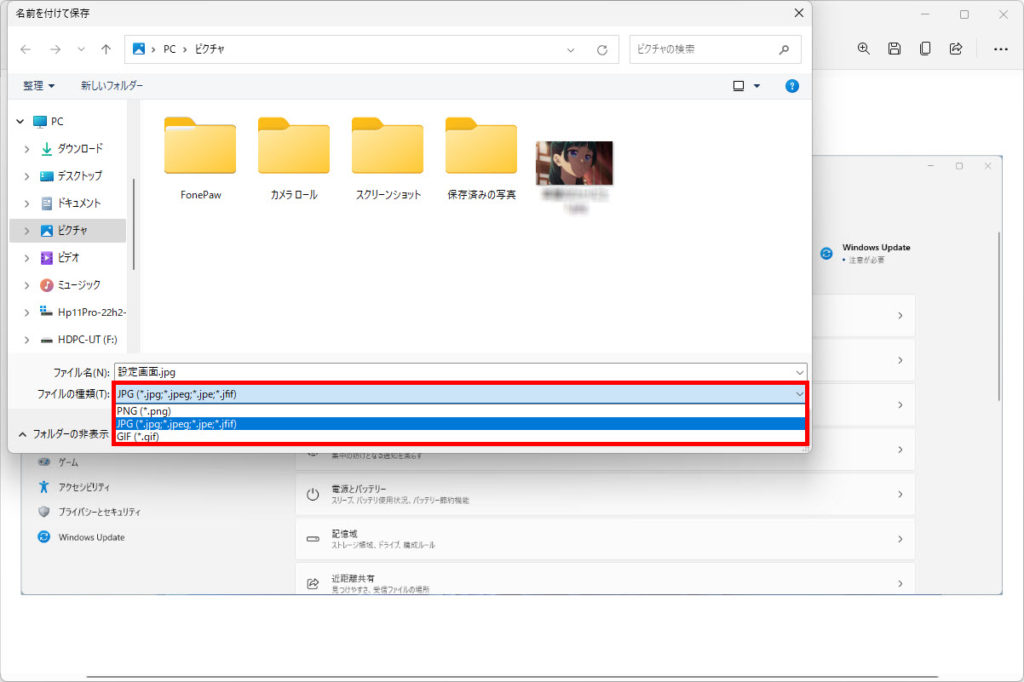
名前を付けて保存が表示されます、
1 保存場所を指定します、
2 ファイル名を確認します、
3 ファイルの種類を選択します、
4 保存ボタンをクリックします。

ファイルの種類はPNG、JPEG、GIFから選択することができます、
ファイルの種類の▼をクリックします。
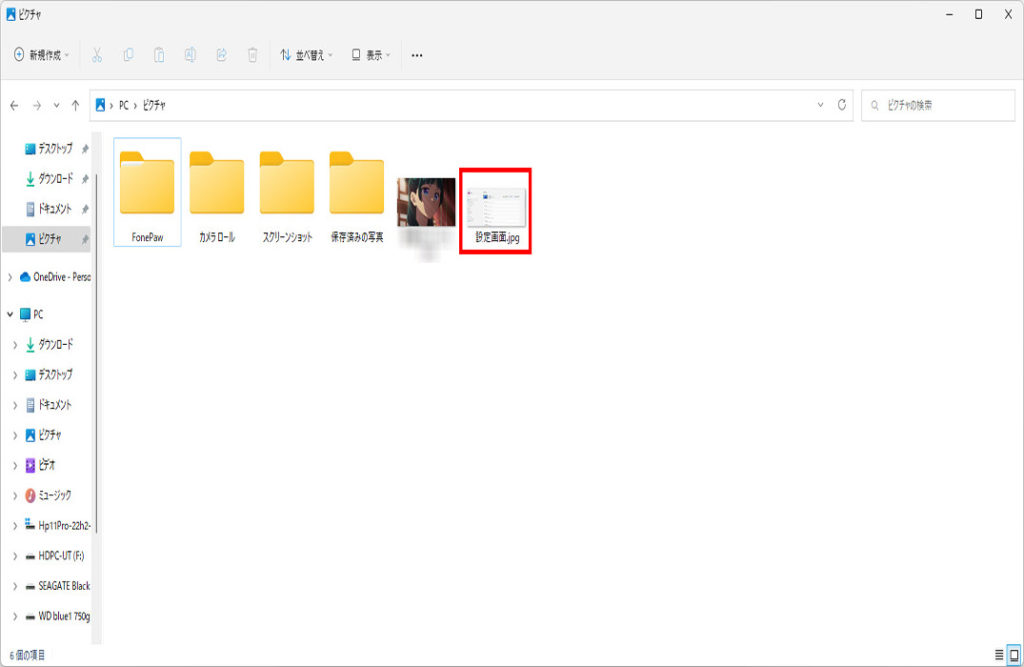
ここでは例として、保存先をピクチャフォルダーに、ファイル名は自動で、
日時になりますが「設定画面」に変更しています、
ファイルの種類はJPGに設定しています。
※Snipping Toolのバージョンによっては「切り取り領域の保存」がオンの場合、
新規をクリックして自動でピクチャフォルダー内のスクリーンショットフォルダーに、
PNGファイルで保存されます。
初期設定で「切り取り領域の保存」がオンになっています。
(設定画面)

手動で「切り取り領域の保存」をオフにした状態。
(設定画面)

画像ファイルの保存が終われば、右上の「×」をクリックして閉じます、
操作は以上です、ピクチャフォルダーの画像の確認をしておきましょう。

Snipping Toolのファイルの種類
保存ファイルを、PNG、JPEG、GIFから選択することができます、
違いは以下の様になります。
PNGファイル
イラスト、フルカラーなどの画像を保存できます、
画像は、JPEG、GIFと比べてファイルサイズが大きくなることが多いです。
JPEGファイル
色数の多い画像で、ファイルサイズを小さく保存することができます、
デジタルカメラで撮影した画像は、JPEGで保存されることが多いです。
GIFファイル
保存できる色数が少なく、イラスト、Webページの画像に向いています、
色数の多い画像をGIFで保存すると、画質が劣化することがあります。
※下記にSnipping Toolでウィンドウ画面を保存の設定記事もあります。
Windows10のSnipping Toolでウィンドウ画面を保存する方法

コメント