

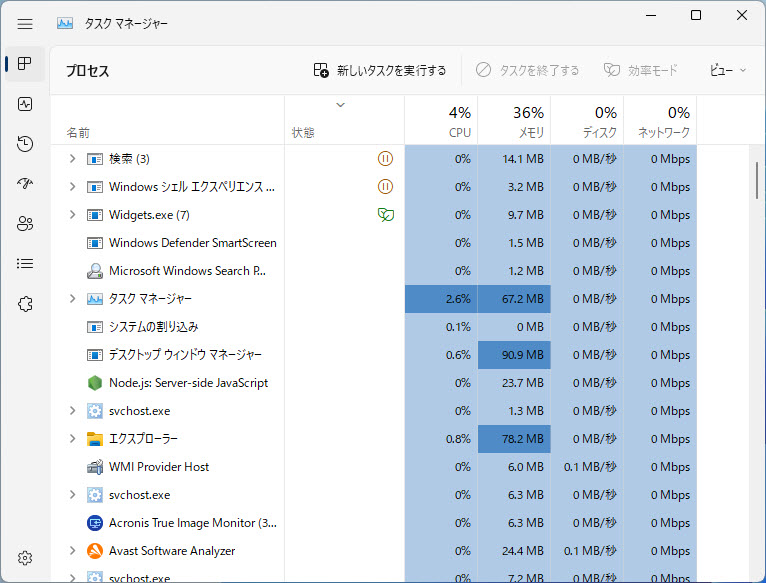
タスクマネージャーは、パソコンで実行中のプログラムなどを確認できます、
応答の無いプログラムの終了、ネットワーク接続などの確認も可能です。
ここでは、タスクマネージャーを開いて確認する方法について解説します。
Windows11 2022を元に作成しています、バージョンが違うと手順や画面が異なる場合が
あります。
タスクマネージャーの表示
コンテキストメニューから開く方法
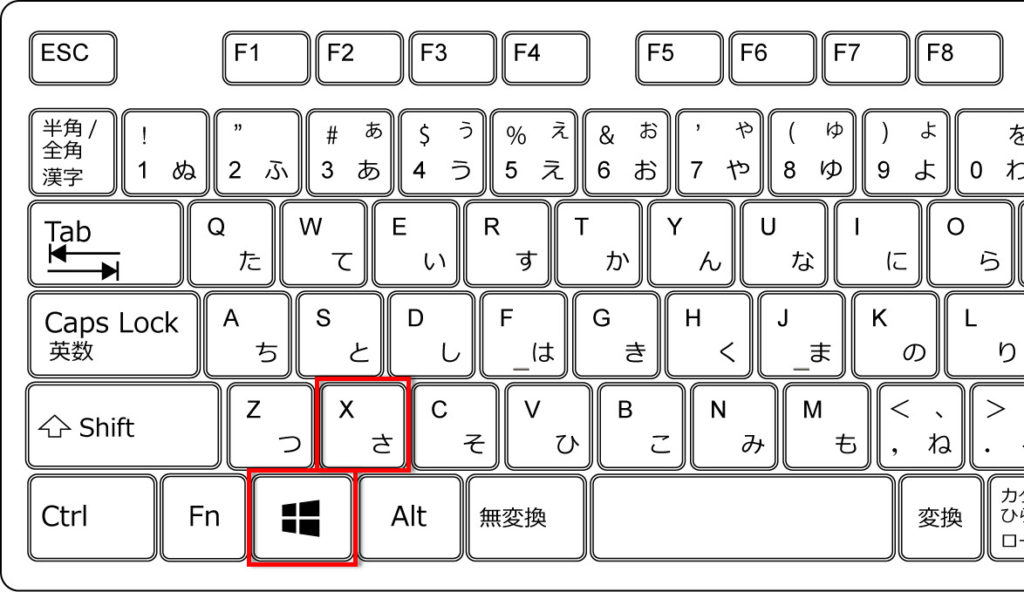
1 「Windows」キーを押しながら「X」キーを押します、
2 表示一覧から「タスクマネージャー」をクリックします。

タスクマネージャーが表示されます。
スタートメニューから開く方法
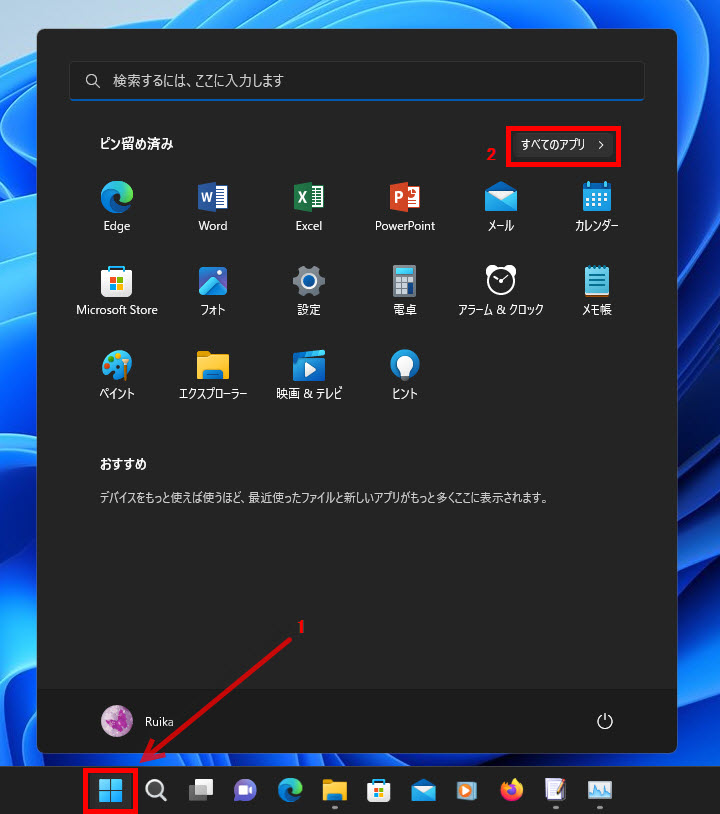
1 タスクバーの「スタート」ボタンをクリック、
2 画面右上にある「すべてのアプリ」をクリックします。
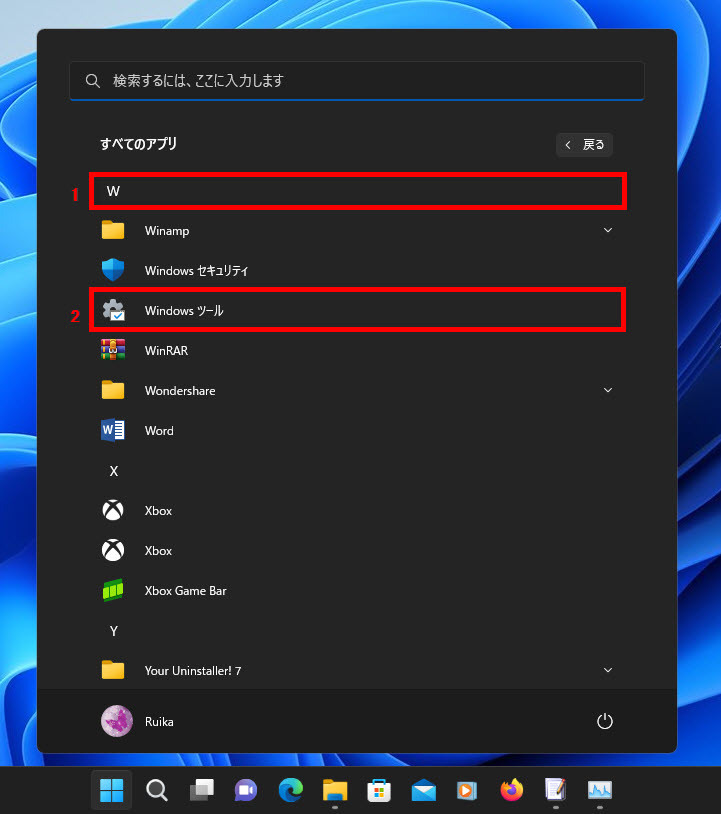
1 「すべてのアプリ」の「W」欄から、
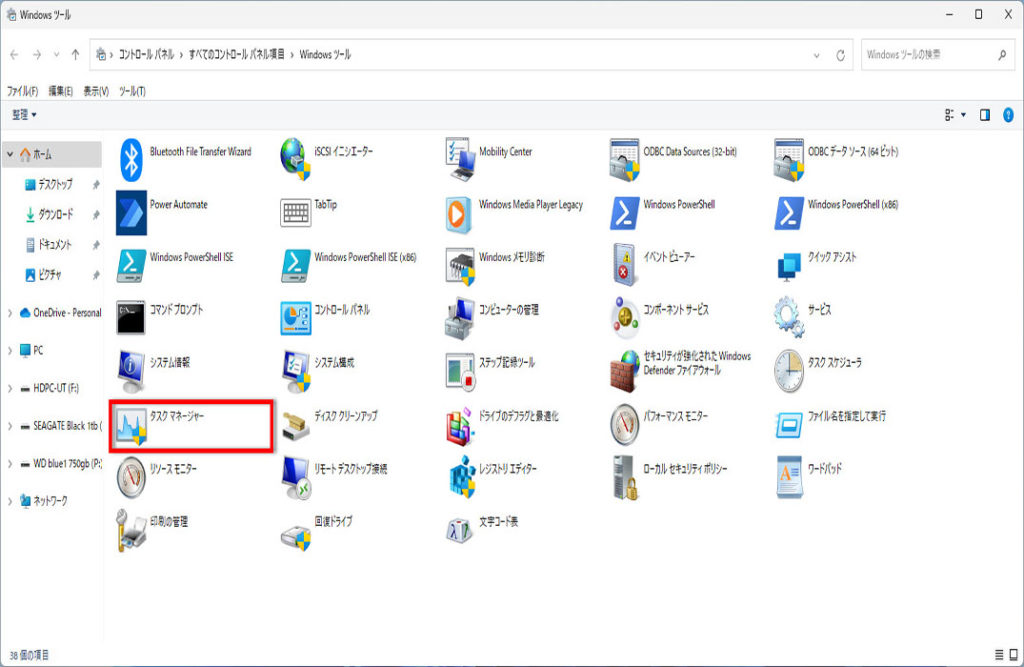
2 「Windowsツール」をクリックします。
「Windowsツール」が表示されます 「タスクマネージャー」をダブルクリックします。
(上記と同じくタスクマネージャーが表示されます)
タスクバーから開く方法
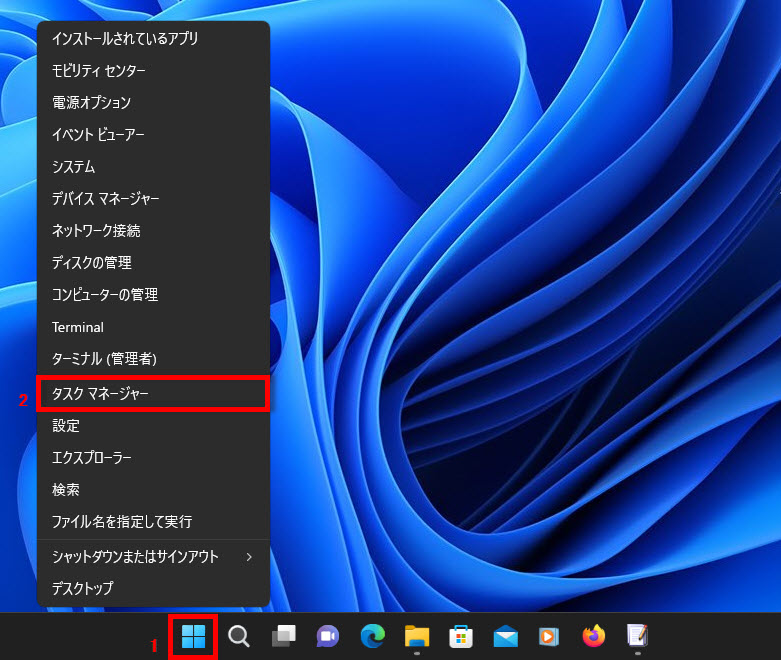
1 「スタート」ボタンを右クリック、
2 一覧から「タスクマネージャー」をクリックします。
(上記と同じくタスクマネージャーが表示されます)
ショートカットキーで開く方法
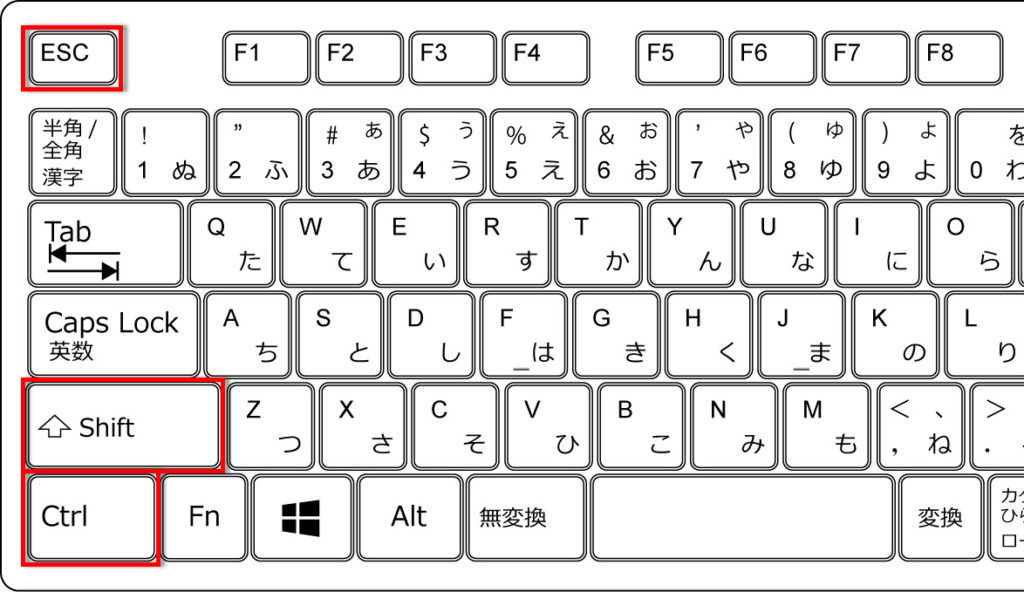
「Ctrl」キーと「Shift」キーを押しながら「Esc」キーを押します、
キーボード配列はパソコンにより変わる場合があります。
(上記と同じくタスクマネージャーが表示されます)
追記
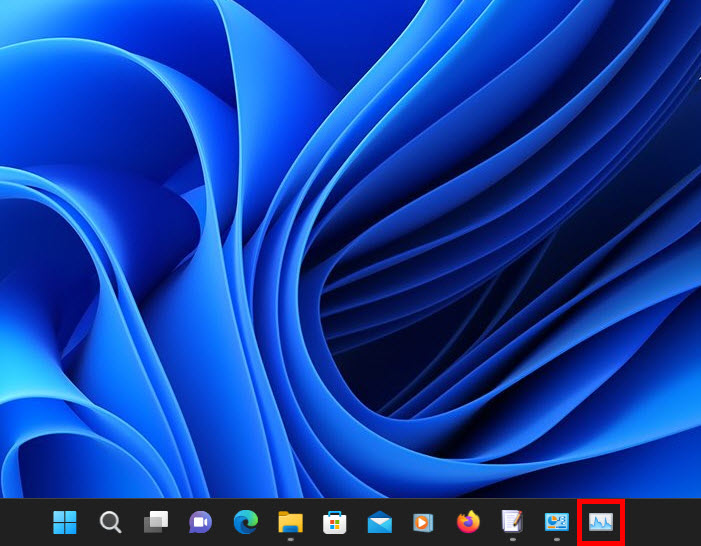
1 タスクマネージャーを右クリック、
2 タスクバーにピン留めする(K)をクリックしておくと、
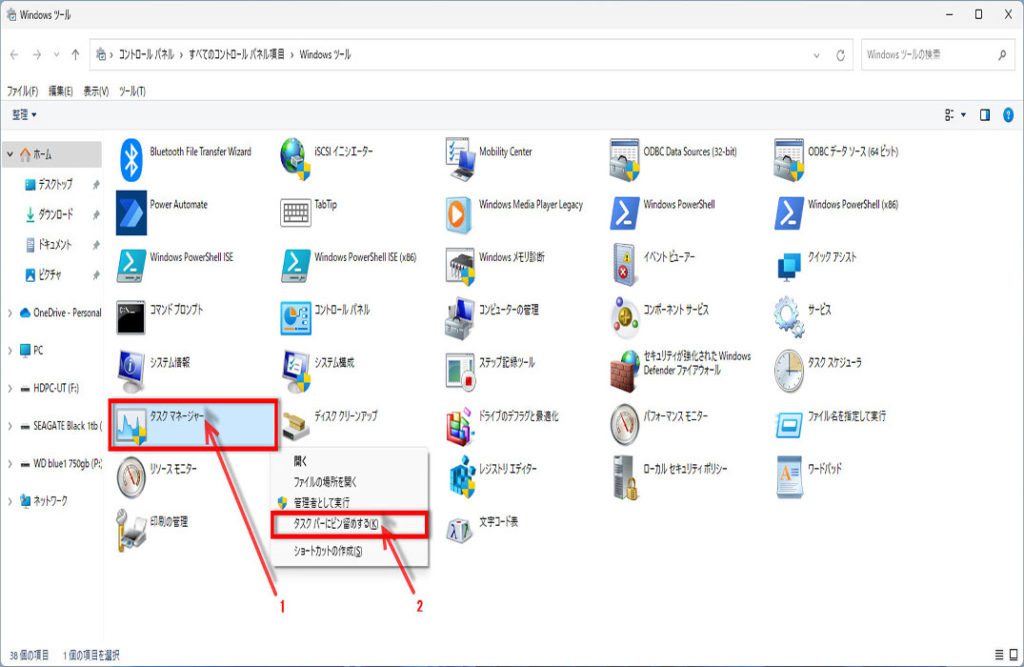
タスクバーのピン留めをクリックして起動できます。
※下記にタスクマネージャーを開いて確認する方法の設定記事もあります。
Windows10でタスクマネージャーを開いて確認する方法


コメント