

Windows11はタスクバー、スタートメニューなど、お気に入りの色に、
変更できます。
タスクバーの色を変更で、スタートメニュー、クイック設定、通知センターも、
同色になります。
「個人用設定」から設定します。
Windows11でタスクバーの色を変える
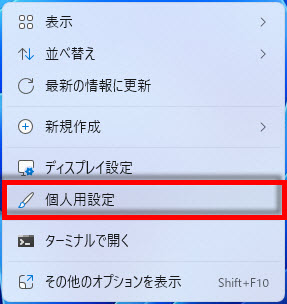
デスクトップの何もない所を右クリックして、メニューの中から個人用設定を開きます。
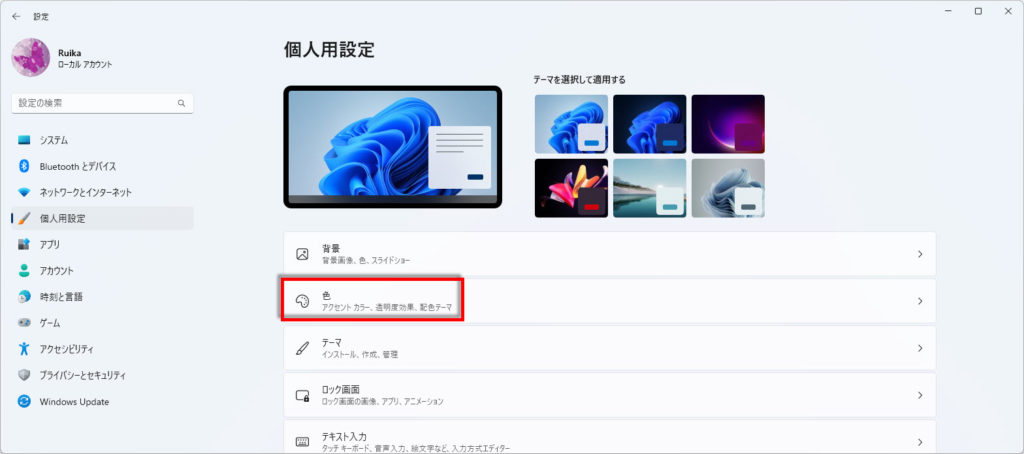
右側、二番目の「色」を選びます。
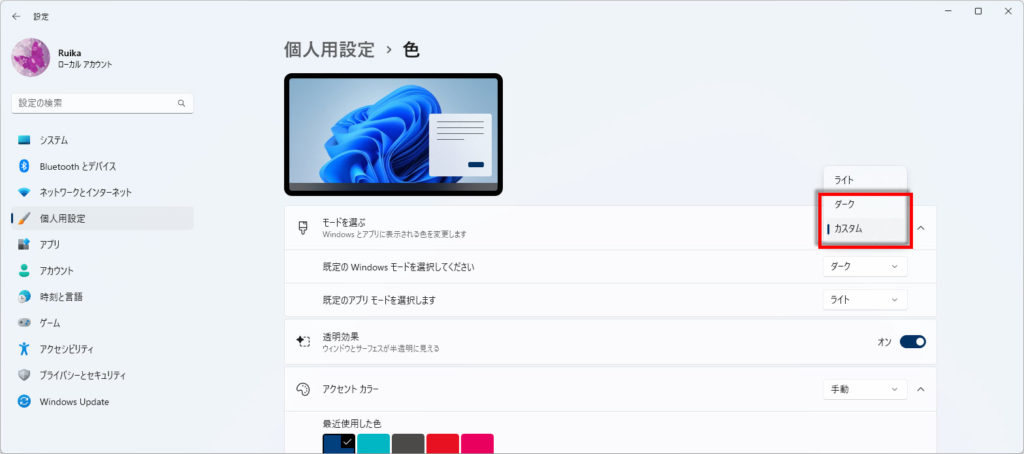
ライトモードは色を変更できないので、ダークまたはカスタムを選びます。
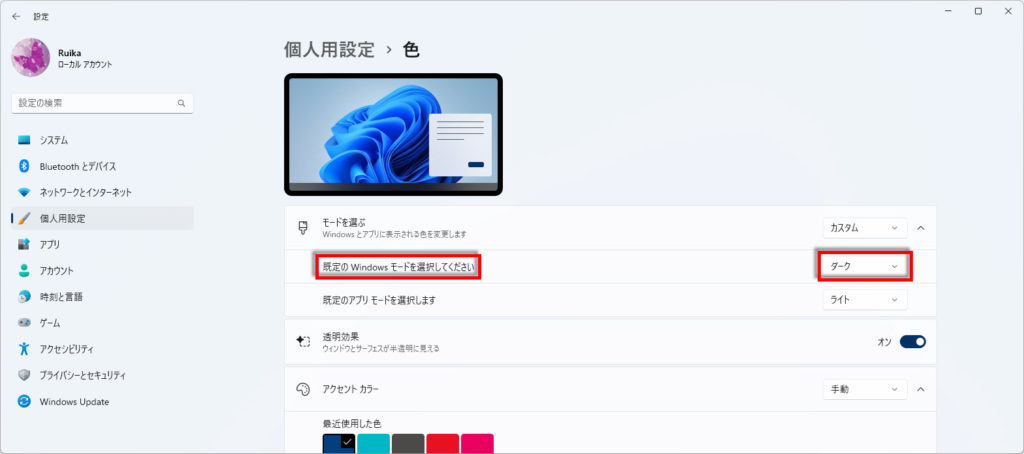
カスタムを選択した場合、Windowsモードはダークにしてください。
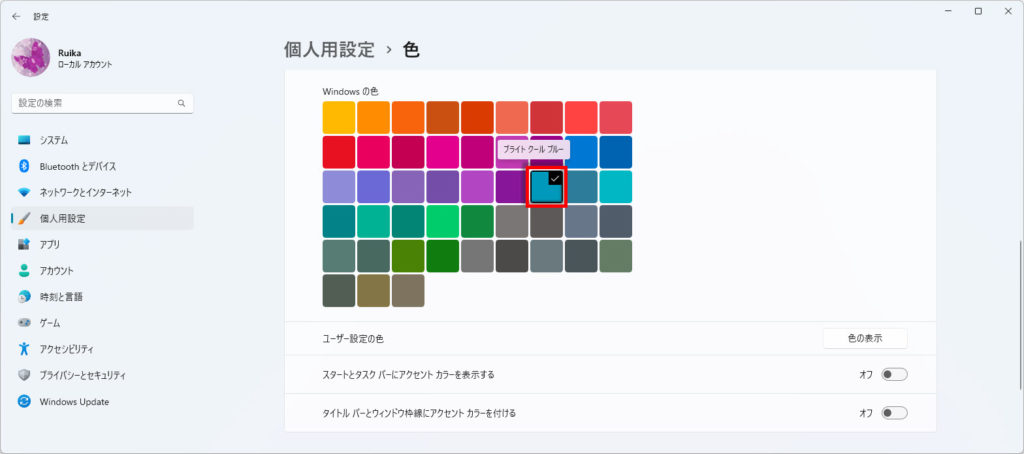
次に、下にスクロールしてWindowsの色のパレットから、お気に入りの色を、
選択してください。
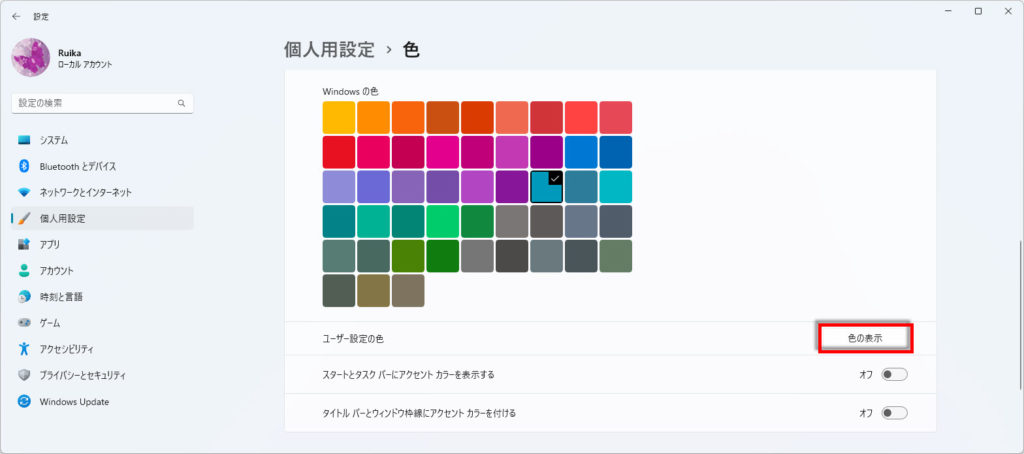
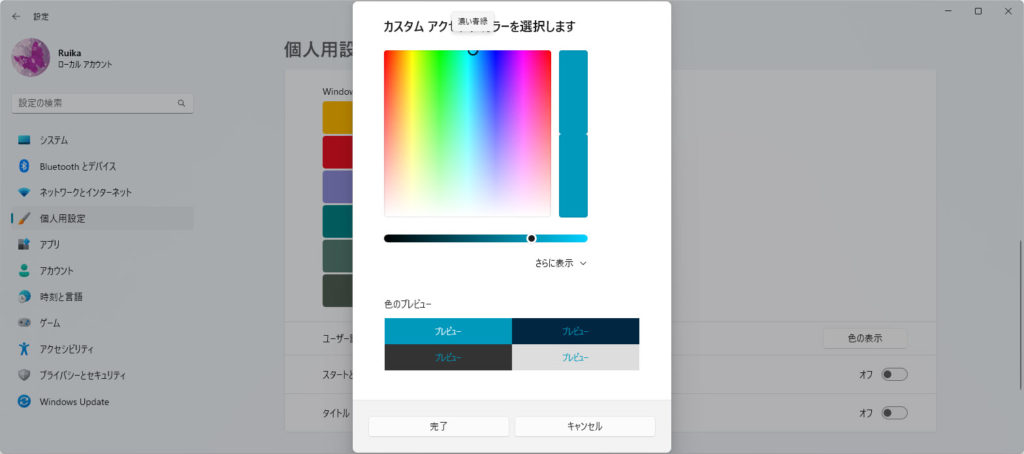
色の表示ボタンをクリックすると、その他の色も設定できます。
最後に、スタートとタスクバーにアクセントカラーを表示するのスイッチを、
有効にします。
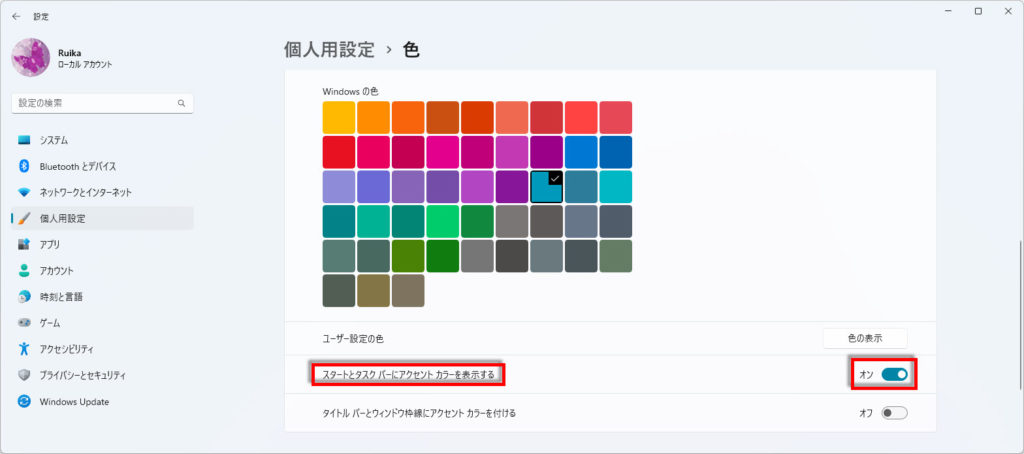
これで、タスクバーとスタートメニューの色を変更することができます。
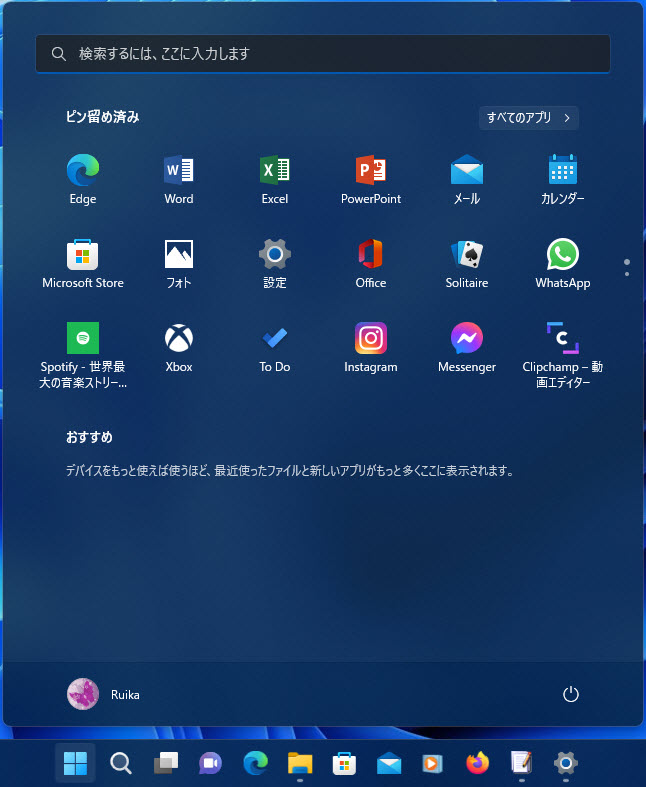
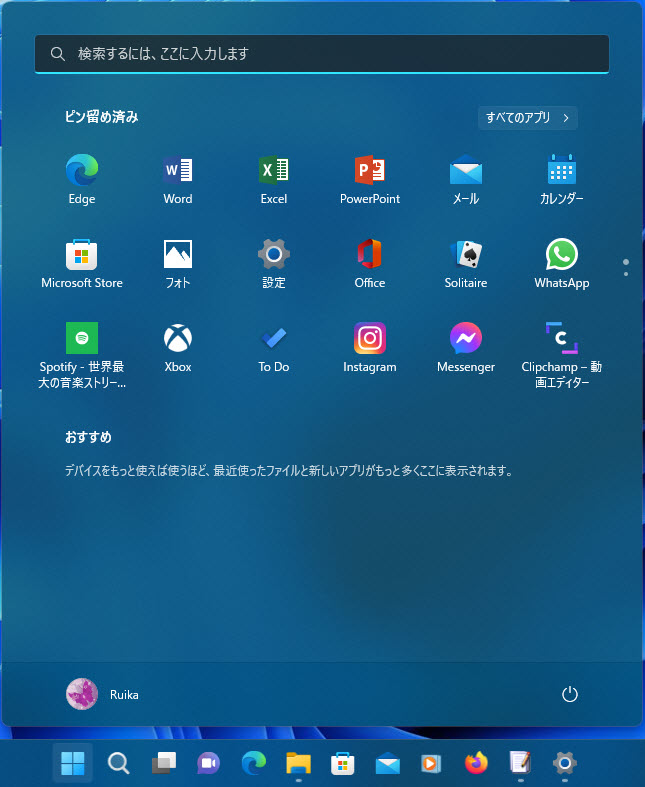
スタートメニュー、通知センターも同色に変更されます
スタートメニューの変更前の色
スタートメニューの変更後の色
※下記にWindows11のタスクバー関連の設定記事もあります。
Windows11でタスクバーボタンとスタートメニューの位置を左端にする方法
https://click.chu.jp/windows11/taskbar-position-left/
Windows11でタスクバーを自動的に隠す方法
https://click.chu.jp/windows11/taskbar-off/


コメント