

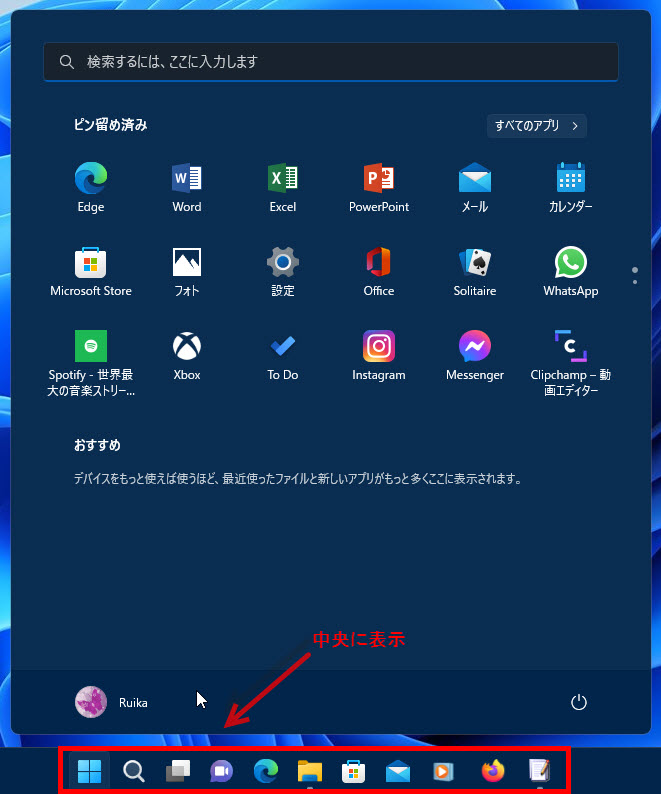
Windows11のタスクバーに表示されているタスクバーボタンとスタートメニューは中央に
表示されています。
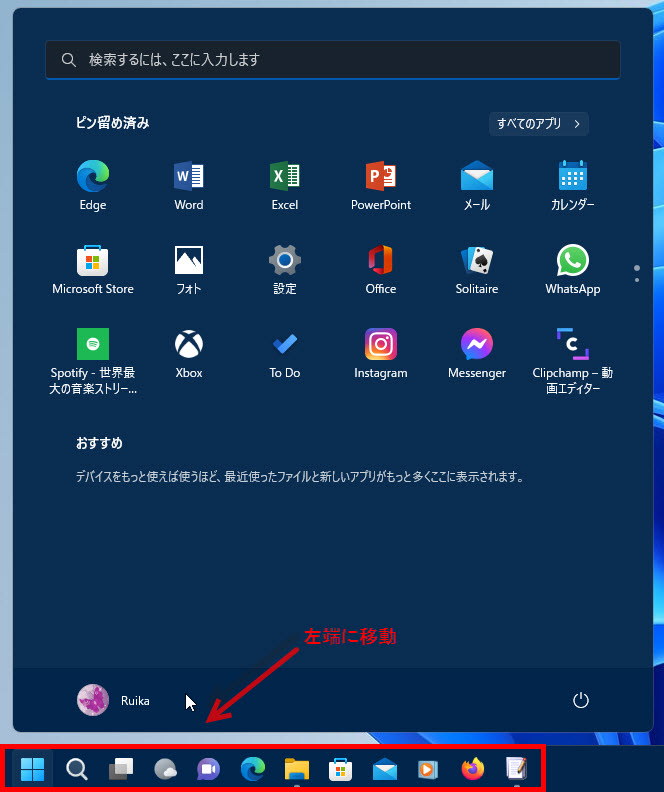
ですが、Windows10のように左端に表示することができます。
このページではタスクバーボタンとスタートメニューを左端に表示する方法を解説しています。
Windows11のタスクバーボタンとスタートメニューを中央に表示(初期設定)。
Windows11のタスクバーボタンとスタートメニューを左端に表示。
タスクバーボタンとスタートメニューを左端に移動するには主に二つの方法があります。
設定は「タスクバーの設定」または「個人用設定」から行います。
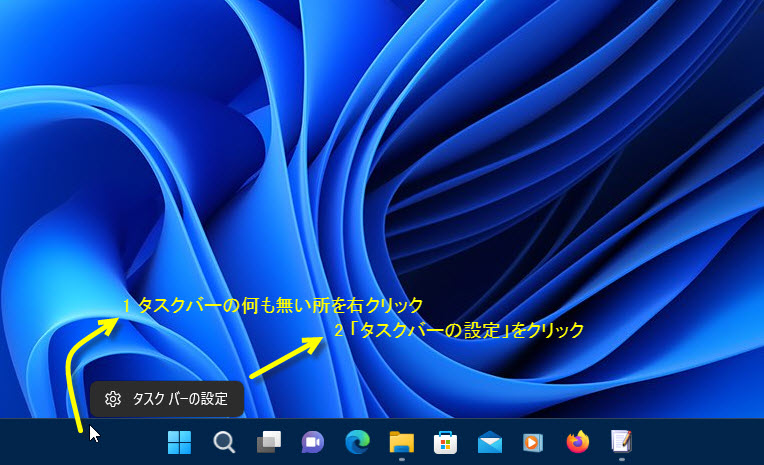
Windows11でタスクバーからタスクバーの設定を開く
1 タスクバーの何も無い所を右クリック、
2 「タスクバーの設定」をクリックします。
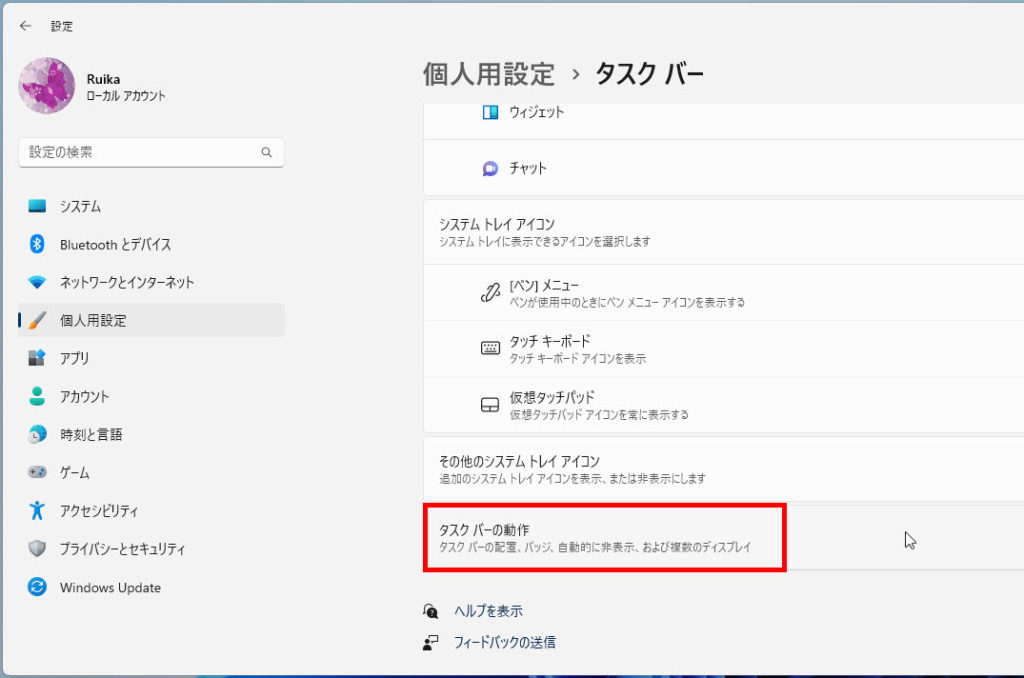
個人用設定が表示されます、右メニューの「タスクバー」をクリックします。

右メニューの「タスクバーの動作」をクリックします。
タスクバーの配置の選択ボックスの
1 「中央揃え」をクリックしてから、
2 「左揃え」を選択します。
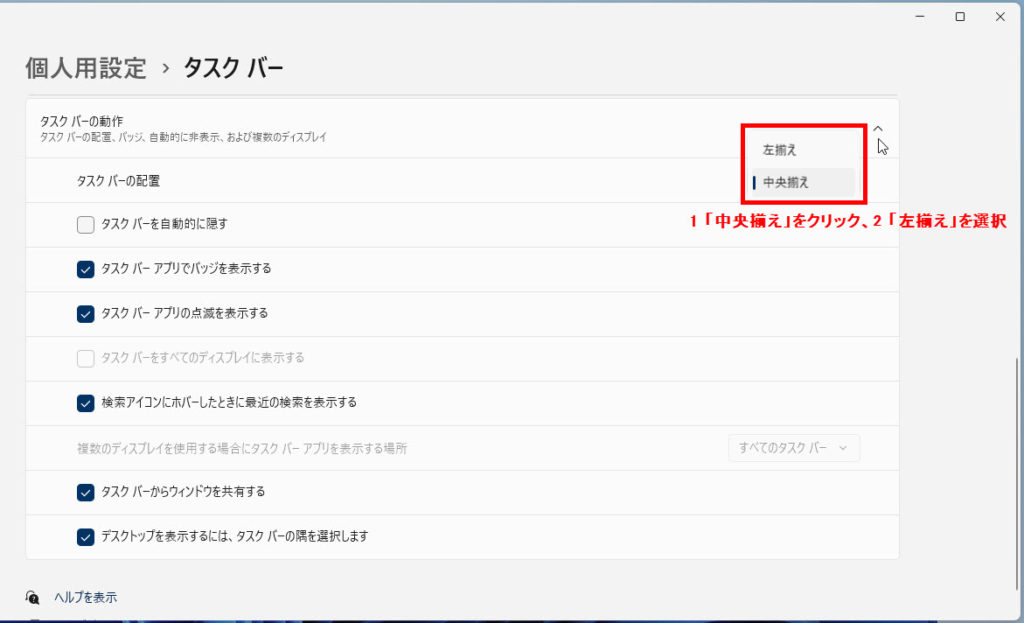
選択すると直ぐに反映されます、左揃えになったことを確認します。
タスクバーを左端に設定でスタートメニューも左端に表示されます。
タスクバーとスタートメニューの表示を中央に戻すにはタスクバーの配置で「中央揃え」を
選択します。
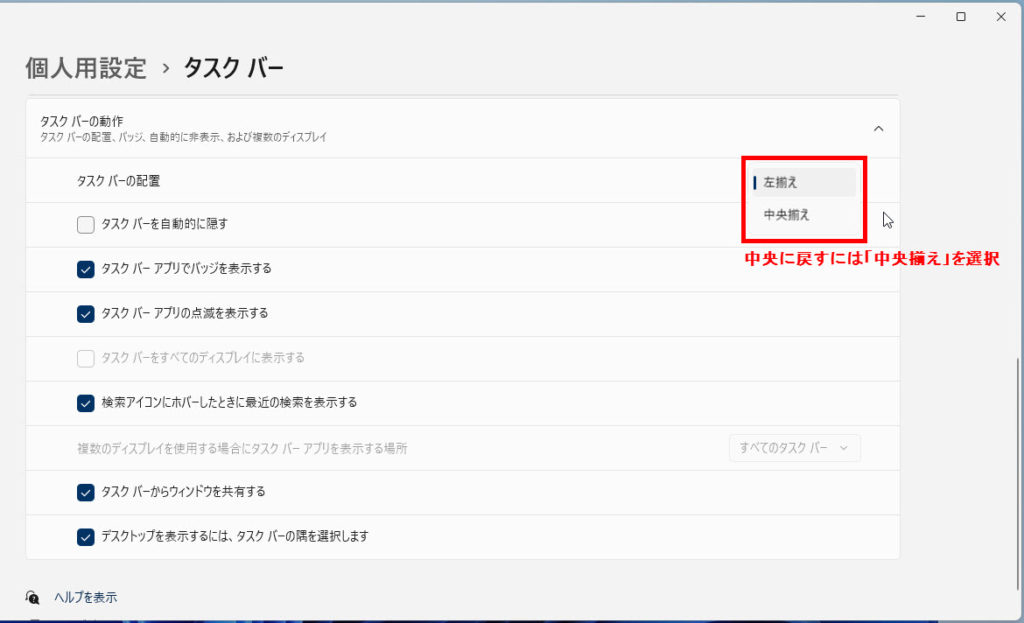
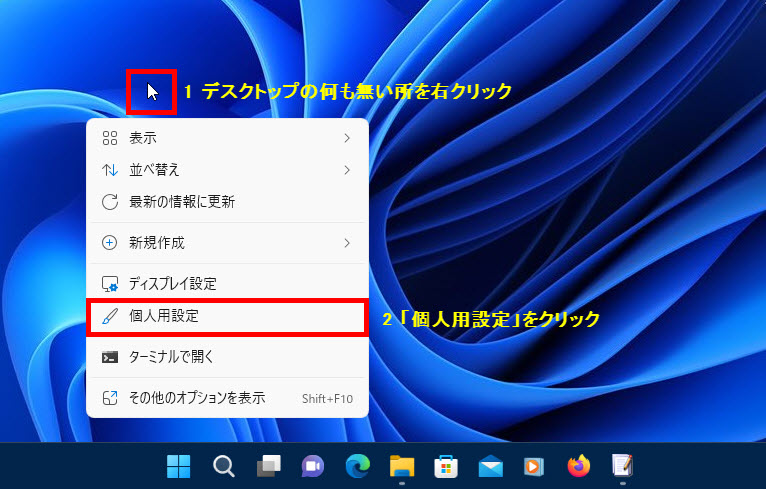
Windows11で個人用設定からタスクバーの設定を開く
1 デスクトップの何も無い所を右クリック、
2 「個人用設定」をクリックします。
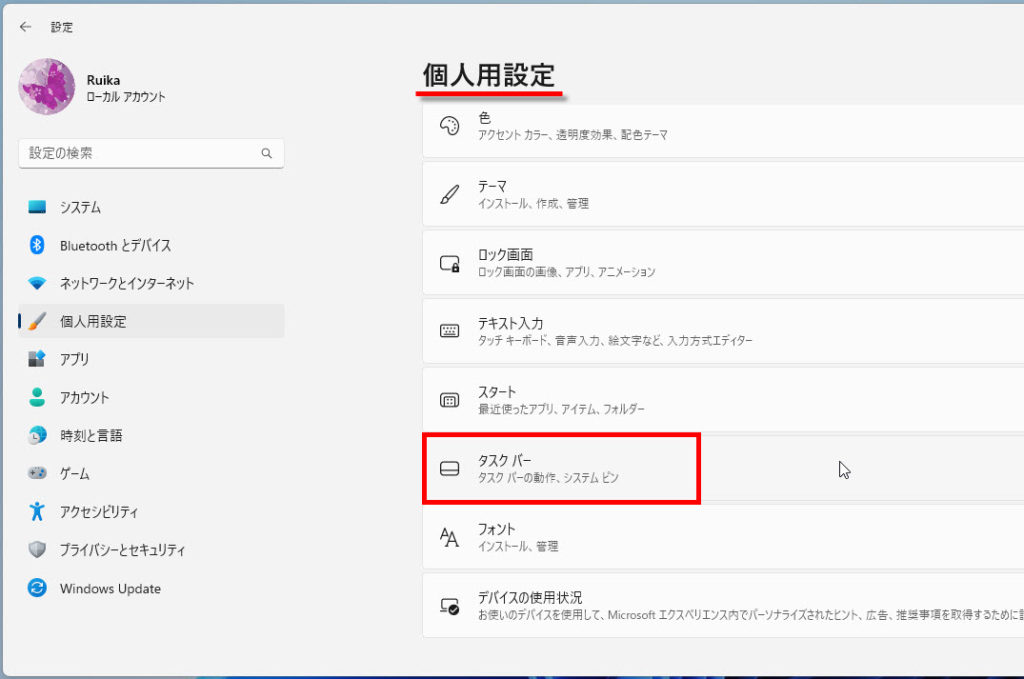
個人用設定の右メニューを下にスクロールして「タスクバー」をクリック、上記と同じ操作で
タスクバーボタンとスタートメニューを左端にできます。
タスクバーボタンとスタートメニューを使いやすい位置にしておきましょう。
※下記にWindows11のタスクバー関連の設定記事もあります。
Windows11でタスクバーとスタートメニューの色を変える方法
https://click.chu.jp/windows11/taskbar-color/
Windows11でタスクバーを自動的に隠す方法
https://click.chu.jp/windows11/taskbar-off/


コメント