

パソコンの時刻が合っていない場合はトラブルになる事がありますので正しい時刻に
合わせましょう。
ここでは、時刻を自動で設定する方法について解説します。
(インターネットに接続している状態で操作します)
Windows11 2022を元に作成しています、バージョンが違うと手順や画面が異なる場合が
あります。
Windows11の時刻を自動で設定する
1 タスクバーの「スタート」ボタンをクリックします、
2 歯車アイコンの設定をクリックします。

「設定」画面が表示されます「時刻と言語」をクリックします。
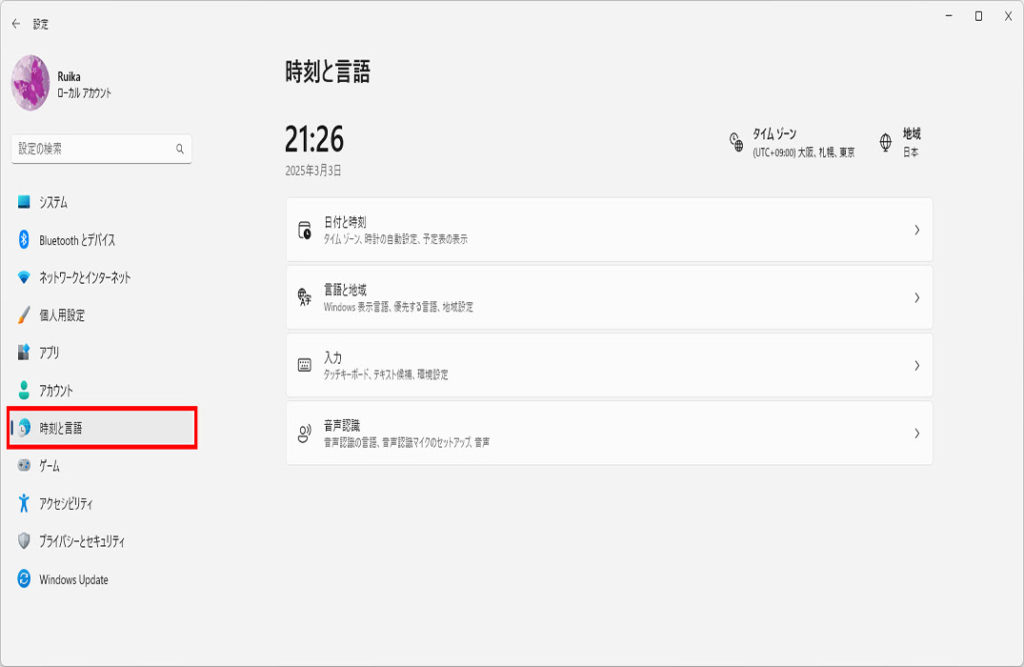
Windows11の時刻と言語の設定画面
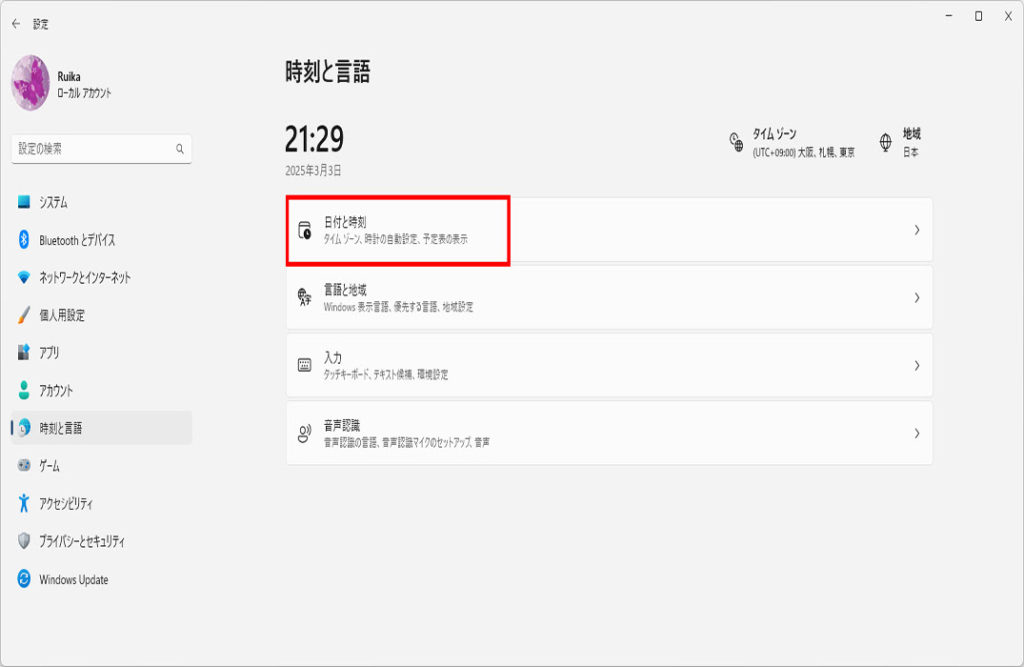
「時刻と言語」画面が表示されます「日付と時刻」をクリックします。
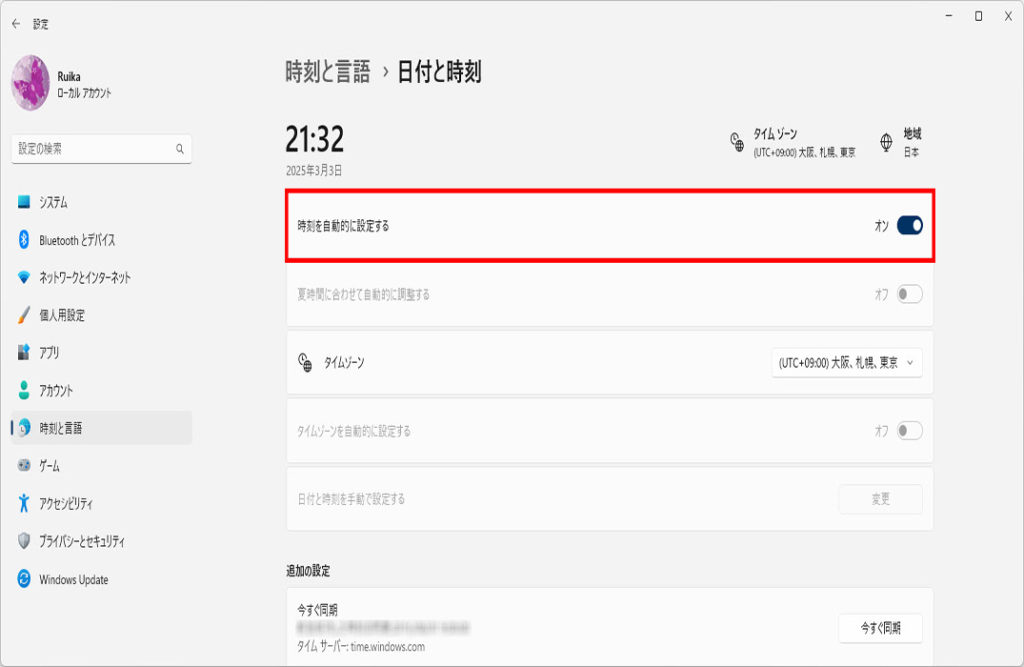
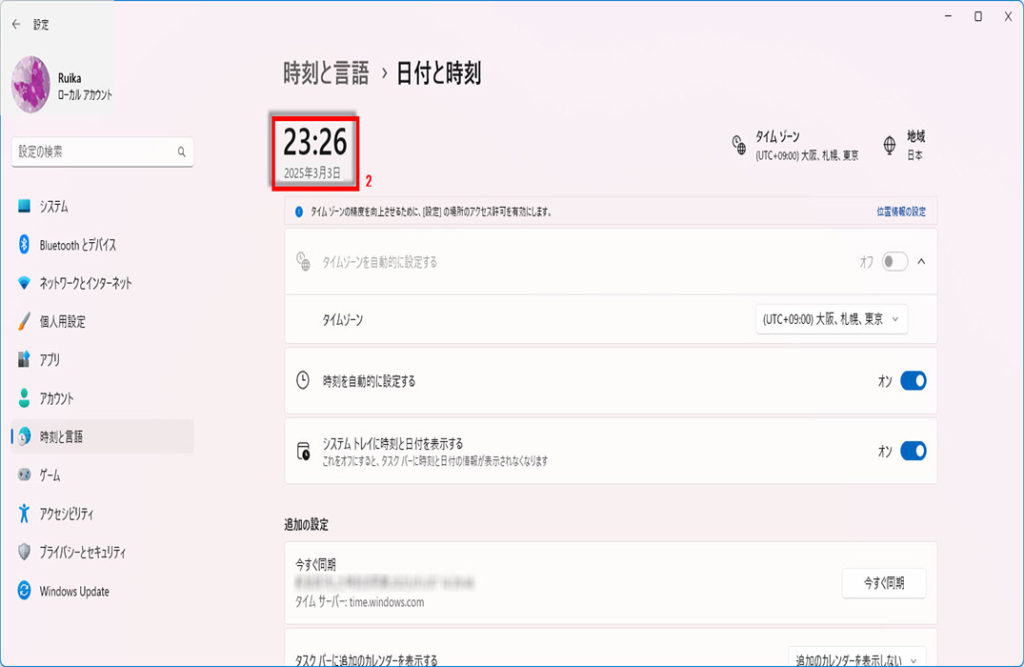
「日付と時刻」画面が表示されます「時刻を自動的に設定する」をチェックして
オンにします。
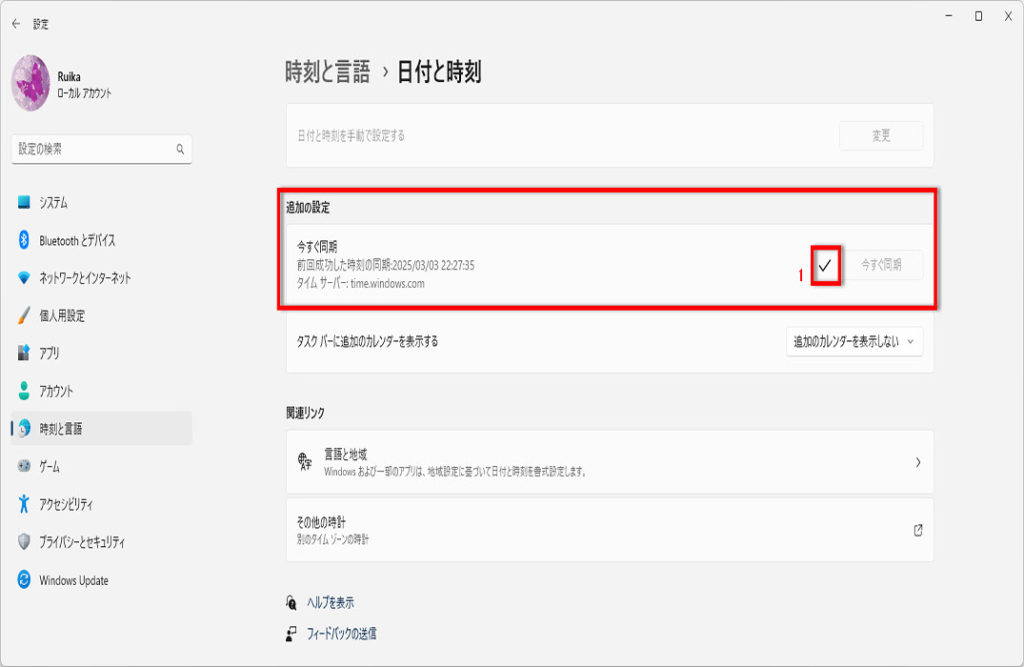
下にスクロールして、
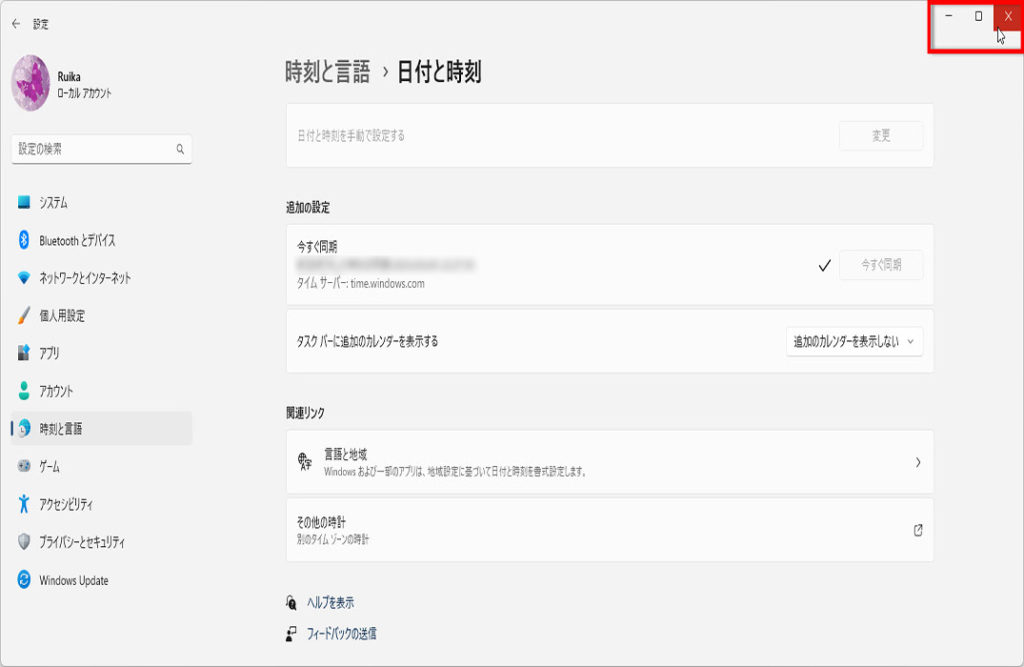
1 追加の設定から今すぐ同期の「今すぐ同期」をクリックします。

1 同期の完了でチェックマークが表示されます。
上にスクロールして、
2 現在の時刻に設定されている事を確認します。
設定が終われば、右上の「×」をクリックして閉じます、操作は以上です。
※下記に時刻を自動で設定の別記事もあります。
Windows10の時刻を自動で設定する方法


コメント